Cómo Florio gestiona tu correo y tu calendario
La capacidad más costosa en los sistemas CRM de las grandes empresas es la conexión entre tu bandeja de entrada, tu calendario y los registros de tus clientes. Las plataformas empresariales la venden como complementos y proyectos de integración que cuestan cinco cifras al año. En Florio es simplemente cómo funciona el producto: el correo del cliente se archiva solo en el registro correcto, una lista de trabajo te muestra lo que aún debe respuesta, los enlaces de reserva leen tu calendario real, y una consulta grabada regresa como un borrador que revisas.
Esta página recorre las pantallas que hacen esto posible. Cada sección de abajo es un destino del ícono de ayuda dentro del producto, así que el ? en la pantalla correspondiente te lleva directo al encabezado aquí.
Captura de correo: la línea de tiempo se escribe sola
Conecta tu Google Workspace y los hilos de correo con clientes aterrizan en el registro correcto a medida que suceden. Sin una dirección BCC que recordar, sin reglas de reenvío, sin copiar y pegar.
- Vinculado al registro, no a quien lo envió. El hilo vive con la cuenta, así que cualquier persona con permiso puede ver cómo van las cosas, incluso cuando quien lleva la relación está fuera la semana del evento.
- Historial incluido. Florio puede rellenar años de correspondencia pasada, así que el primer día empieza con contexto en lugar de una hoja en blanco.
- Privado por diseño. Solo se captura el correo de trabajo vinculado a un cliente, y el acceso sigue los permisos de tu rol.
Configurar la captura es tarea de un administrador: conecta el buzón en Configurar la captura de correo, primero conecta Google. Una vez que funciona, ajustas qué correo se vincula a dónde declarando los dominios de una empresa y dándole a un contacto todas sus direcciones, ambas cosas cubiertas en Capturar el correo de toda una empresa. Si más adelante cambias la dirección de un cliente, un administrador resuelve el cambio en Reconciliar el correo modificado de un cliente.
El panel de Correos en un registro
Abre un cliente, un pedido o un contacto y el panel Correos reúne el correo capturado en ese registro, el más reciente primero, con un conteo junto al encabezado. Cada fila lleva un chip de Recibido o Enviado, el remitente, la fecha y el asunto; haz clic en una para leer el mensaje completo, sus líneas Para y Cc, y los Adjuntos que tenga. Cuando aún no hay nada, el panel muestra Aún no hay correos capturados., y un historial largo se colapsa detrás de Cargar más.
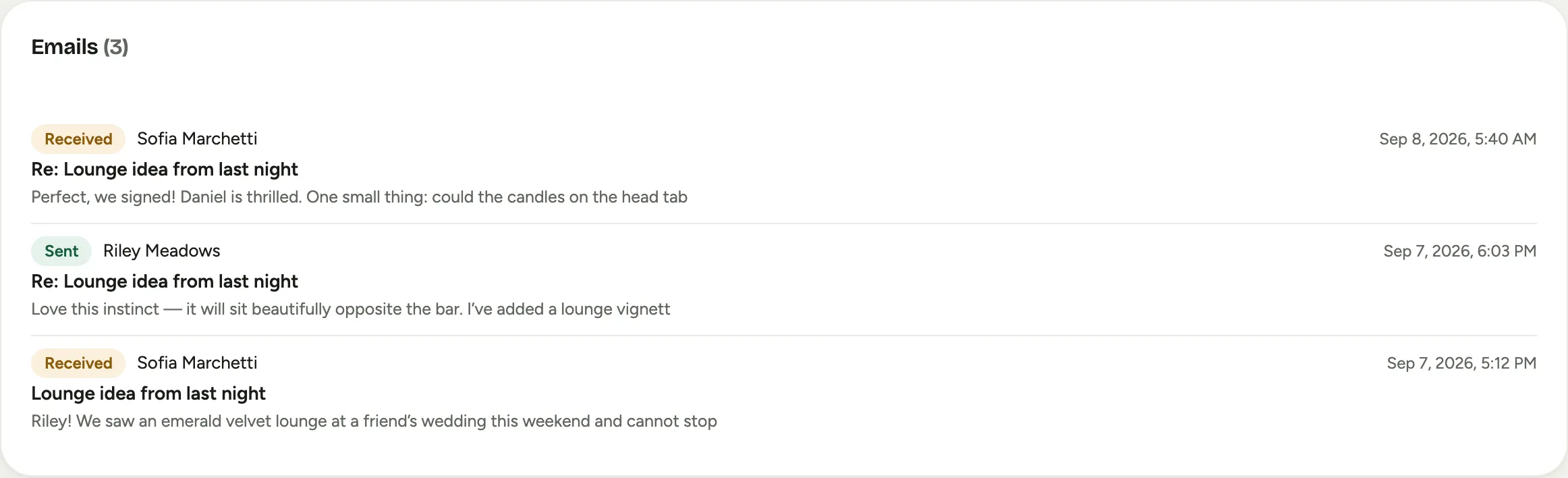 Captura de un espacio de demostración; datos ilustrativos. La interfaz aparece en tu idioma.
El panel de Correos es correo capturado que lees, no un lugar donde escribes. Los prospectos y los eventos guardan su correo en el feed de Actividad en lugar de un panel aparte; en un evento, abre la pestaña Actividad y acota la línea de tiempo con el chip Correos. Responder a cualquiera de esos correos ocurre en el feed de Actividad, a continuación.
Responder desde un registro
El feed de Actividad es la línea de tiempo continua de cada registro, y es donde escribes. En un mensaje entrante, Responder abre un redactor ya dirigido al cliente. Nuevo correo empieza uno desde cero. Completa el Asunto y el Mensaje, luego elige Enviar. La respuesta sale desde tu propio buzón conectado, así que llega a tu carpeta de Enviados de Gmail y se archiva de vuelta directamente en la línea de tiempo del registro, manteniendo todo el hilo en un solo lugar.
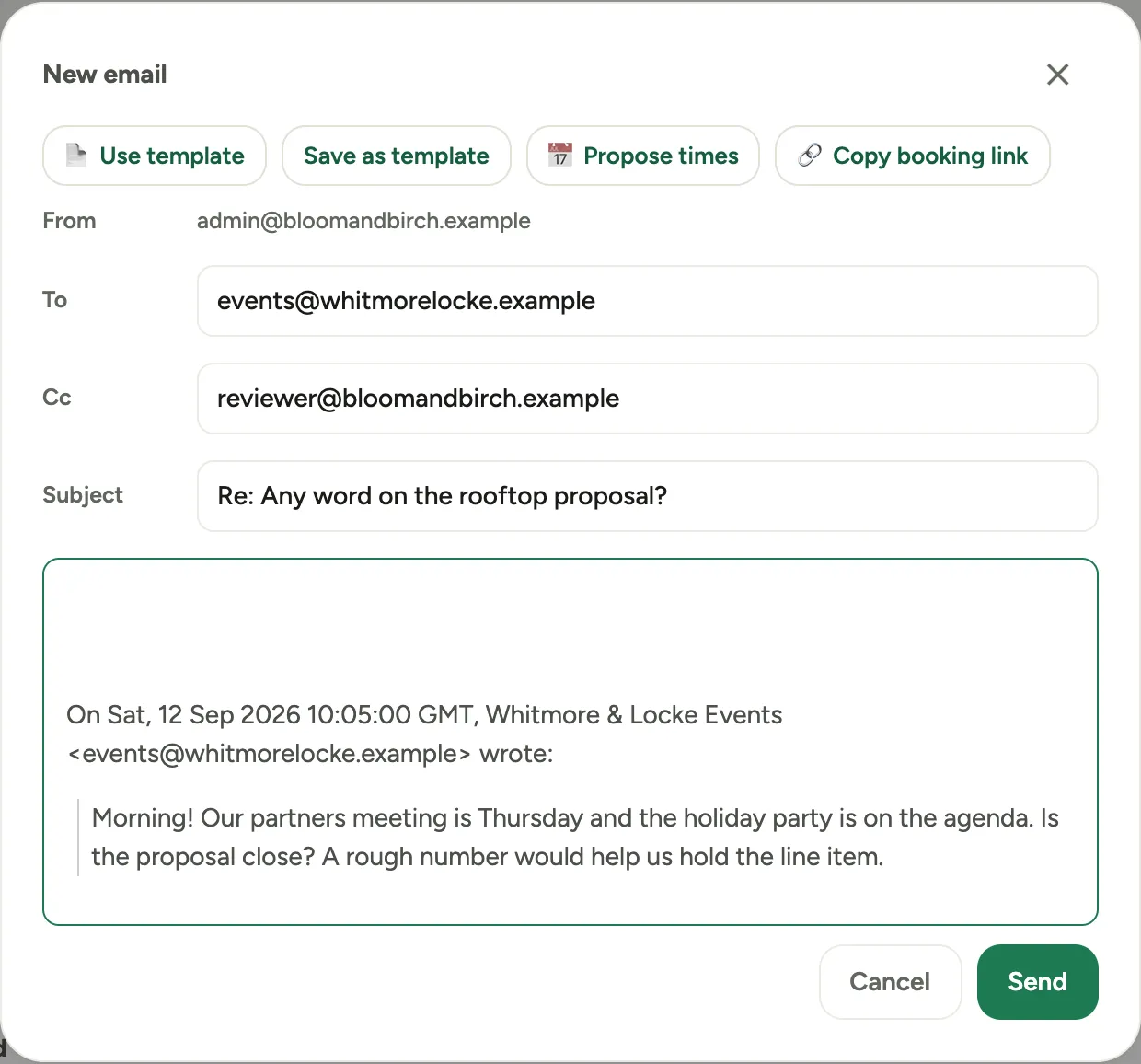 Captura de un espacio de demostración; datos ilustrativos. La interfaz aparece en tu idioma.
El redactor también lleva las herramientas de reunión y de plantilla: Usar plantilla para partir de un mensaje guardado, Proponer horarios y Copiar enlace de reserva para ofrecer una reunión (ver más abajo). Paso a paso en Responder a un cliente desde un registro.
Mi actividad: tu lista de respuestas pendientes
Mi actividad es un solo feed del tráfico de correo sobre el trabajo que es tuyo, para que nada espere demasiado por una respuesta. El alcance Míos muestra los eventos que llevas, los clientes de los que eres el representante, y los clientes con un pedido activo que tomaste; los gerentes pueden cambiar a Todos para ver el feed de todo el equipo, cada fila atribuida a su responsable.
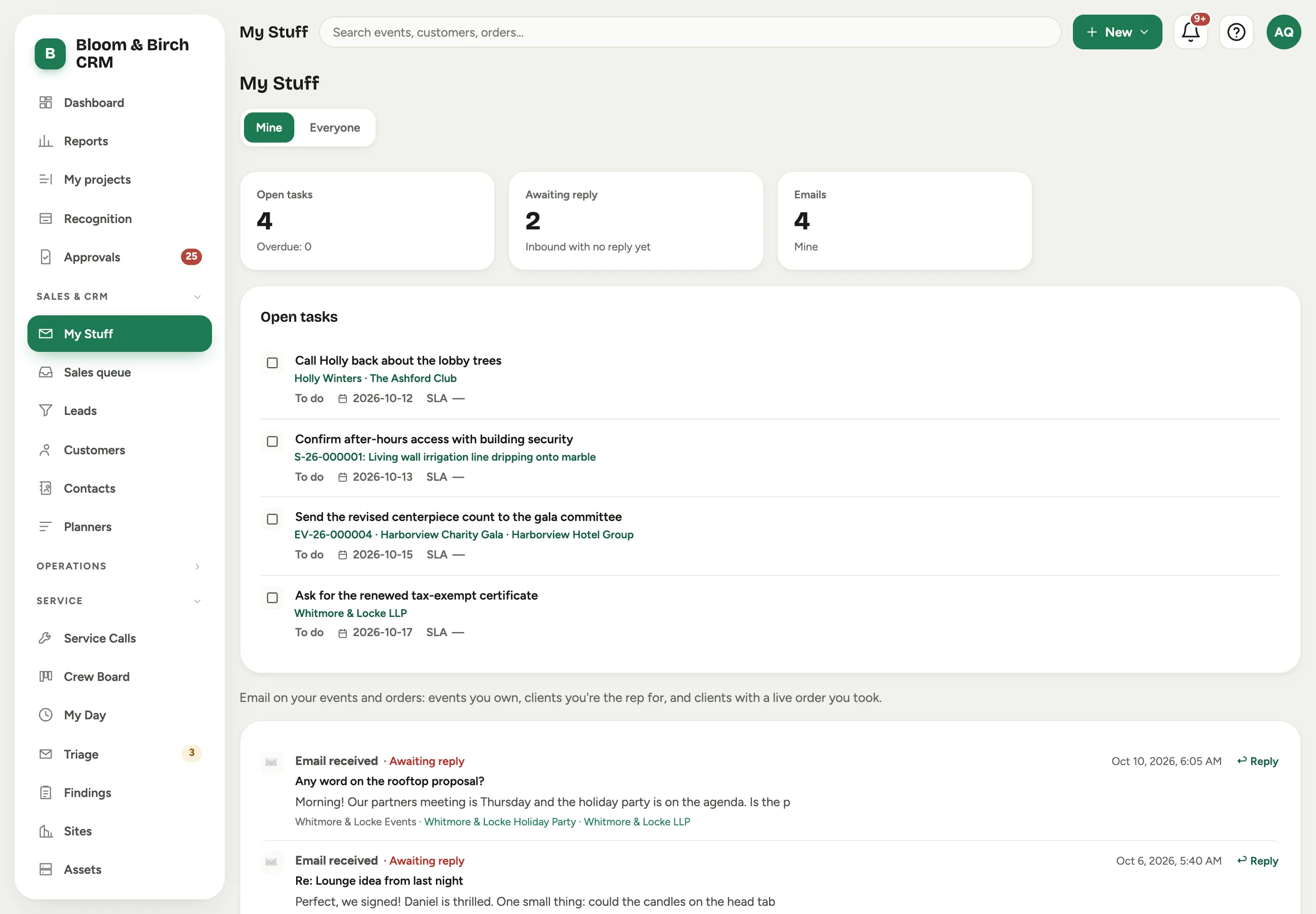 Captura de un espacio de demostración; datos ilustrativos. La interfaz aparece en tu idioma.
Tus Tareas abiertas van primero, sobre el feed, cada una enlazada al registro al que pertenece, con cuántas están atrasadas (ver Crear y delegar tareas). Para el correo, Esperando respuesta cuenta los mensajes entrantes que aún no tienen respuesta, y Correos es el total a la vista. Cada fila muestra su estado, Esperando respuesta, Respondido, Enviado o No requiere respuesta, y las filas entrantes tienen un Responder en línea para que las despejes sin salir de la página. Florio vigila los hilos cuya última palabra fue del cliente y avisa al responsable, ajustado a tu horario laboral; la versión de todo el estudio de “las respuestas que debes” es la Cola de ventas. Trabajar la lista está en Mantente al día con las respuestas.
Enlaces de reserva y proponer horarios
Deja de intercambiar correos de “¿te sirve el martes?”. Florio lee los calendarios reales de tu equipo y deja que el cliente elija entre horarios que están verdaderamente libres, de dos maneras.
- La tarjeta Reserva en un prospecto o cliente te da Copiar enlace de reserva: pégalo en cualquier mensaje y el cliente ve tu disponibilidad en vivo, elige un horario, y la reunión aterriza en el calendario correcto con un enlace de video adjunto.
- En el redactor, Proponer horarios abre Proponer horarios de reunión, donde eliges algunos espacios específicos y seleccionas Reservar e insertar en el correo. Cada uno se convierte en un enlace activo en el mensaje; el primero que el cliente pulsa reserva la consulta y el resto se liberan.
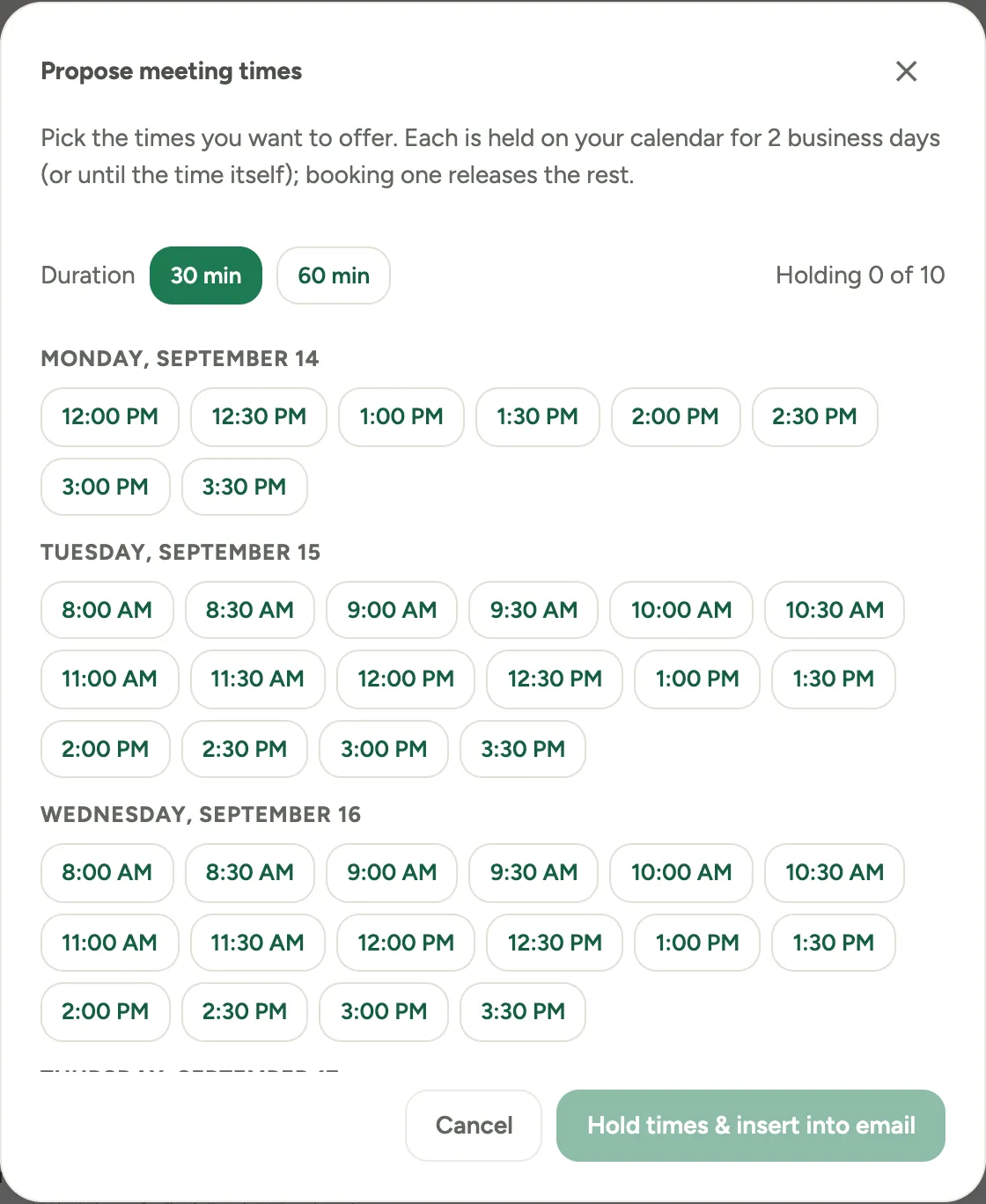 Captura de un espacio de demostración; datos ilustrativos. La interfaz aparece en tu idioma.
El aviso de respuesta en el hilo se cancela solo una vez que la reunión queda reservada. Las consultas también pueden repartirse entre tu equipo de ventas automáticamente, con el responsable del prospecto teniendo la primera opción. El recorrido completo está en Proponer horarios de reunión en un correo, y la disponibilidad viene de conectar Google.
De la reunión al borrador
Activa Grabar y resumir con IA cuando empiezas una consulta (primero obtén el consentimiento de todos), y Florio convierte la transcripción en una estructura sobre la que puedes actuar. En el feed de Actividad del registro (la pestaña Actividad en un evento) obtienes un Resumen de reunión por IA de lo que se decidió y una fila de Análisis de la reunión (IA) con la cobertura y la lectura de confianza sobre la conversación.
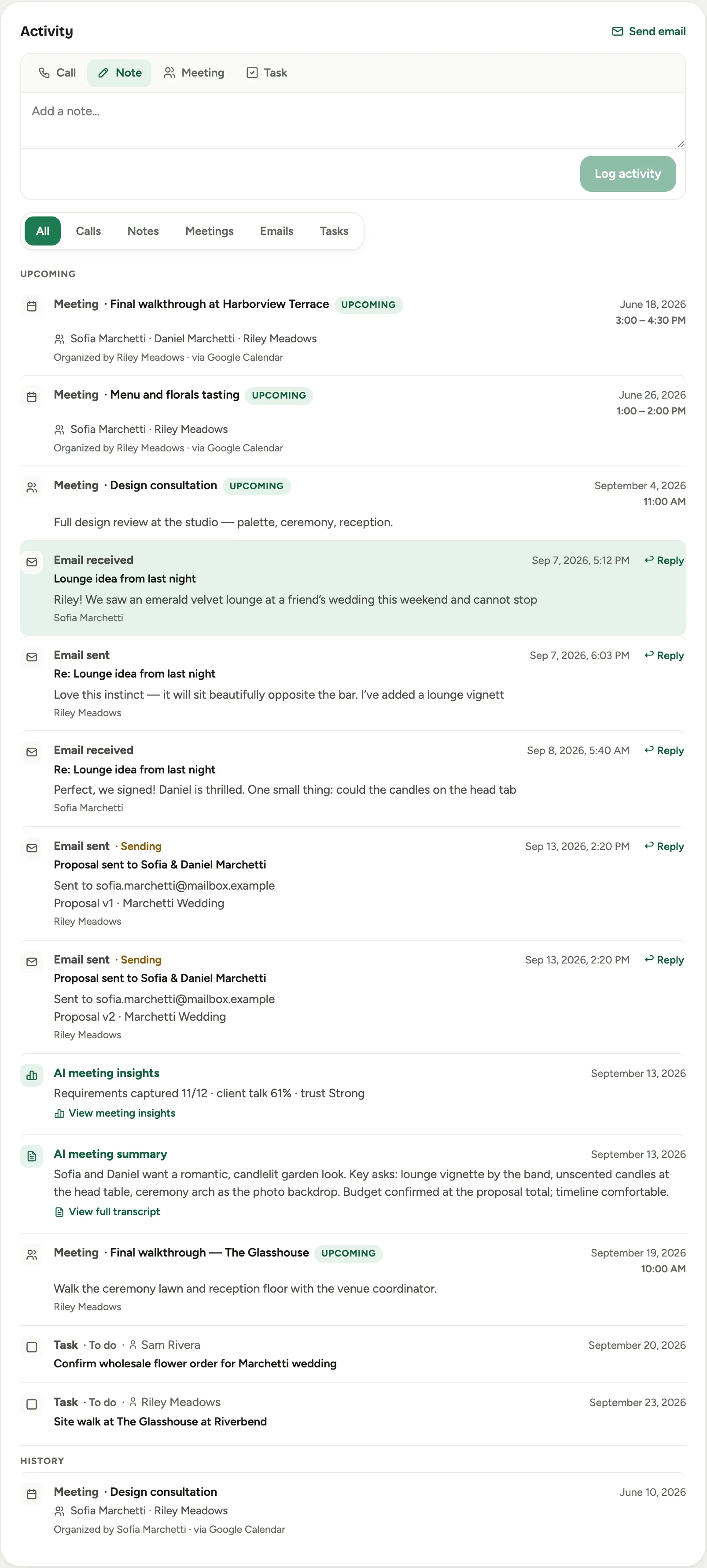 Captura de un espacio de demostración; datos ilustrativos. La interfaz aparece en tu idioma.
Florio también redacta los seguimientos. Un banner de Revisar acciones de IA de tu reunión abre Acciones de seguimiento de la reunión, una lista corta de borradores sugeridos y próximos pasos, un borrador de propuesta, una reunión de seguimiento, una tarea, que puedes Aprobar o Descartar de uno en uno. Nada se crea hasta que lo apruebas: es una ventaja de salida, no un piloto automático. Revisar una consulta está en Revisar las notas de una reunión.