Florio Service: el complemento de servicio de campo
Florio Service es el complemento para los estudios que además mantienen lo que instalan: muros vivos, programas de plantas, instalaciones navideñas o cualquier equipo que conserva su propio historial en el sitio de un cliente. Suma todo un lado del negocio a Florio, una llamada de servicio desde el primer reporte hasta el trabajo cerrado, con un tablero de despacho, una vista de teléfono hecha para un sitio de trabajo, y un registro para cada ubicación y cada pieza de equipo instalado.
Florio Service está disponible a pedido. Consulta la entrada del complemento en la página de precios, o escríbenos por el formulario de solicitud.
Una vez que se activa en tu espacio de trabajo, un grupo Servicio aparece en la barra lateral con Llamadas de servicio, el Tablero de cuadrillas, Mi día, Triaje, Sitios, Activos y Contratos. Esta página recorre cada pantalla. Cada sección de abajo es un destino del ícono de ayuda dentro del producto, así que el ? en cualquier pantalla de servicio te trae directo al encabezado correspondiente aquí. Activar el módulo y configurarlo se cubre en Configurar Florio Service.
La lista de llamadas de servicio
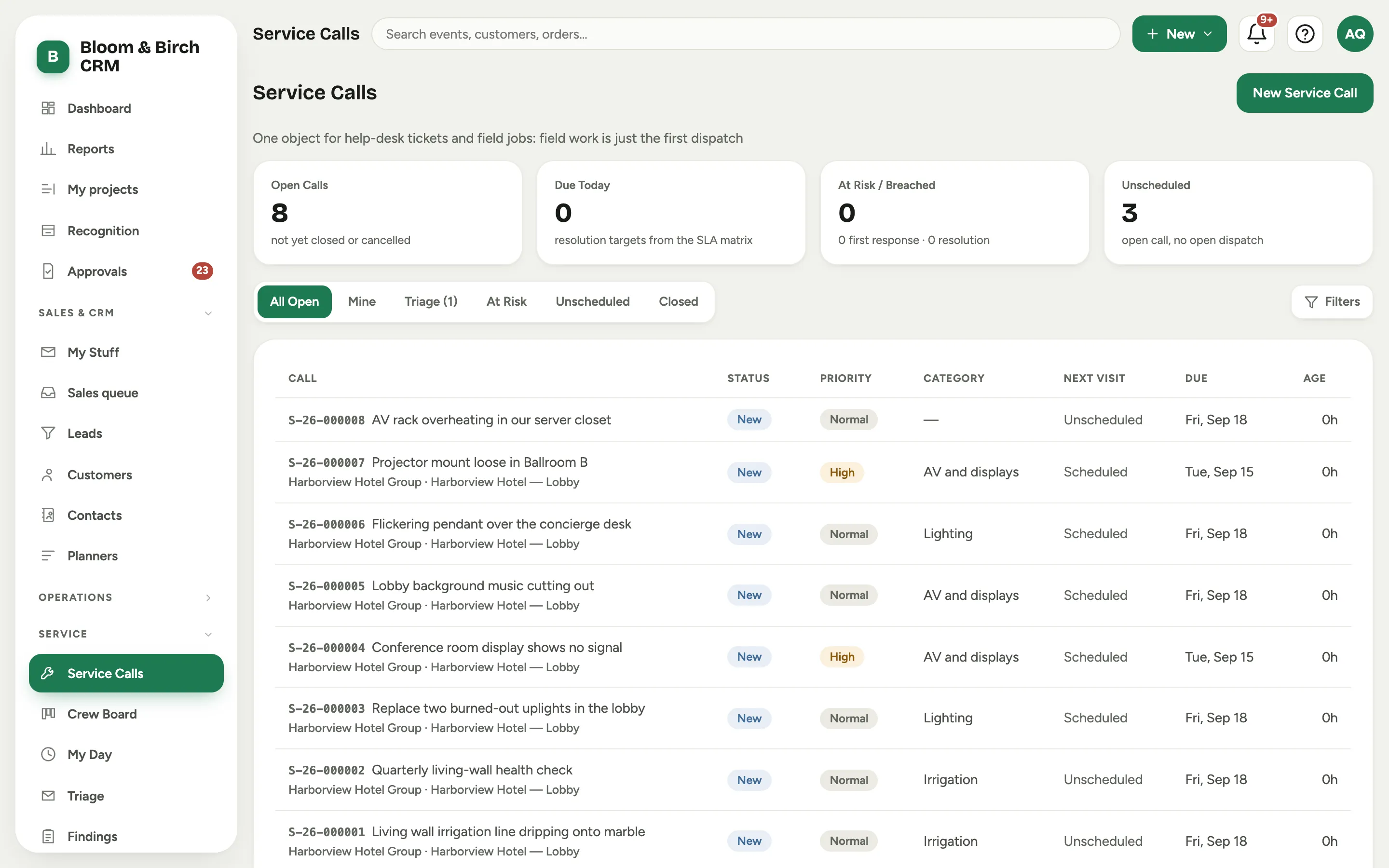
Una llamada de servicio es el único objeto tanto para un ticket de mesa de ayuda como para un trabajo de campo: el trabajo de campo es solo la primera visita de la llamada. Llamadas de servicio es cada llamada, con chips de alcance que eligen lo que ves: Abiertas, Mías, Triaje, En riesgo, Sin programar y Cerradas.
 Captura de un espacio de demostración; datos ilustrativos. La interfaz aparece en tu idioma.
Cuatro tarjetas de estadística van sobre la lista: Llamadas abiertas, Vencen hoy (las metas de resolución de tu matriz de SLA), En riesgo / incumplidas y Sin programar (una llamada abierta sin visita abierta). Las columnas de la tabla son Llamada, Estado, Prioridad, Categoría, Próxima visita, Vence y Antigüedad. El estado de una llamada es tu propia etiqueta asignada a una etapa fija de la plataforma, así que se lee como tu equipo habla de un trabajo. Empieza una a mano con Nueva llamada de servicio; el correo y el formulario público de solicitud abren llamadas por su cuenta, y un remitente sin coincidencia aterriza en Triaje.
El registro de la llamada de servicio
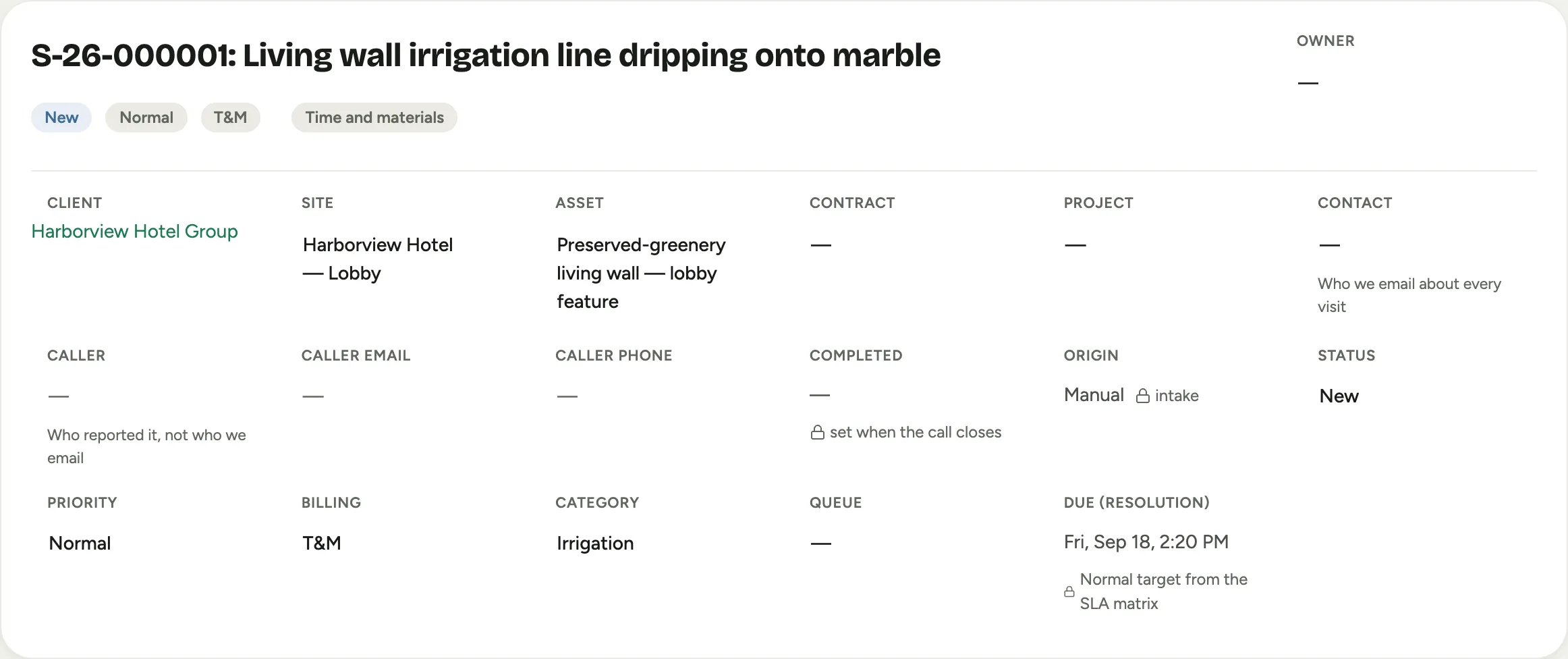
Abre una llamada y el encabezado lleva su número y título (haz clic en el título para cambiarlo), con chips para el estado, la Prioridad y la clase de facturación, T&M, Garantía, Contrato o Sin cargo (garantía). La cuadrícula de datos de abajo contiene el cliente, el sitio, el activo, el contrato, el solicitante, la categoría, la cola y la fecha límite de resolución (Vence). Una tarjeta Problema captura lo que se reportó; la tarjeta Resolución registra lo que se hizo.
 Captura de un espacio de demostración; datos ilustrativos. La interfaz aparece en tu idioma.
El registro reúne el trabajo bajo la llamada:
- Despachos son las visitas. Cada visita programa a un técnico, y usa el mismo motor de programación que el resto del estudio, así que un técnico nunca puede quedar con doble reserva entre una visita de servicio, una instalación y una entrega. Agregar y programar una visita se cubre en Programar y despachar una visita.
- Piezas y cargos prepara las piezas y los cargos que necesita un trabajo, con un ciclo de vida de necesitado a pedido a recibido a usado, para que la oficina vea lo que aparecerá en la factura antes de que suceda.
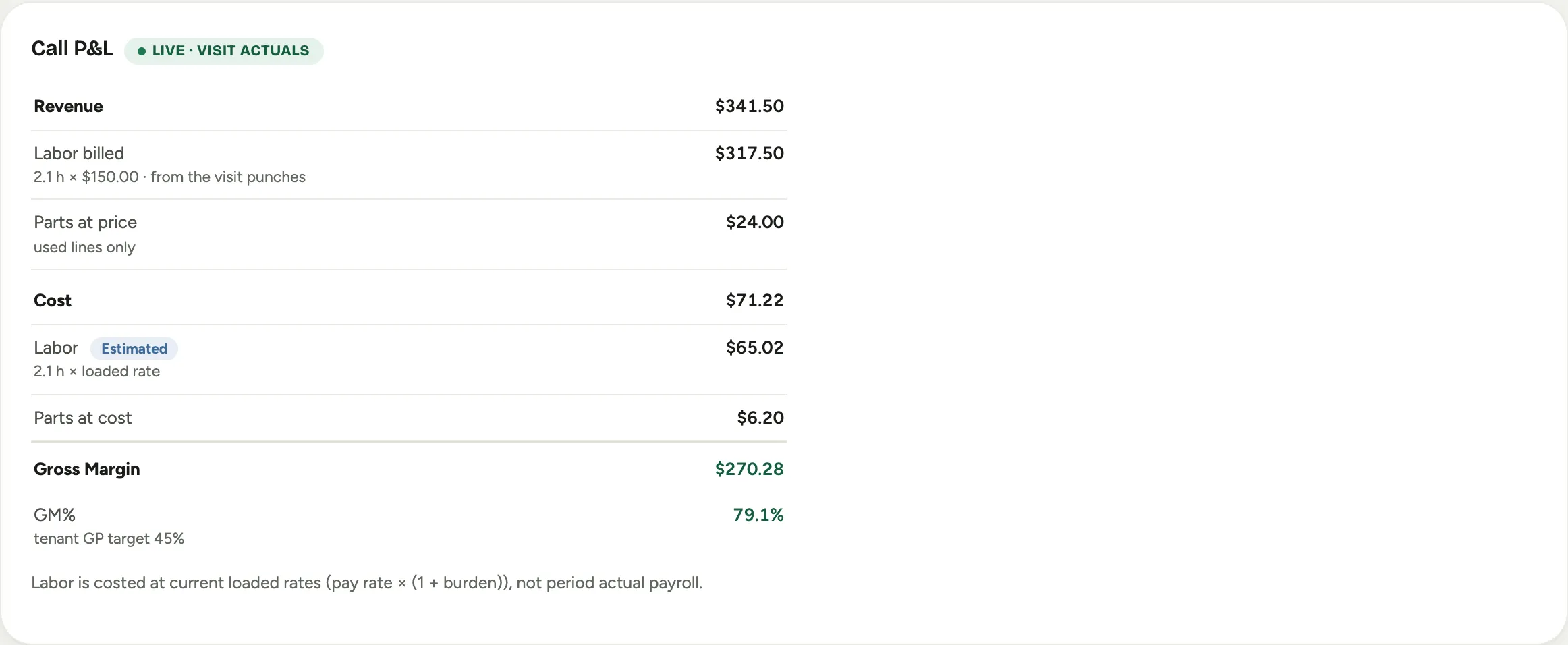
- P&L de la llamada muestra el dinero del trabajo: los ingresos de las horas de visita y las piezas a precio, frente a la mano de obra y las piezas a costo, con el margen bruto. Se lee en vivo desde los valores reales de la visita, y solo es visible para los roles que pueden ver el margen.
 Captura de un espacio de demostración; datos ilustrativos. La interfaz aparece en tu idioma.
Abrir una llamada y sus visitas está en Atender una llamada de servicio.
Sitios
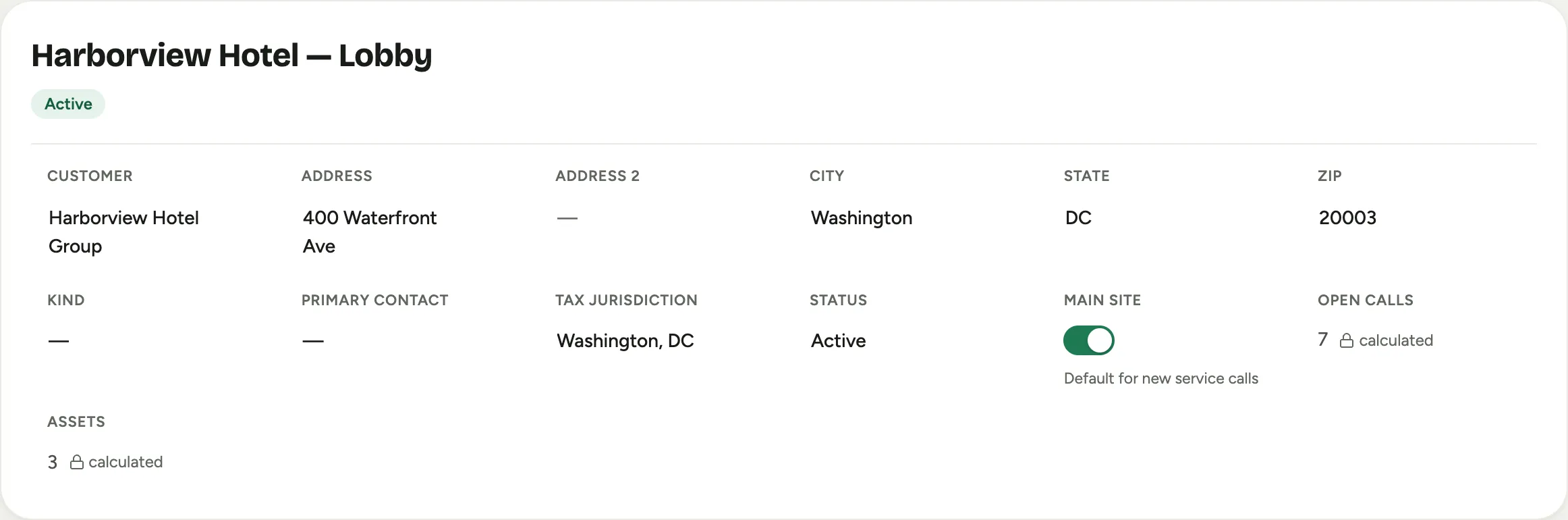
Un sitio es donde vive el equipo y a donde un técnico lleva un camión. Un sitio puede pertenecer a un cliente, o puede ser un Lugar compartido que aloja el equipo de cualquier cliente (el salón de un hotel, un centro de convenciones). Sitios los lista con recuentos de activos y llamadas abiertas, y una estadística para los sitios que llevan una alerta de servicio.
 Captura de un espacio de demostración; datos ilustrativos. La interfaz aparece en tu idioma.
Abre un sitio y su registro es un 360 de todo lo que hay en esa dirección: las Notas de Acceso y COI, su Contrato de Servicio, los Activos Instalados en Este Sitio y las Llamadas de Servicio en Este Sitio. Una alerta del sitio va arriba para que quien se presente ya conozca las reglas del lugar (muelles de carga, pisos de mármol, acceso fuera de horario). Configurar un sitio y su equipo está en Configurar un sitio y sus activos.
Activos instalados
Un activo instalado es una pieza de equipo que mantienes en un sitio: un controlador, un muro vivo, un juego de maceteros. Activos Instalados los lista con el sitio, la cantidad, el número de serie o etiqueta, y un chip de garantía. Un activo puede ser serializado (una unidad etiquetada) o una línea de cantidad agrupada (seis maceteros idénticos, sin número de serie).
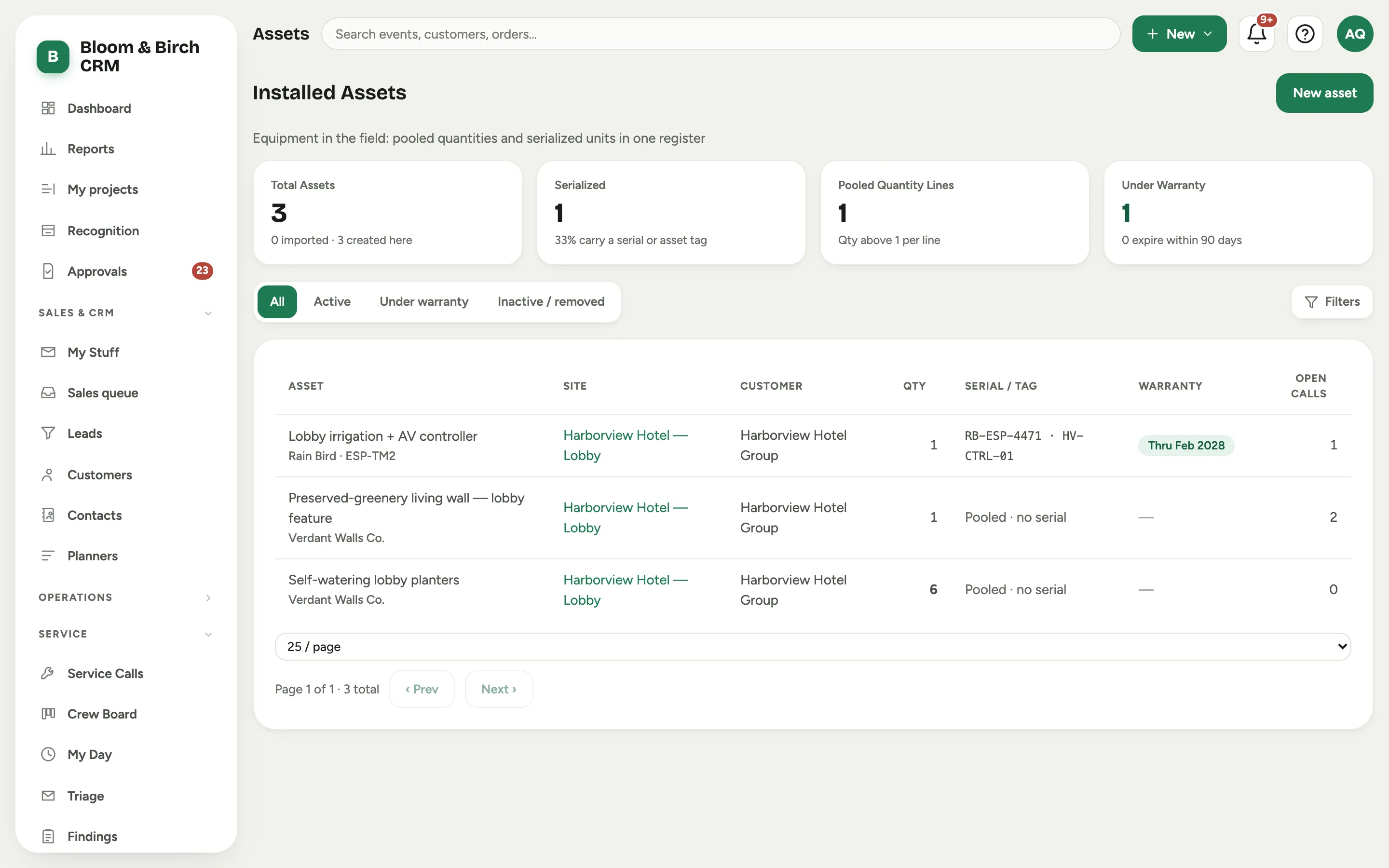 Captura de un espacio de demostración; datos ilustrativos. La interfaz aparece en tu idioma.
Abre un activo y conserva su propio historial: su fabricante y modelo, las fechas de garantía, los atributos de red, sus Componentes, y cada llamada de servicio que se haya abierto en su contra, para que el técnico que se presente sepa qué pasó la última vez.
Contratos de servicio
Un contrato de servicio es un plan de cobertura para un cliente y un sitio: un precio, una cadencia y un plazo. Las llamadas hechas bajo el plan se facturan contra el contrato en lugar del cliente, así que el plan absorbe el trabajo.
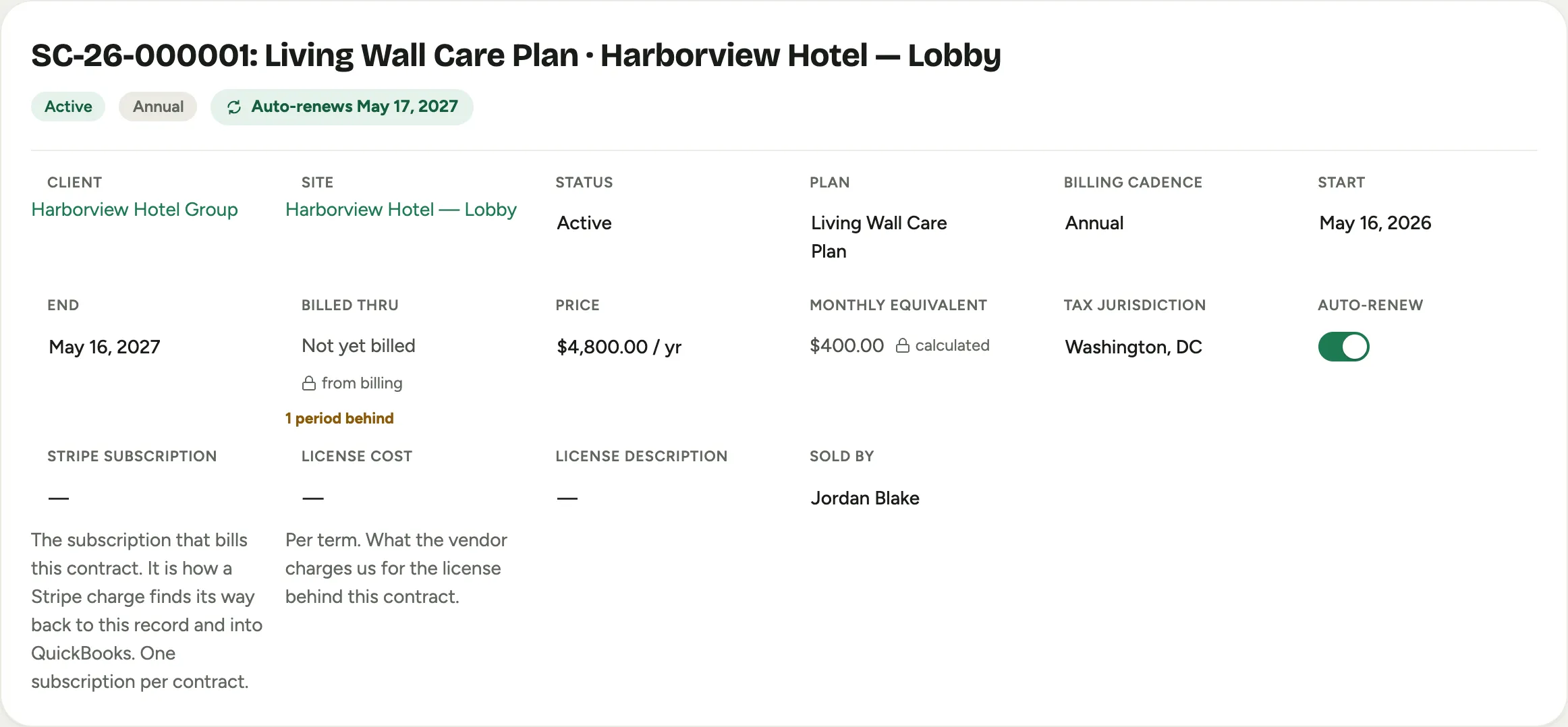 Captura de un espacio de demostración; datos ilustrativos. La interfaz aparece en tu idioma.
El registro muestra la Cobertura que incluye el plan, las Llamadas Cubiertas hechas contra él, y la Rentabilidad del Contrato: el precio del contrato frente al costo de las llamadas que ha absorbido, para que veas si un plan se está ganando su lugar. Vender y dar seguimiento a un plan está en Vender y dar seguimiento a un contrato de servicio.
El Tablero de cuadrillas
El Tablero de cuadrillas es el día del despachador. Las filas son técnicos; cada visita se muestra como un bloque en la fila de su técnico, junto al resto del trabajo programado del estudio (instalaciones, entregas), así que el despachador ve toda la carga y nunca genera doble reserva entre líneas de negocio.
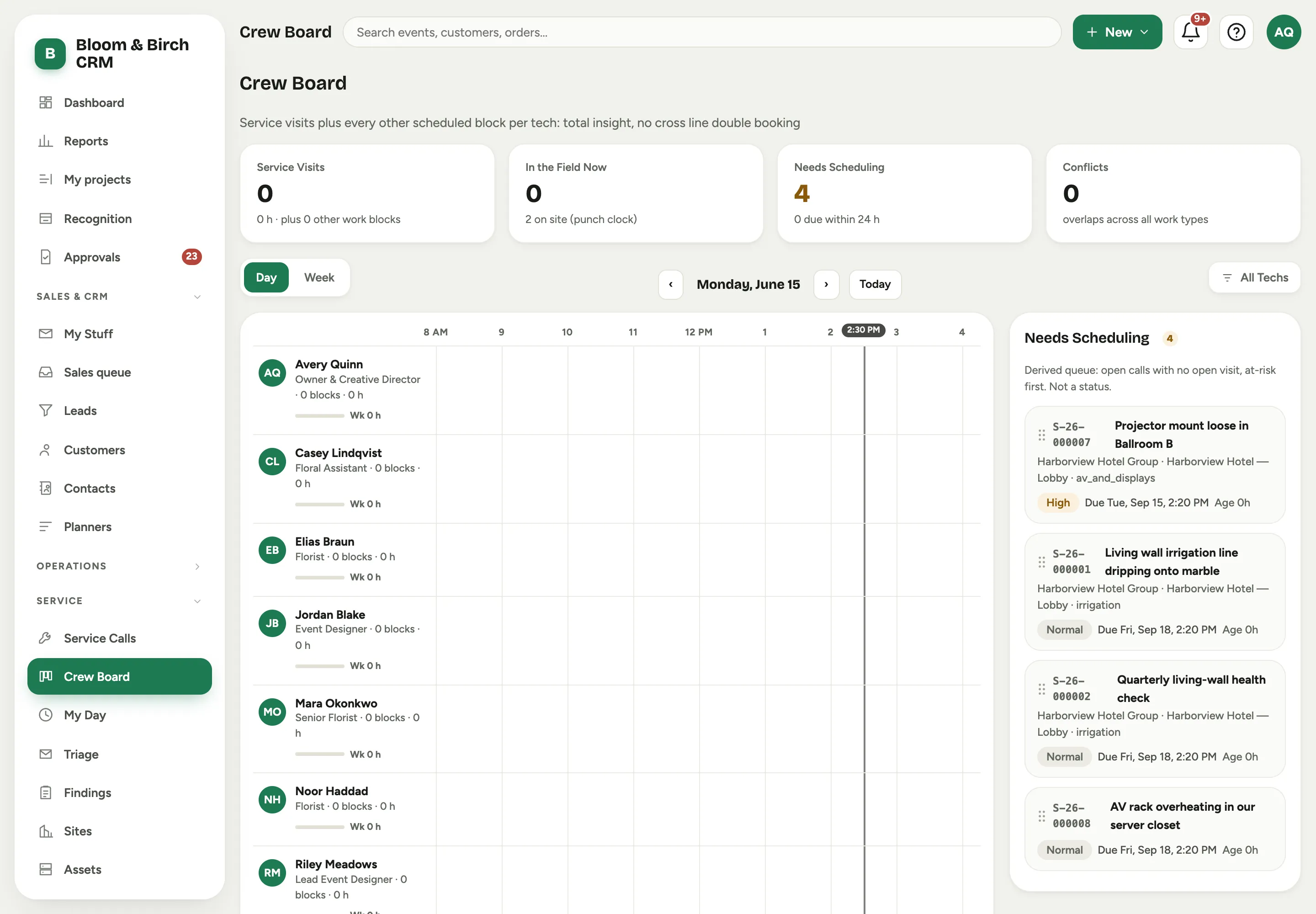 Captura de un espacio de demostración; datos ilustrativos. La interfaz aparece en tu idioma.
Las tarjetas de estadística muestran Visitas de servicio, En campo ahora, Por programar y Conflictos. El riel Por programar es la lista real de trabajo del día: llamadas abiertas con una visita que aún no tiene fecha, las de mayor riesgo primero, listas para arrastrar sobre un técnico. El tablero se comparte con la asignación de cuadrillas del estudio, así que también está documentado en Programación y cuadrillas; llevar el día de servicio en él está en Programar y despachar una visita.
Mi día
Mi día es la vista de teléfono del técnico: sus propias paradas del día, una tras otra. La parada actual se expande con las notas de acceso al sitio, las piezas de la llamada, y un espacio para fotos en el sitio.
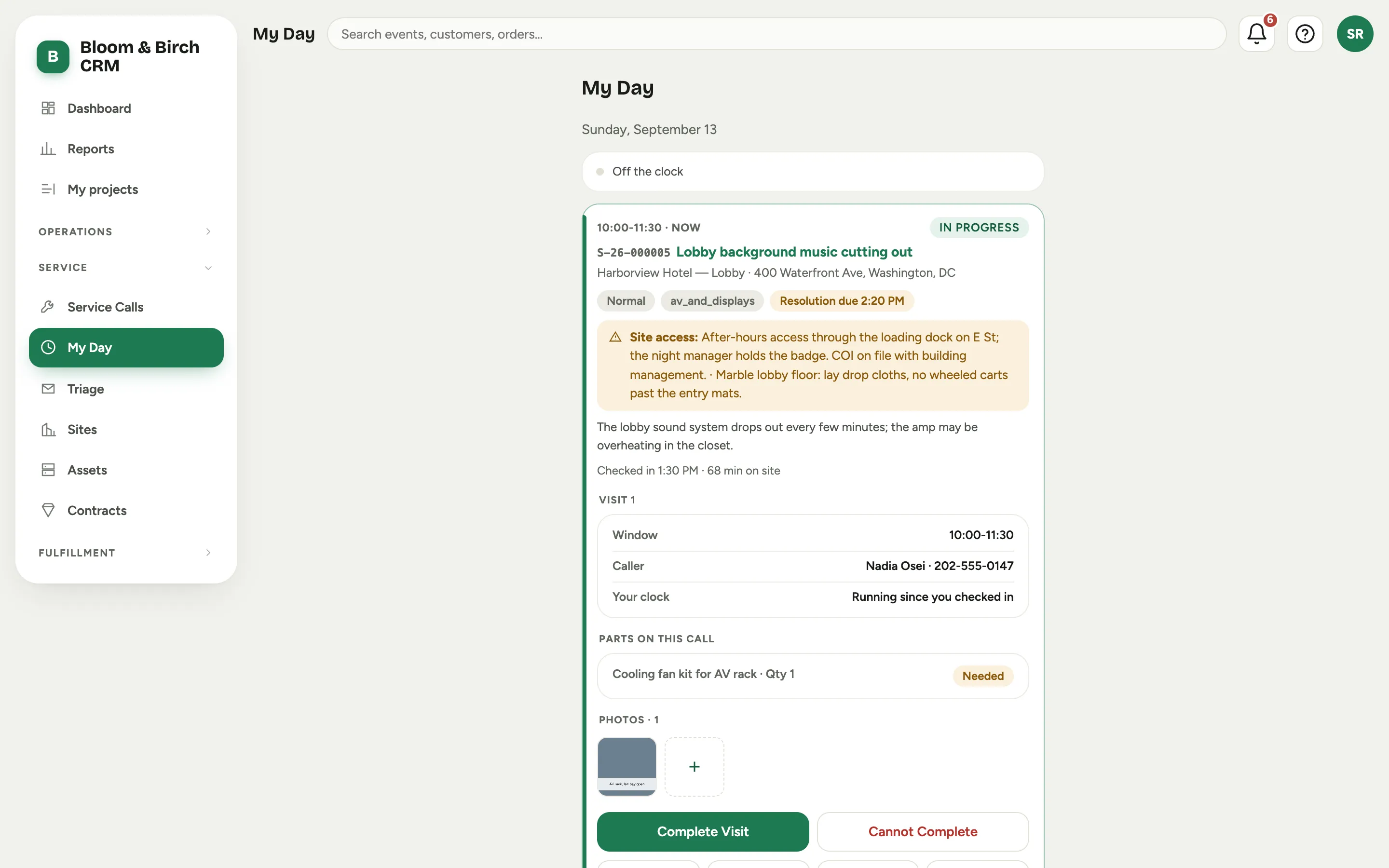 Captura de un espacio de demostración; datos ilustrativos. La interfaz aparece en tu idioma.
El técnico toca Registrar llegada al llegar, agrega fotos mientras trabaja, y cierra con Completar visita o No se puede completar. El fichaje del turno queda abierto entre paradas, así que el reloj sigue corriendo a lo largo del día. Llevar una visita de principio a fin está en Ejecutar una visita desde tu teléfono. Un técnico nunca ve el costo ni el precio de una pieza aquí.
Triaje
Triaje es la red de seguridad para la entrada que llega sin un cliente: un correo de un remitente desconocido, o una solicitud del formulario público donde la dirección no coincide con un cliente en archivo. Nada se descarta nunca, aterriza aquí para que alguien lo ubique.
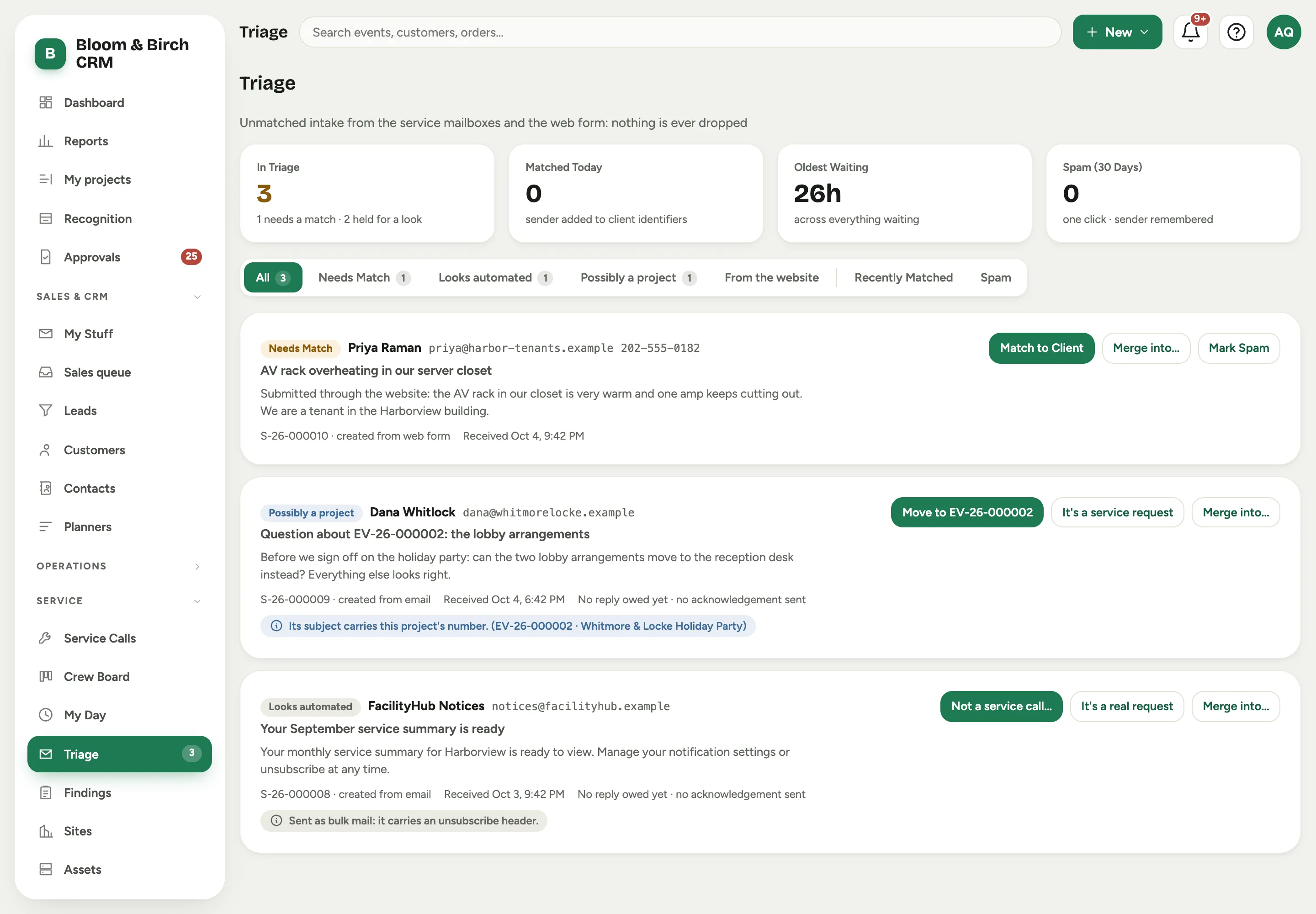 Captura de un espacio de demostración; datos ilustrativos. La interfaz aparece en tu idioma.
Triaje se abre en Todo: todo lo que espera, lo más reciente primero, cada tarjeta marcada con su carril. El carril Por vincular guarda la entrada que espera un cliente: Vincular a cliente adjunta la solicitud a un cliente (y recuerda al remitente para la próxima vez), y Marcar spam la despeja en un clic. Los otros carriles retienen el correo que parece automático o parte de un proyecto hasta que alguien lo revise. Trabajar la cola está en Trabajar la cola de triaje de servicio.
El formulario de solicitud
El formulario público Solicitar servicio es una página de tipo web-a-caso que colocas en tu propio sitio web. Un cliente lo completa, y abre una llamada de servicio automáticamente, vinculando a un cliente existente por sus datos o enviando a uno desconocido a Triaje.
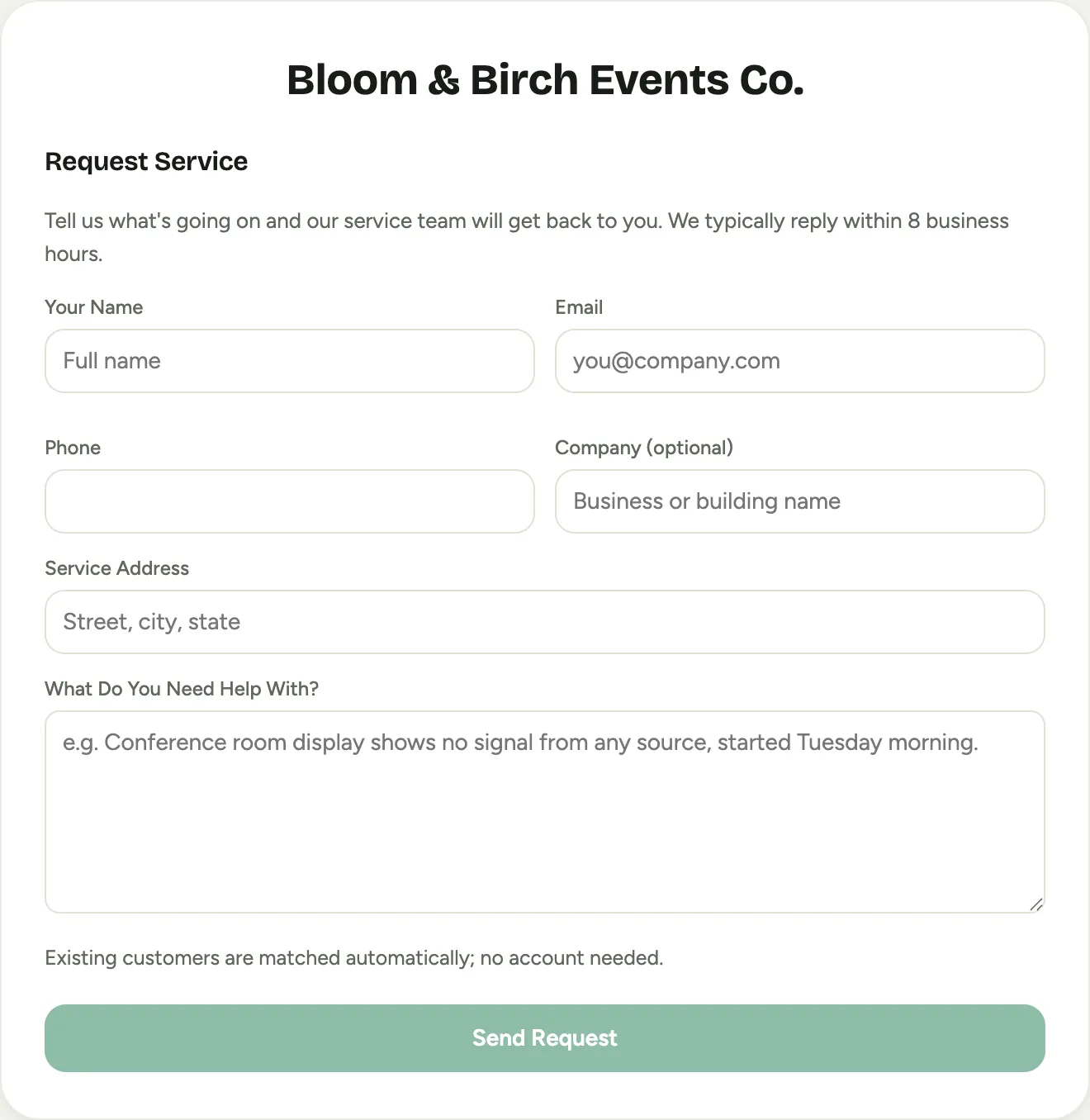 Captura de un espacio de demostración; datos ilustrativos. La interfaz aparece en tu idioma.
El formulario lleva tu marca y tu promesa de tiempo de respuesta, y no necesita cuenta. Activarlo y obtener su enlace está en Configurar Florio Service.