Vincular tus clientes con QuickBooks
Tu lista de clientes de QuickBooks son años de historial de facturación, y la primera factura que Florio publique para un cliente debe caer en ese cliente existente, no en un duplicado nuevo con saldo en cero. Esta etapa vincula tus clientes de Florio con sus registros de QuickBooks: un pase automático hace la mayor parte, una lista corta de revisión cubre el resto, y nada ambiguo se adivina jamás.
Esta es la cuarta etapa del recorrido de configuración de QuickBooks. Todo en esta página es de solo lectura contra QuickBooks: vincular cambia lo que Florio sabe, nunca lo que está en tus libros.
Antes de empezar
- Necesitas el permiso Gestionar la integración de QuickBooks.
- Dale tiempo a la conexión de terminar su primera sincronización completa de facturas (la tarjeta Conexión muestra el progreso). El vinculador automático usa tu historial de facturación, así que trabaja mejor cuando el historial ya está dentro.
Ejecutar la vinculación automática
-
Ve a Administración, luego QuickBooks, y encuentra la tarjeta Mapa de clientes de QuickBooks.
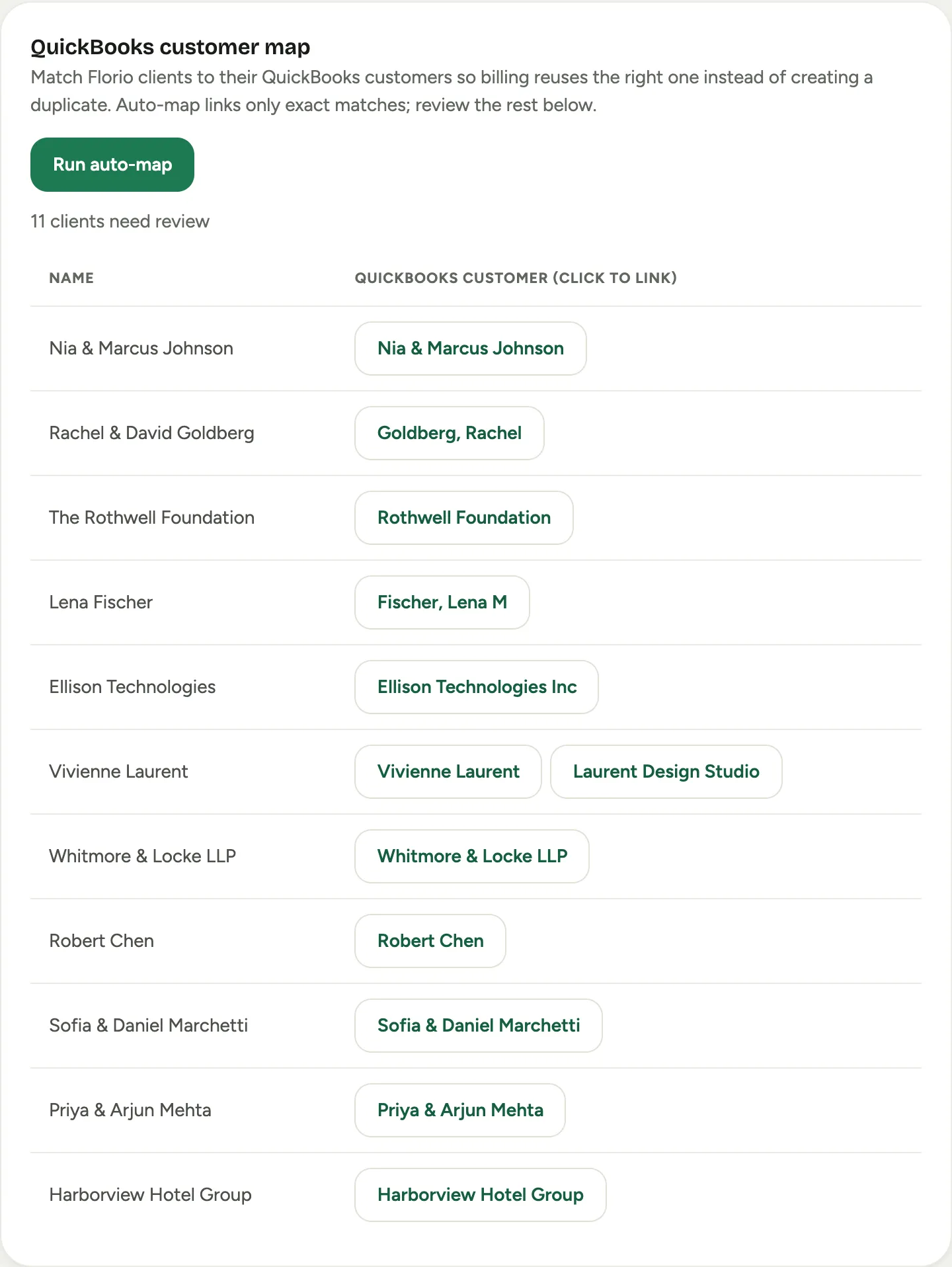 Captura de un espacio de demostración; datos ilustrativos. La interfaz aparece en tu idioma.
 -
Haz clic en Ejecutar mapeo automático. Florio vincula clientes de dos maneras seguras: por historial de facturación (un cliente cuyos eventos pasados se facturaron en QuickBooks se vincula al cliente que cobran esas facturas), y por coincidencia exacta de nombre contra tu lista de clientes de QuickBooks. Si dos registros pudieran ser la coincidencia, Florio no vincula ninguno y deja el caso para revisión; un vínculo equivocado factura mal dinero real, así que solo las coincidencias seguras se vinculan solas.
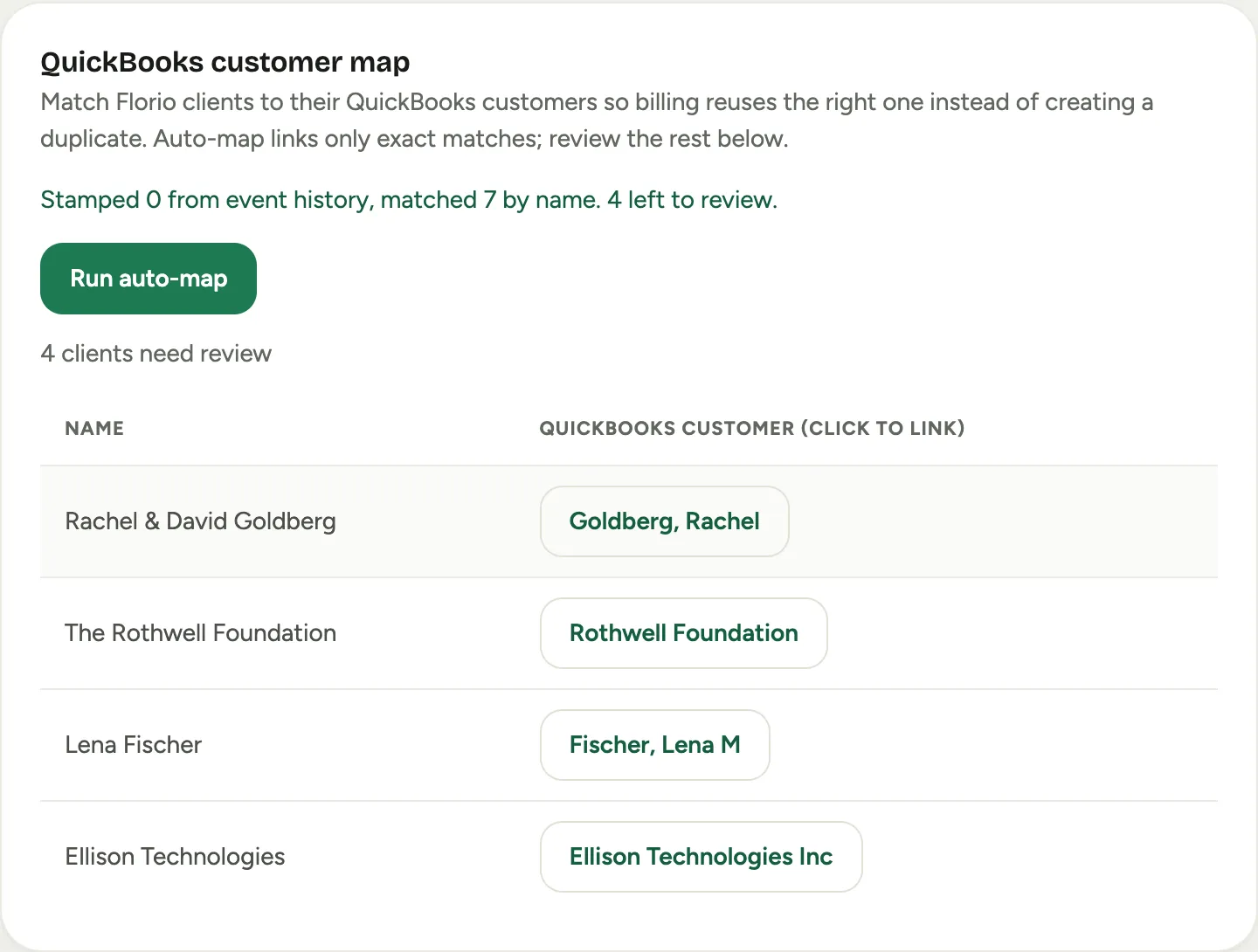 Captura de un espacio de demostración; datos ilustrativos. La interfaz aparece en tu idioma.
 -
Lee la línea de resumen: cuántos se vincularon por historial, cuántos por nombre, y cuántos quedan para una persona.
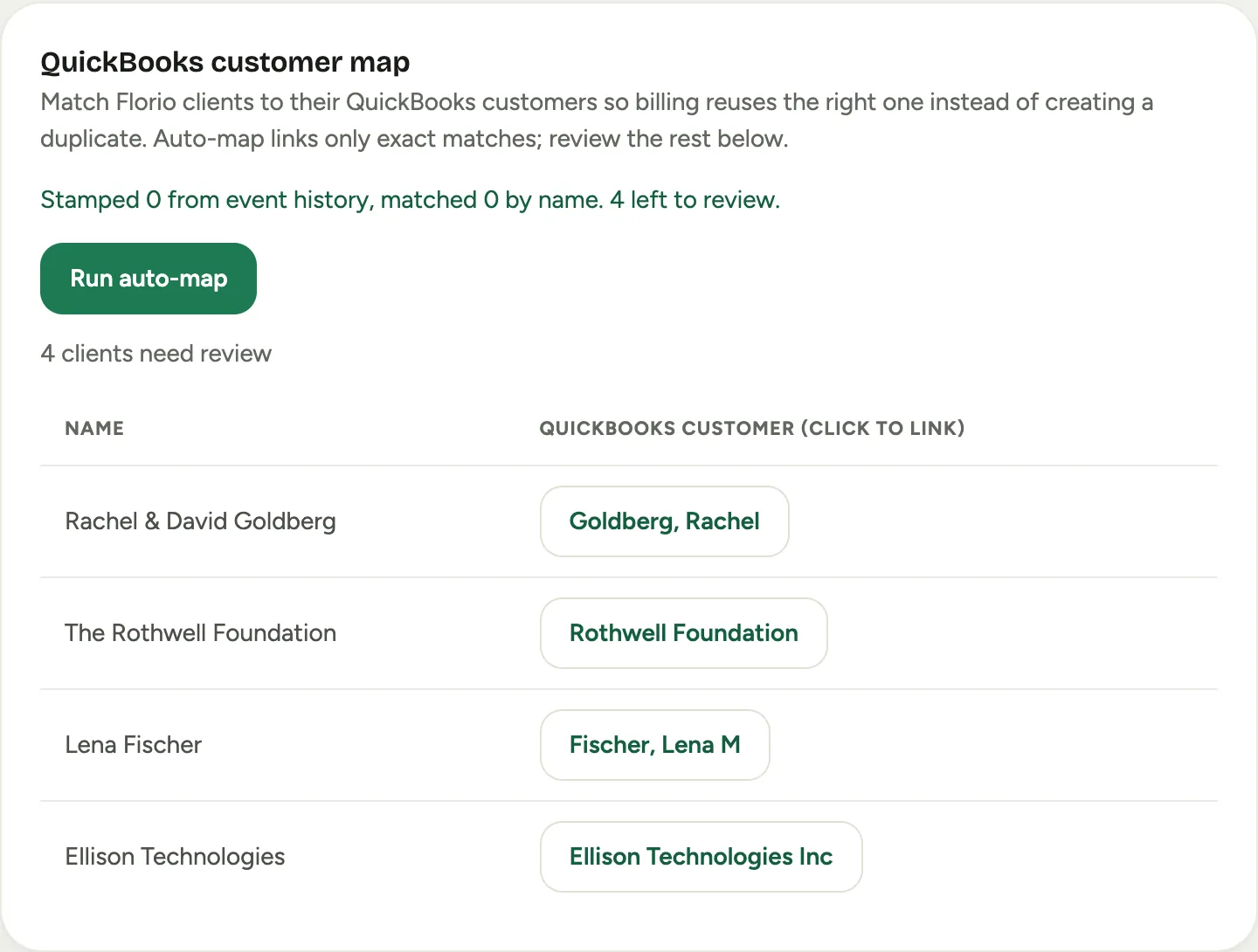 Captura de un espacio de demostración; datos ilustrativos. La interfaz aparece en tu idioma.
Puedes ejecutarlo de nuevo cuando quieras; solo llena huecos, nunca sobrescribe un vínculo que alguien hizo a mano.
Trabajar la lista de revisión
-
Debajo del botón, la tarjeta lista cada cliente que aún necesita revisión, con sus mejores candidatos de QuickBooks al lado.
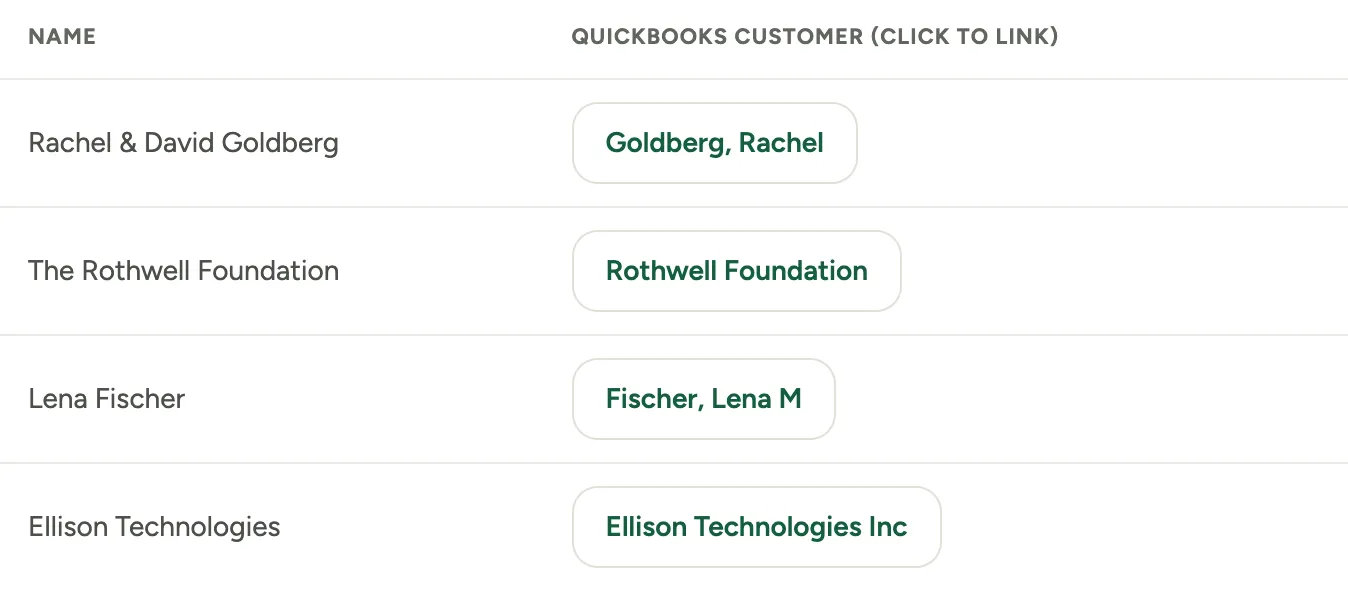 Captura de un espacio de demostración; datos ilustrativos. La interfaz aparece en tu idioma.
 -
Haz clic en el candidato correcto para vincularlo. La fila sale de la lista, y el vínculo queda en el registro de actividad con quién lo hizo.
-
Sigue hasta vaciar la lista, o al menos hasta que cada cliente que aún facturas activamente esté vinculado. Los clientes inactivos de años pasados pueden esperar; la verificación de preparación de la siguiente etapa solo te detiene por clientes con trabajo activo.
Vincular un cliente a mano
Algunas coincidencias necesitan criterio humano: libros que archivan “Posner, Shara” contra un cliente que llamas “Shara Posner”, una sede escrita de dos maneras. Puedes vincular cualquier cliente directamente desde su registro.
-
Abre el registro del cliente y encuentra el campo Cliente de QuickBooks. Muestra el vínculo actual, o Sin vincular.
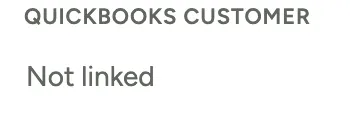 Captura de un espacio de demostración; datos ilustrativos. La interfaz aparece en tu idioma.
 -
Haz clic y busca tus clientes de QuickBooks por nombre o correo. Cada resultado muestra su ciudad, estado y saldo pendiente, para distinguir dos nombres parecidos.
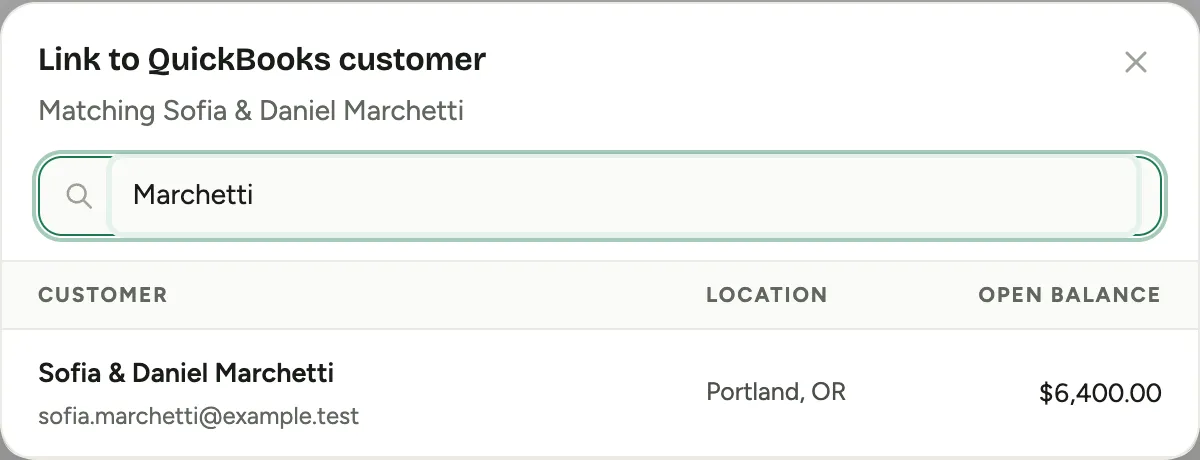 Captura de un espacio de demostración; datos ilustrativos. La interfaz aparece en tu idioma.
 -
Haz clic en Vincular sobre el correcto.
-
Si el cliente que eliges ya está vinculado a otro cliente de Florio, Florio se detiene y te muestra ambos antes de dejarte continuar, para que una elección equivocada nunca envíe en silencio la facturación de dos clientes a una misma cuenta. Confirma solo si de verdad se facturan juntos.
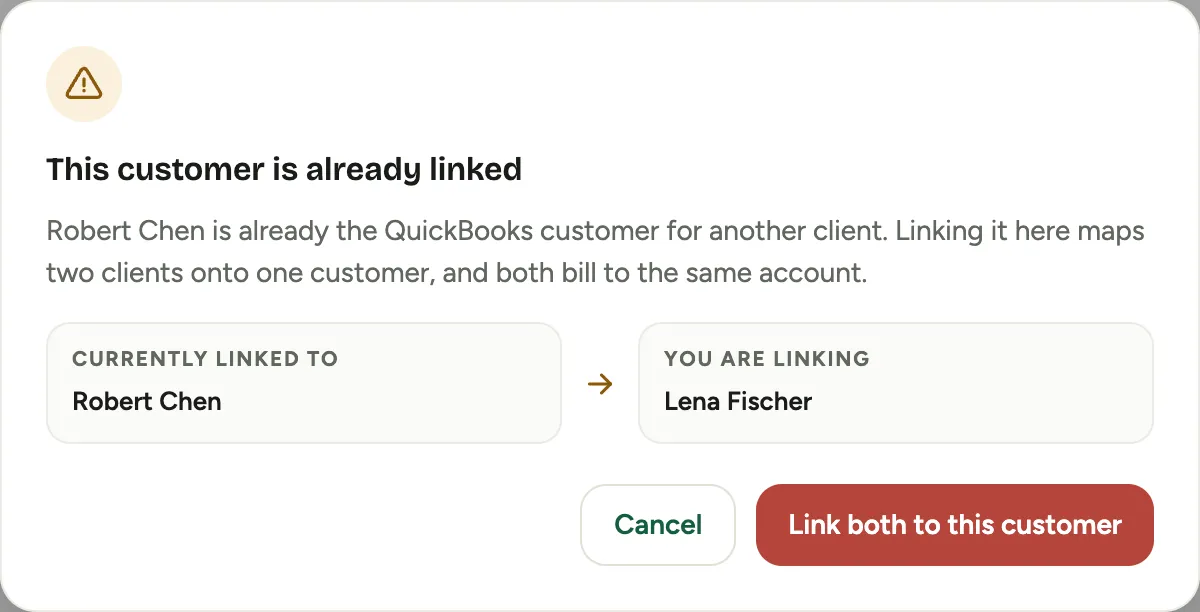 Captura de un espacio de demostración; datos ilustrativos. La interfaz aparece en tu idioma.
Cómo aparecen los eventos bajo un cliente
Cuando Florio factura un evento, archiva los documentos del evento bajo un trabajo del cliente (QuickBooks también los llama subclientes): el cliente es el padre, cada evento es un trabajo debajo, nombrado por su número de Florio. Eso mantiene agrupadas las facturas y pagos de cada evento, mientras los saldos y estados de cuenta se consolidan en el cliente padre, así que un estado de cuenta que envíes sigue mostrando todo lo que el cliente debe entre todos sus eventos. Tus informes se leen igual que siempre se han leído los informes de clientes de tu contador.
Bueno saberlo
- Los clientes nuevos se crean solos. Un cliente sin ningún registro en QuickBooks no necesita nada de ti: en la primera facturación, Florio crea el cliente, le estampa el código de impuesto predeterminado de la etapa anterior, y lo vincula. Esta página trata de los clientes que ya existen en tus libros.
- Corregir un vínculo equivocado. Abre el registro del cliente y elige el cliente de QuickBooks correcto; el vínculo nuevo reemplaza al viejo y ambos cambios quedan en el registro de actividad.
Siguiente etapa: Puesta en marcha.