Trabajar un evento por sus etapas
Cada evento avanza por el pipeline de tu estudio, desde una primera consulta hasta una reserva firmada y producida. La barra de etapas en la parte superior del registro es como lo mueves, y es el mismo tipo de barra que ya usas en prospectos y pedidos, así que todo el negocio se lee de forma consistente.
Antes de empezar
- Las etapas de tu pipeline se definen en Administración, así que coinciden con cómo tu equipo realmente habla de una reserva. Consulta Administración y configuración.
- Mover una etapa es una acción registrada. El Registro de actividad, en la pestaña Actividad del evento, anota quién la avanzó y cuándo.
Pasos
-
Abre el evento. La barra de Etapa recorre el encabezado persistente, así que te acompaña en cada pestaña.
-
Haz clic en la etapa a la que quieres mover la reserva. La barra avanza, y el cambio queda en el registro de actividad.
-
Cuando una reserva se estanca, ponla en espera. Abre Más acciones del evento y elige Poner en espera; el registro muestra una insignia ámbar de En espera y un campo Nota de espera para el motivo. Quítala después con Quitar de espera.
-
Cuando una reserva no se concreta, márcala como perdida. Abre Más acciones del evento y elige Marcar como perdido.
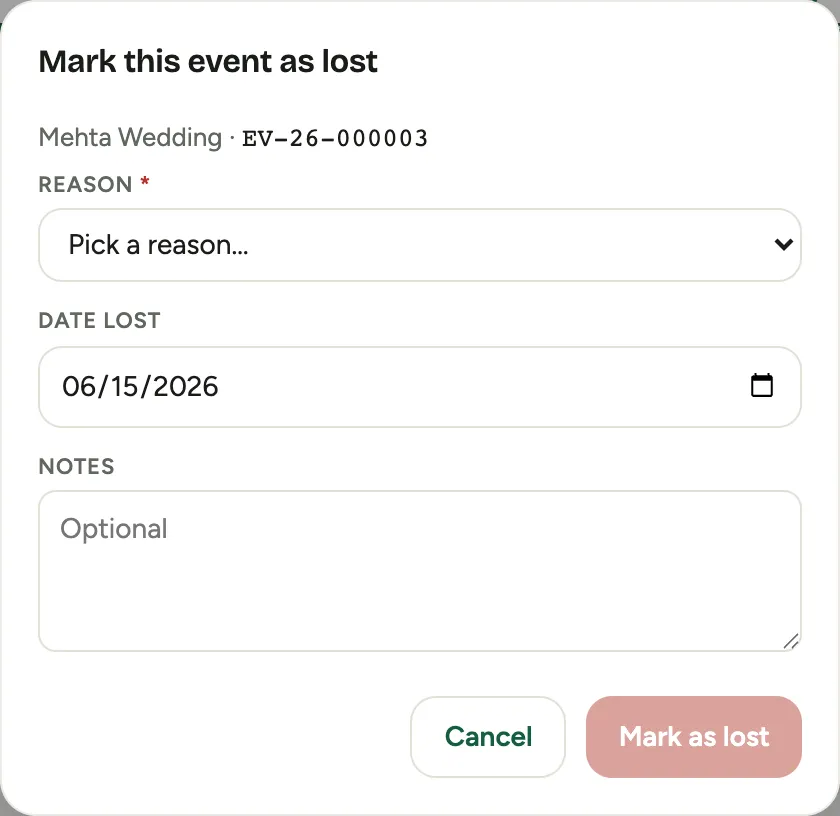 Captura de un espacio de demostración; datos ilustrativos. La interfaz aparece en tu idioma.
 -
En Marcar este evento como perdido, elige un Motivo, define la Fecha de pérdida y agrega Notas si hay más que decir. Esto saca el evento del pipeline activo mientras conserva el registro y su historial.
Eventos pasados
Cuando un evento ya pasó su fecha por cierto número de días (tu espacio de trabajo decide cuántos; 30 para empezar), es el registro de un trabajo que ya ocurrió, y Florio evita que se reutilice como una venta nueva:
- Sigue abierto para todos: corregir una fecha anterior, el cliente, el nombre, el lugar, los pagos, los costos y las notas, y marcar el evento como ganado o perdido.
- Requiere el permiso Editar eventos pasados: mover la fecha a hoy o más adelante, devolver el evento al pipeline, y crear, revisar, aprobar, enviar o compartir sus propuestas. Sin ese permiso, Florio explica por qué y sugiere el camino de abajo.
- Para repetir el evento, abre su propuesta y elige Copiar a un evento nuevo. La copia llega a un evento nuevo como borrador y pasa por aprobación como cualquier otra propuesta.
- Un registro nunca se bloquea en su primera semana, así que un evento nuevo escrito con la fecha del año pasado todavía se puede corregir.
- Quien tiene Editar eventos pasados puede hacer estos cambios; cada uno queda registrado en la pestaña Actividad del evento.
Bueno saberlo
- Reábrelo cuando quieras. Un evento en espera o perdido puede volver. Abre Más acciones del evento y elige Reabrir evento para regresarlo al pipeline activo. Enviar una propuesta, aprobar un scorecard o registrar una firma en un evento perdido también lo reabre: la pestaña Actividad muestra Reabierto (estaba perdido) y quién lo hizo, y se borran el motivo y las notas de la pérdida.
- Por qué importan el motivo y la fecha. Alimentan tus reportes de ganados y perdidos, para que el estudio vea por qué se escapan las reservas y cuándo. Adivinar después es peor que una selección rápida ahora.
- La barra de etapas no es el estado de la propuesta. La etapa del evento es dónde está la reserva en tu pipeline; la propuesta tiene su propio estado (borrador, aprobada, enviada, firmada) en la pestaña Propuestas. Consulta Propuestas.
- Los eventos de prueba se quedan completamente fuera del pipeline. Marca uno con Marcar como evento de prueba desde el mismo menú, y deshazlo con Desmarcar como evento de prueba.
- Dónde encaja: Eventos.