Configurar los gastos de empleados
Los gastos de empleados permiten que tu gente registre lo que pagó de su bolsillo, con el recibo, y reciba el reembolso por nómina después de dos aprobaciones. Nada aparece para tu equipo hasta que lo activas, así que puedes preparar primero la lista de categorías. Para lo que hace tu equipo una vez activado, consulta Registrar un gasto y recibir el reembolso.
Antes de empezar
- Necesitas el permiso de administrar la configuración.
- Conecta QuickBooks primero si quieres que cada categoría nombre su cuenta: Conectar QuickBooks Online. Las categorías se guardan sin cuenta cuando no está conectado, y los selectores de cuenta lo dicen.
- Asegúrate de que cada persona tenga su gerente, porque el gerente da la primera aprobación. Una persona sin gerente pasa directo a la aprobación final.
Activar los gastos
Ve a Administración, luego Gastos. En Configuración de gastos, activa Los gastos están activados para esta empresa y confirma. Gastos aparece entonces en el menú de todos los que pueden registrar uno.
Armar la lista de categorías
Categorías de gastos es la lista de la que tu gente elige en ¿Qué fue? Nunca ven una cuenta ni una categoría de costo; esas las fijas tú aquí, una vez.
| Columna | Qué fija |
|---|---|
| Categoría | El nombre, y debajo su nombre en español para quienes usan Florio en español. |
| Se puede cargar a | Un trabajo o un costo de la empresa, Solo costo de la empresa, o Solo un trabajo. Decide si el formulario pregunta para qué fue el gasto. |
| En un proyecto o evento | La categoría de costo a la que entra el gasto cuando se carga a un trabajo, y la cuenta donde se registra. |
| Como costo de la empresa | La cuenta donde se registra cuando no se carga a ningún trabajo. |
| Recibo | Si se requiere recibo. El millaje no lo necesita. |
| Vehículo | Si el formulario pregunta para qué vehículo fue. |
| Avisar sobre | Un monto por encima del cual se avisa a quien aprueba. No es un máximo. No se bloquea nada. |
| En uso | Apágalo para retirar una categoría. |
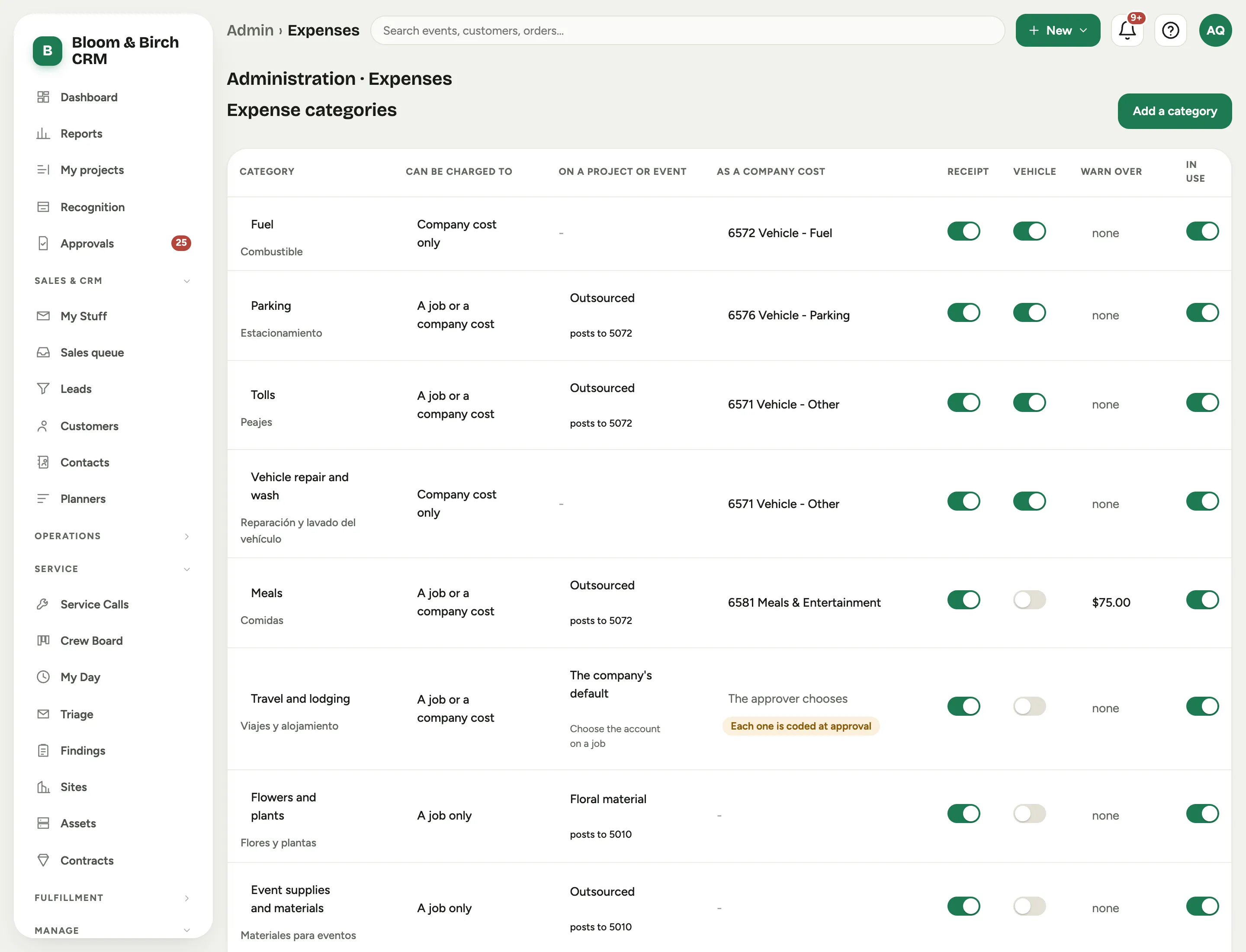 Captura de un espacio de demostración; datos ilustrativos. La interfaz aparece en tu idioma.
Cada valor se edita en su lugar y se guarda cuando lo confirmas.
- Haz clic en Agregar una categoría para agregar una: su Nombre, Nombre en español, a qué se puede cargar, a dónde va en un trabajo y como costo de la empresa, y si Se requiere recibo.
- Una categoría sin cuenta dice El aprobador elige: a cada gasto de esa categoría se le da su cuenta al aprobarlo. Sirve para una categoría general.
- Solo se ofrecen categorías de costo que cuentan dinero. Una categoría de mano de obra cuenta horas y no puede recibir un gasto.
- Si una categoría de costo se registra en una cuenta que los costos de tus proyectos no leen de vuelta, Florio la rechaza y dice por qué, para que un gasto nunca se apruebe en un trabajo y luego no aparezca ahí.
- Una categoría nunca se elimina, solo se retira. Una fila retirada muestra cuándo se retiró y cuántos gastos anteriores la conservan.
La configuración
También en Configuración de gastos:
- Enviar dentro de: cuántos días puede tener un gasto antes de que se avise a quien aprueba. Los gastos más antiguos se señalan, nunca se bloquean.
- Tarifa por milla: a cuánto se reembolsa una milla. Una tarifa nueva aplica desde el día en que la cambias; los reclamos ya registrados conservan la tarifa con la que se registraron. Florio no la actualiza por ti cuando la autoridad fiscal cambia la suya.
- Categoría de costo cuando una categoría no tiene: a dónde va un gasto de un trabajo cuando su categoría no nombra una categoría de costo.
- Proveedor de nómina: el nombre que aparece en el botón de importación de la página de nómina, y en el nombre del archivo.
- El código de reembolso: el código que se escribe en cada fila de la importación de nómina. Empieza como un valor provisional. Confirma el código correcto con tu proveedor de nómina antes de tu primera importación, y con él el formato del archivo: consulta Los dos archivos.
- Líneas de negocio para costos de la empresa: las opciones que se ofrecen cuando un costo de la empresa debe registrarse contra una parte del negocio.
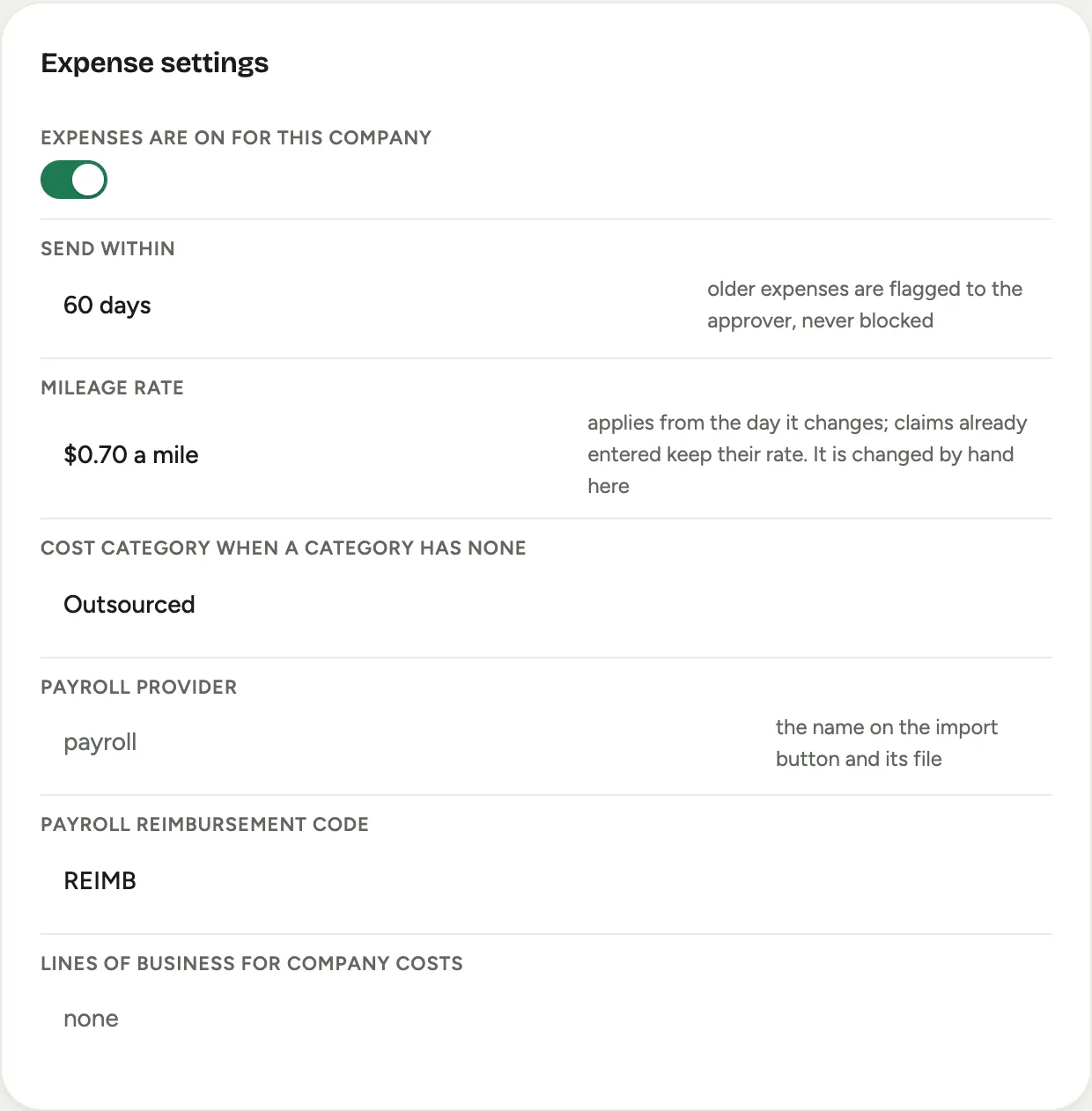 Captura de un espacio de demostración; datos ilustrativos. La interfaz aparece en tu idioma.
Los gastos se numeran con su propia serie, que puedes cambiar en Administración, luego Numeración.
Quién puede hacer qué
Tres permisos cubren los gastos, en Administración, luego Roles y permisos:
| Permiso | Qué abre |
|---|---|
| Registrar y enviar sus propios gastos | La página Gastos y registrar los propios. Dáselo a todos los que pueden recibir un reembolso. |
| Aprobar gastos en la aprobación final, registrarlos para cualquier persona, reabrirlos y descargar el archivo de reembolsos | La aprobación final, intervenir por un gerente, registrar para cualquiera, reabrir, los asientos de corrección y las dos tarjetas de la página de nómina. |
| Ver los gastos de todos | Leer todos los gastos sin poder decidir ninguno. |
Un gerente no necesita ningún permiso para aprobar a su propio equipo: basta con ser el gerente de la persona. Nadie aprueba su propio gasto, y una sola persona no da las dos aprobaciones, tenga los permisos que tenga. Consulta Cómo funciona la aprobación.
Para que se prepare una factura, cada persona necesita además un Proveedor de QuickBooks elegido en su perfil de empleado, y para la importación de nómina un ID de nómina, que se pone en Administración, luego Usuarios.
Los interruptores de QuickBooks
Que Florio envíe facturas a QuickBooks se decide aparte de activar los gastos. Ve a Administración, luego QuickBooks y busca Facturas de proveedor que se envían a QuickBooks. Hay dos interruptores:
- Enviar facturas de compras y de subcontratistas: facturas de proveedor de las órdenes de compra, y facturas de tiempo de subcontratistas de la página de nómina.
- Enviar facturas de gastos: una factura por persona por período de pago con los gastos aprobados y los recibos adjuntos.
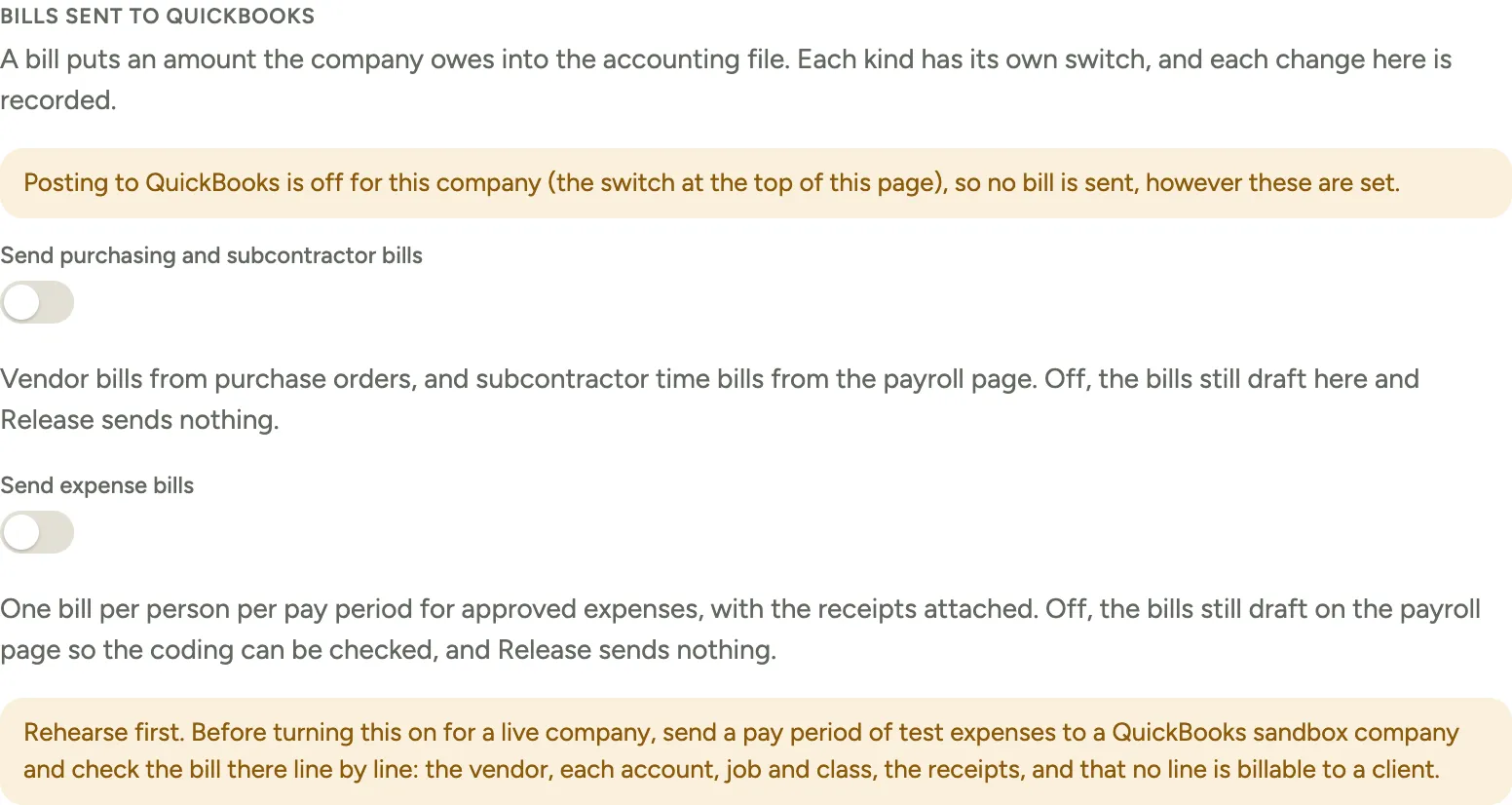 Captura de un espacio de demostración; datos ilustrativos. La interfaz aparece en tu idioma.
Los dos están apagados hasta que los activas, cada uno te pide confirmar, y cada cambio queda registrado con quién lo hizo. Ninguno hace nada si la publicación en QuickBooks no está activada para tu empresa en general (el interruptor al inicio de la misma página); la página lo dice mientras está apagada. Consulta Puesta en marcha y activar la publicación.
Con Enviar facturas de gastos apagado, todo lo demás funciona: los gastos se aprueban, su costo entra al trabajo, los archivos de reembolso se descargan, y las facturas se preparan en la página de nómina para revisar la clasificación. Liberar no envía nada.
Ensaya antes de activarlo. Envía un período de pago de gastos de prueba a una empresa de pruebas de QuickBooks y revisa ahí la factura línea por línea: el proveedor, cada cuenta, trabajo y clase, los recibos, y que ninguna línea sea facturable a un cliente. Acuerda con tu contador cómo se saldará la factura contra la nómina. Una vez activado el interruptor, el siguiente Liberar a QuickBooks publica de verdad.
Bueno saberlo
- Puedes preparar todo lo de esta página mientras los gastos siguen apagados para tu empresa.
- Apagar los gastos oculta las pantallas. No borra nada de lo ya registrado.
- Los gastos son para lo pagado del bolsillo. Las compras con tarjeta de la empresa, los viáticos y los anticipos de efectivo no forman parte de esto.