Planificar materiales y cargar el camión
Los materiales de un proyecto recorren un ciclo corto: alguien los planifica, un proveedor los envía, esperan en el almacén, un equipo los carga en un camión para un día en particular, y a veces algunos vuelven. Florio lleva ese ciclo en la tarjeta Materiales del evento, cuelga la lista de carga del día en que sale el camión, y cuenta el costo en el proyecto en el momento en que el equipo confirma la carga, porque ese es el momento en que alguien puede verlo de verdad.
Antes de empezar
Los materiales deben estar activados en tu espacio (Configurar Proyectos). Planificar líneas requiere el permiso para planificar materiales; preparar un día y confirmar una carga requiere el permiso para enviarlos, que tiene el rol de almacén. Los costos unitarios y cualquier cosa contada en dinero solo se muestran a quienes pueden ver el dinero del proyecto.
Planificar las líneas
- Abre la pestaña Materiales del evento. La pestaña aparece solo en los espacios que planifican materiales, y su chip de conteo lleva cuántas líneas están sin llegar.
- Elige Agregar materiales y completa el formulario: el Artículo, la Cantidad, el Costo unitario, el Proveedor y el Número de OC cuando lo haya, el Costeo y el Estado. Elige Crear.
 Captura de un espacio de demostración; datos ilustrativos. La interfaz aparece en tu idioma.
Costeo dice cómo llega al proyecto el costo de esta línea, e importa porque un trabajo normalmente mezcla los dos:
- De nuestro almacén: el artículo sale de tu propio estante, así que su costo se cuenta en el proyecto cuando deja el almacén.
- En la factura del proveedor: el artículo se compró para este trabajo, así que su costo llega al proyecto cuando contabilidad le codifica la factura del proveedor. Aquí no se cuenta nada, así que nunca se cuenta dos veces.
- Sin costo para nosotros: lo aporta el cliente o es gratuito por otra razón.
Estado empieza en Por pedir, Pedido o En mano. Una vez que la línea existe, su estado, costeo y día de preparación se editan en el lugar, sobre la tabla.
El nombre del artículo, y el fabricante y el número de modelo debajo, también se editan en el lugar, en toda línea que la propuesta ya no controla: una línea que agregaste a mano, y cualquier línea que ya se liberó a compras, está en una orden de compra, o ya llegó o se envió. Apunta a la línea y haz clic en el texto. Un fabricante o número de modelo que la línea aún no tiene, o que su nombre ya lleva, se ofrece mientras apuntas a la línea. Una línea de la propuesta que sigue por pedir, sin nada que la reclame, conserva el nombre de la propuesta, porque Reconstruir desde la propuesta volvería a poner ese nombre. Una orden de cambio que ya lleva una línea conserva el texto que recogió, así que corrige la línea antes de agregarla a la orden de cambio, o agrégala de nuevo. Los mismos campos se editan igual en la página de la orden de compra.
El estado sigue a las cantidades. Una línea en una orden de compra se recibe en la orden, no aquí, y marcar una línea como Enviado necesita el permiso para enviar: envía solo lo que está en mano, y lo dice cuando el resto no ha llegado. Un estado que las cantidades contradirían se rechaza con una nota que dice dónde hacer el cambio, y cada opción de la lista de estados dice adónde lleva en esa línea.
Leer la tabla
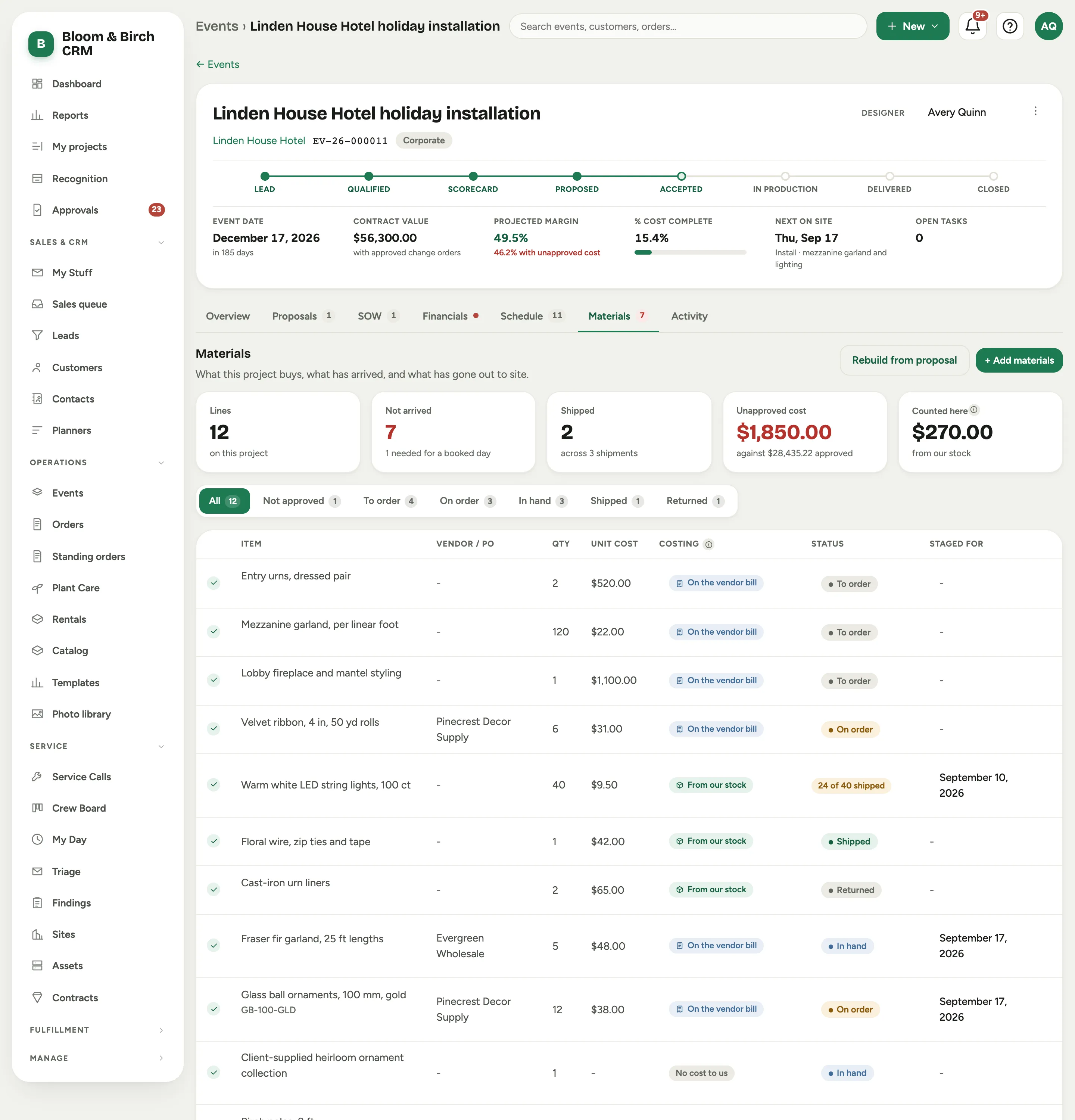 Captura de un espacio de demostración; datos ilustrativos. La interfaz aparece en tu idioma.
Las estadísticas de arriba son la pestaña en una línea: cuántas Líneas, cuántas están Sin llegar (y a cuántas de esas las espera un día reservado), cuántas se han Enviado en cuántos envíos, el Costo sin aprobar que está pendiente frente al costo proyectado aprobado, y Contado aquí: el costo de stock contado en este proyecto hasta ahora. Los chips filtran por estado: Por pedir, Pedido, En mano, Enviado, Devuelto, y Sin aprobar cuando alguna línea necesita aprobación.
Cada fila abre con una marca de aprobación junto al artículo, una palomilla verde cuando una aprobación cubre la línea y una exclamación roja cuando no (pásale el cursor para leer Aprobado o Sin aprobar; ve Aprobar el costo planificado). Luego vienen el artículo, su proveedor y OC, cantidad, costo unitario, Costeo, Estado y Preparado para, el día en cuyo camión va. Una línea enviada en parte se lee En mano, o Pedido mientras el resto todavía no llega, con “24 de 40 enviados” al lado.
El artículo abre con la descripción de la parte, con su nombre y nota de ubicación debajo, junto a una pequeña foto del producto. Una línea sin foto muestra un recuadro vacío. Haz clic en la foto para verla en tamaño completo con el número de parte debajo.
Preparar un día y cargar el camión
Cada día programado de un proyecto tiene una lista de carga: lo que va en el camión esa mañana. Hay dos caminos para llegar.
- Desde la tarjeta de materiales, pon el Preparado para de una línea en uno de los días del proyecto. Solo se ofrecen los días de este proyecto, y una línea enviada o devuelta no se puede preparar.
- Desde la programación, abre un día. El editor del bloque lleva una acción Lista de carga, y un día que ya tiene artículos preparados muestra un chip de preparación que lleva directo a su lista.
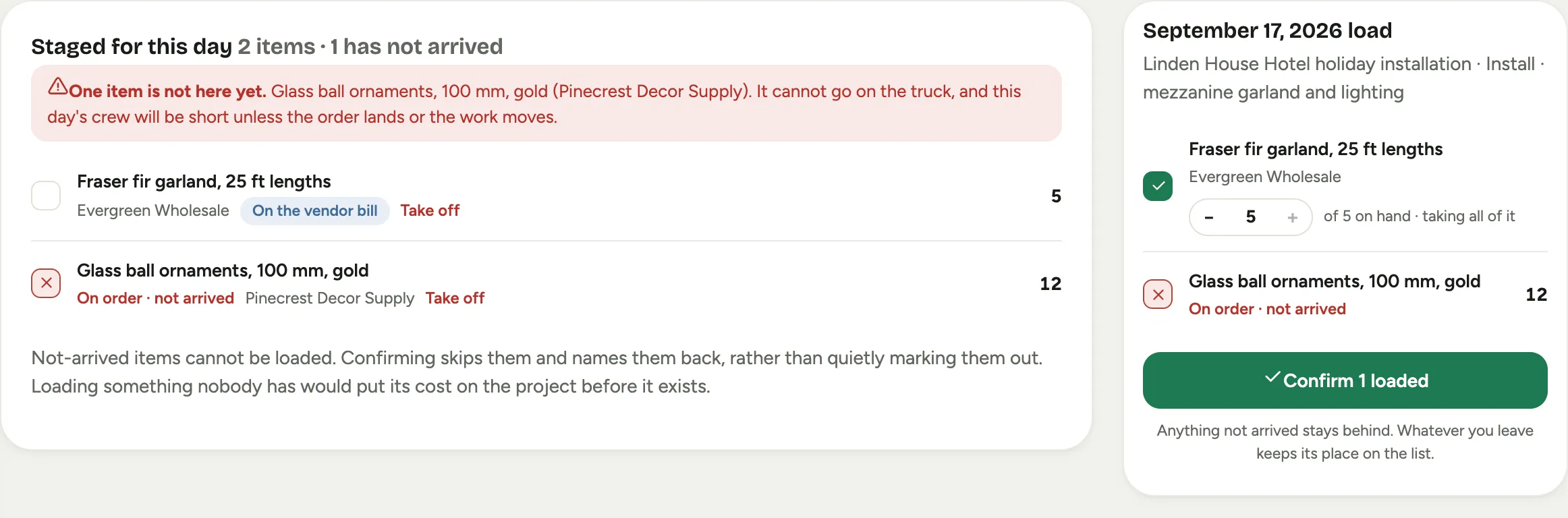 Captura de un espacio de demostración; datos ilustrativos. La interfaz aparece en tu idioma.
El lado izquierdo es la vista del almacén: Preparado para este día, cada línea con su costeo y proveedor, y Preparar artículos para agregar más desde el proyecto. Un artículo que todavía está pedido se rechaza y se nombra en rojo: no puede subir al camión, y el aviso dice que al equipo le va a faltar a menos que llegue el pedido o se mueva el trabajo. Quitar saca una línea del día sin tocar la línea en sí.
El lado derecho es la lista de carga del equipo, sin nada de dinero. Cada línea tiene una cantidad; cuando hay más de una en mano, un selector deja que el equipo tome una Carga parcial y deje el resto en el estante. El botón de confirmar, que va contando los artículos, registra lo que de verdad salió:
- Cada cantidad confirmada se envía. Su costo, si es de tu almacén, aterriza en el proyecto ahora.
- Una carga parcial deja la línea abierta por el saldo, y el resto sigue preparado para el día.
- Lo que no ha llegado se queda atrás, y el resultado lo nombra en lugar de marcarlo como salido.
- Confirmar dos veces no registra nada dos veces.
Deshacer envío, y el historial de envíos
Cuando algo registrado como enviado no salió, o regresó de la obra, elige Deshacer envío bajo el artículo. Elegir En mano o Pedido en el estado de una línea enviada abre la misma tarjeta. Pregunta Cuántos (escríbelo o usa los botones) y Qué pasó:
- Regresó: está de vuelta en tus manos, lista para salir otra vez.
- Enviado por error: nunca salió; el registro estaba mal.
- Nunca llegó: tampoco está aquí. Lo recibido baja con ello, y en una orden de compra la orden vuelve a quedar recibida en parte, para reclamar el resto o devolverlo a la fila.
- No se necesita aquí, para una línea de tu propio inventario que no está en una orden de compra: las unidades vuelven al inventario y la línea se reduce en la misma cantidad. Si la línea entera vuelve así, se cierra como Devuelto.
La línea bajo las opciones dice qué va a cambiar antes de confirmar, incluido lo que se descuenta del costo de inventario del proyecto. Deshacer un envío necesita el permiso para enviar materiales, y un proyecto cerrado a costos lo rechaza como cualquier otro cambio de costo.
Devuelto es para una línea que volvió al proveedor: revierte todo lo enviado, y una línea devuelta queda cerrada.
En una orden de compra, una cantidad recibida no puede bajar de lo que ya se envió. La página de la orden dice cuántos salieron y enlaza a esta pestaña: deshaz el envío aquí primero, o elige Nunca llegó, que baja la recepción en el mismo paso.
El historial Envíos bajo la tabla registra cada movimiento en orden. Un envío deshecho aparece como una fila negativa contra el envío que revierte, con su motivo junto a la fecha (“nunca llegó”, “regresó sin usar”), nunca como un borrado. El mismo historial muestra un envío parcial como su propia fila.
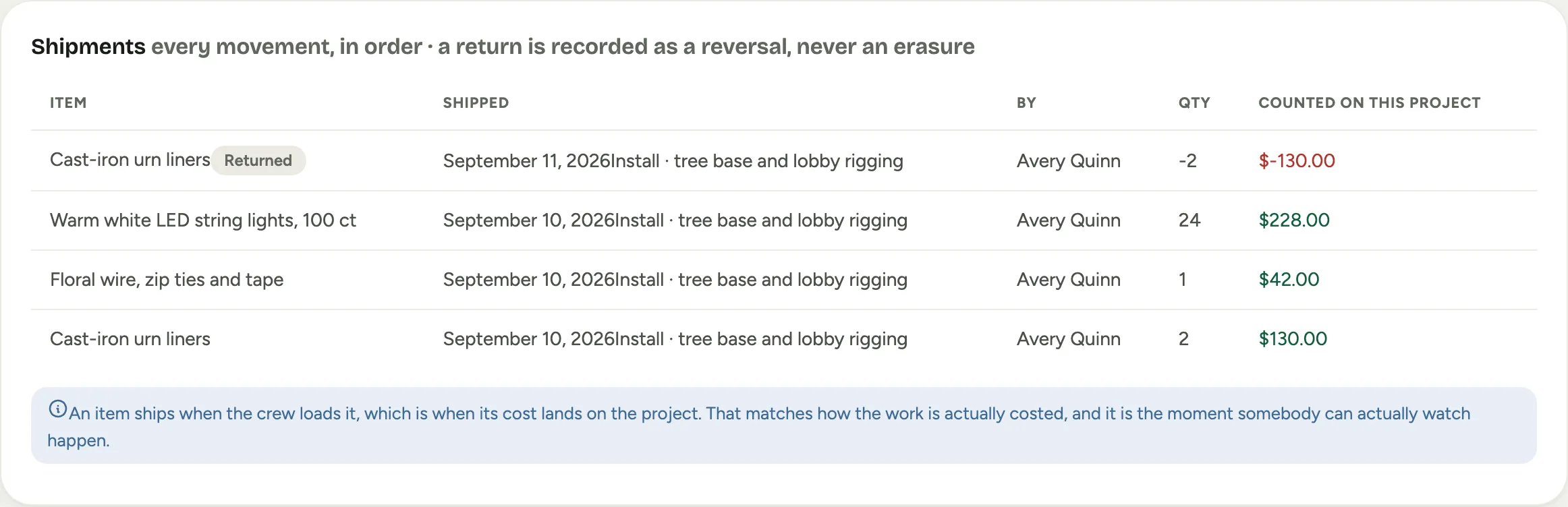 Captura de un espacio de demostración; datos ilustrativos. La interfaz aparece en tu idioma.
Fases
Los días de un proyecto se agrupan en fases en el panel Programación: Gestionar fases las agrega, renombra y fecha, con un estado de Planificada, Ahora o completa. La franja sobre los días muestra la ventana planificada de cada fase, cuántos de sus días están hechos, y un estado:
- Planificada: no ha empezado.
- Ahora: activa, con días todavía por venir.
- Cerrando: activa, con todos los días programados hechos.
- Terminada: marcada como completa.
- Atrasada: hay un día reservado después del fin planificado de la fase, diga lo que diga su estado.
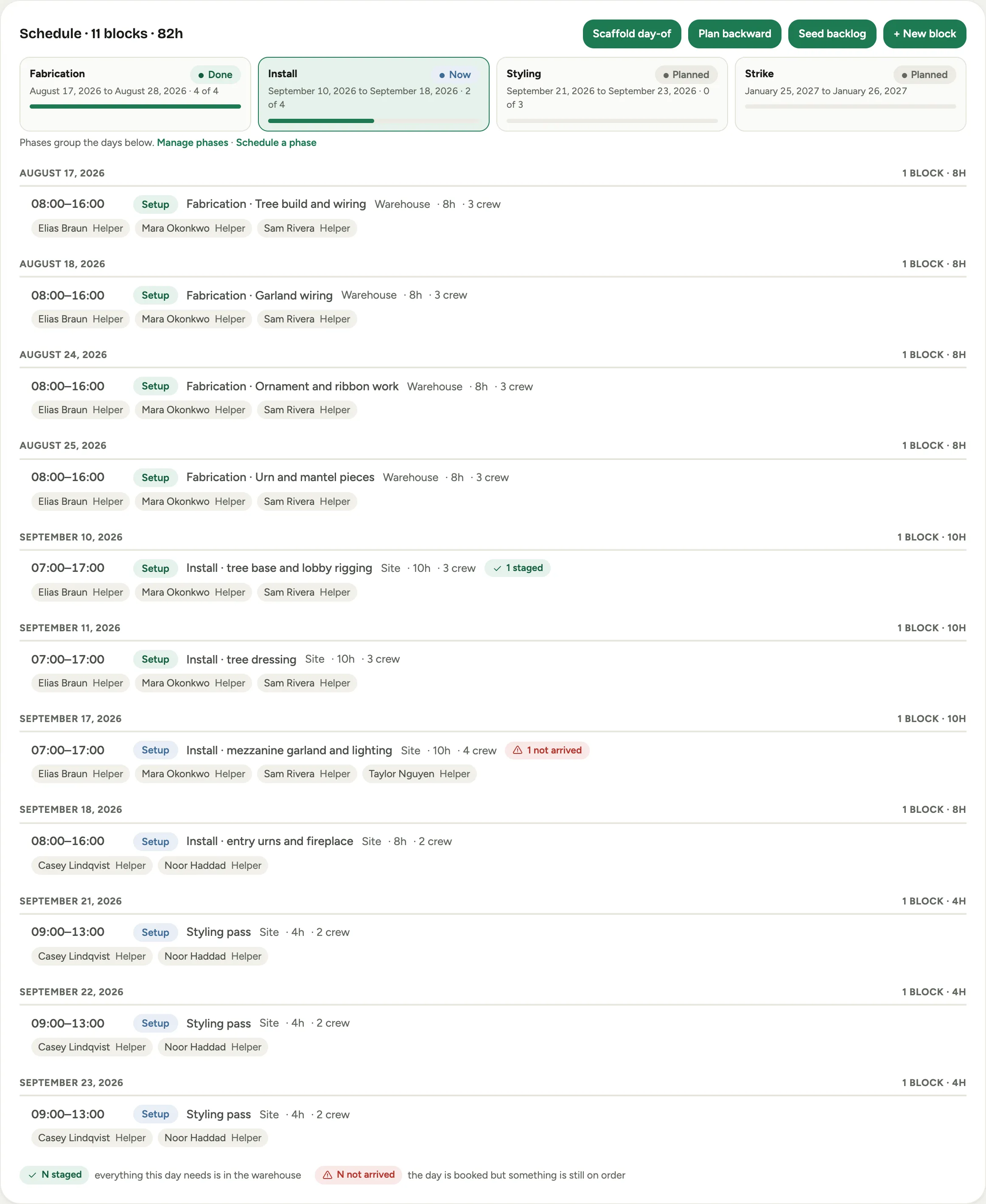 Captura de un espacio de demostración; datos ilustrativos. La interfaz aparece en tu idioma.
Programar una fase genera los días: elige la fase, conserva o cambia las fechas Desde y Hasta (por defecto son la ventana de la fase), elige Qué tipo de día, Horas por día, Personas por día, el Equipo en todos los días, y si mantener Solo días hábiles. Luego Generar días. Ejecutarlo otra vez extiende la serie en lugar de duplicarla, y un día que agregues a mano puede unirse a una fase desde el editor del bloque.
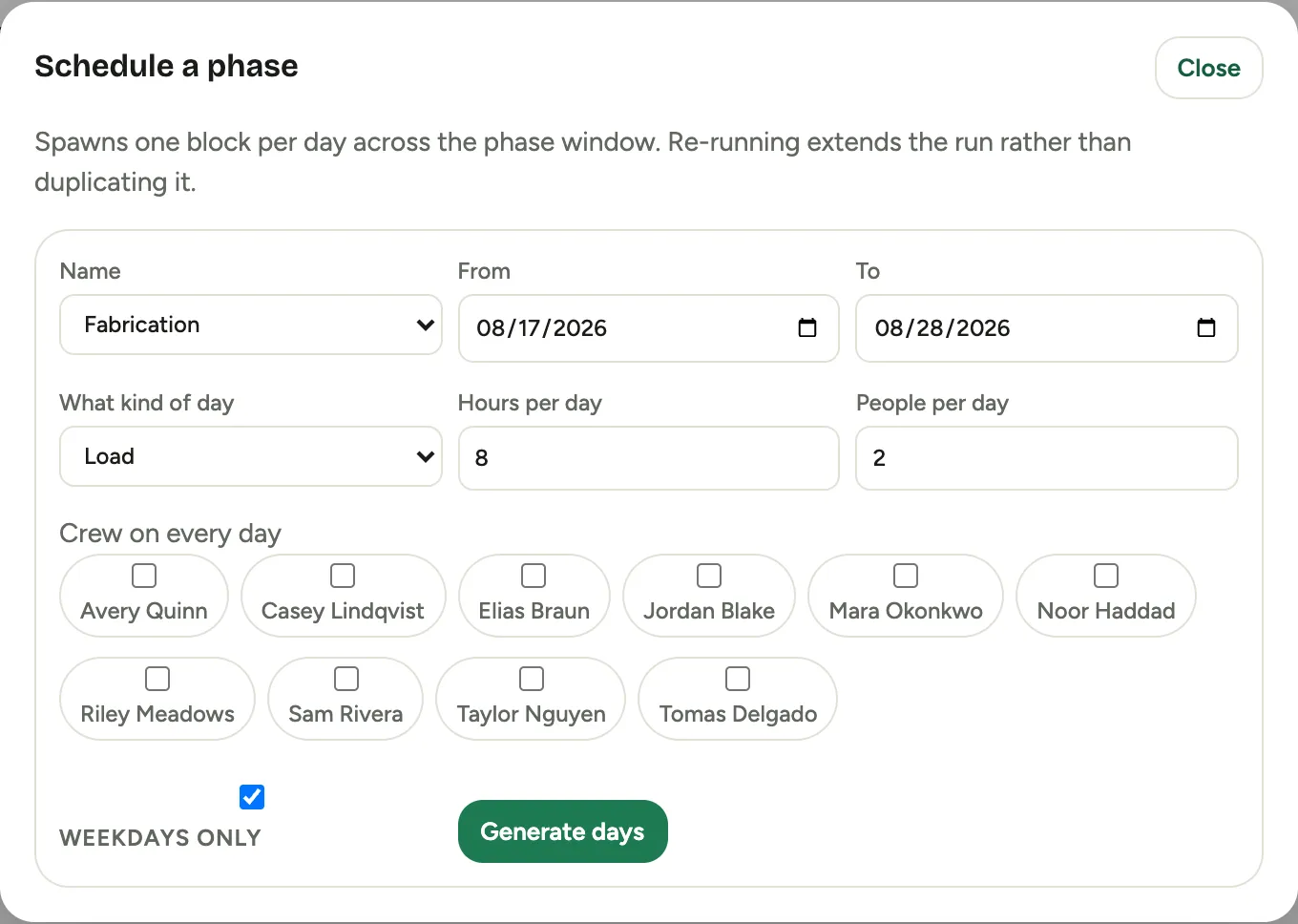 Captura de un espacio de demostración; datos ilustrativos. La interfaz aparece en tu idioma.
Eliminar una fase deja sus días en el calendario; solo dejan de sumarse a una fase.
Mis proyectos, cada mañana
Mis proyectos en la barra lateral reúne todo lo anterior en todos los trabajos que tienes a tu cargo: la fase actual y su estado, las próximas cuatro semanas como puntos por día (reservado, en riesgo porque algo no ha llegado, o reservado sin nadie asignado), la preparación de materiales, y una Próxima acción en palabras simples. Las filas se ordenan por urgencia, y los chips acotan a Requiere acción, En obra o Atrasados. Cambia el alcance de Míos a Todos para ver todos los proyectos.
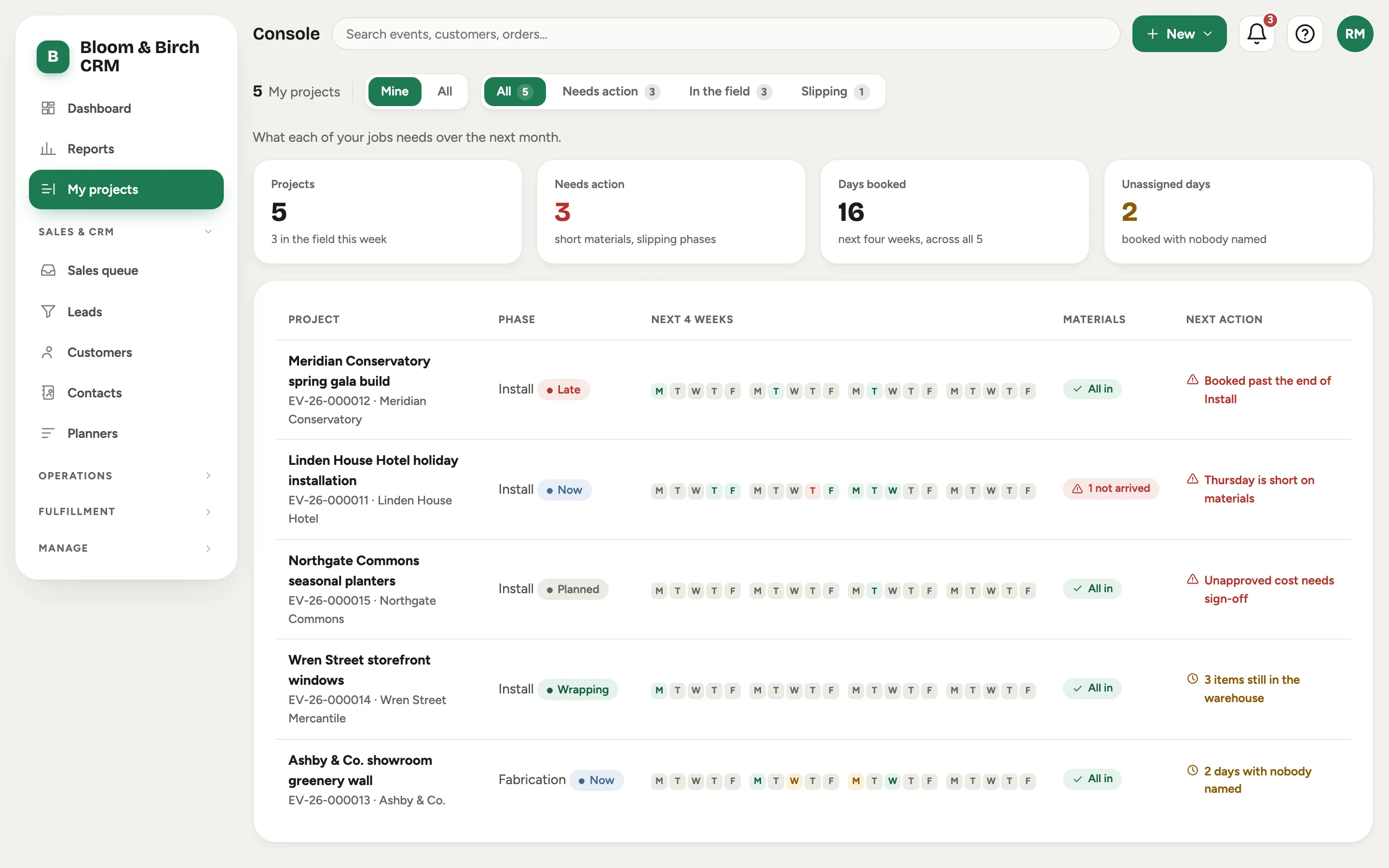 Captura de un espacio de demostración; datos ilustrativos. La interfaz aparece en tu idioma.
Bueno saberlo
- Una línea se puede eliminar mientras no se haya enviado nada de ella. Una vez que algo salió, deshaz el envío.
- Deshacer el envío de una línea de tu inventario baja el costo a la fecha del proyecto en el mes en que lo registras. Una línea en la factura del proveedor no cambia nada aquí; su costo sigue a la factura.
- Las líneas de materiales suman al costo sin aprobar del proyecto hasta que una re-estimación las cubra; ve Aprobar el costo planificado.
- El rol de almacén ve qué cargar y nunca qué costó. La columna de carga del equipo no lleva dinero para nadie.
- La cola de compras y cada orden de compra muestran una parte igual, con foto. El PDF de una orden de compra imprime para el proveedor el nombre, la descripción y el número de parte, y nunca dónde va la parte en la obra. Una parte que toca una orden de cambio se lee Retenido · orden de cambio pendiente en la cola hasta que la orden de cambio se decide; ve Cambiar o quitar una parte.