Propuestas: constrúyela, cotízala y envíala a firmar
Una propuesta es donde una reserva se gana o se pierde, casi siempre de noche mientras la inspiración sigue fresca. El trabajo de Florio es que nadie empiece desde una página en blanco: los números ya salen correctos de tu catálogo, las fotos son tu propio trabajo anterior, y el precio no puede salir hasta que pase tu margen. Una propuesta siempre pertenece a un evento, y la construyes sobre ese evento.
Esta página recorre las pantallas de propuesta: el editor donde la construyes, el panel en el evento que la contiene, las versiones y la vista de comparación, el riel de ciclo de vida que la lleva de borrador a firmada, y las plantillas. Cada sección de abajo es un destino del ícono de ayuda dentro del producto.
El editor de propuestas
Abre una propuesta y tienes un espacio de trabajo de dos columnas. El lado izquierdo es el documento que estás construyendo; el lado derecho es el riel: los totales, la tarjeta de margen en vivo y las acciones que hacen avanzar la propuesta.
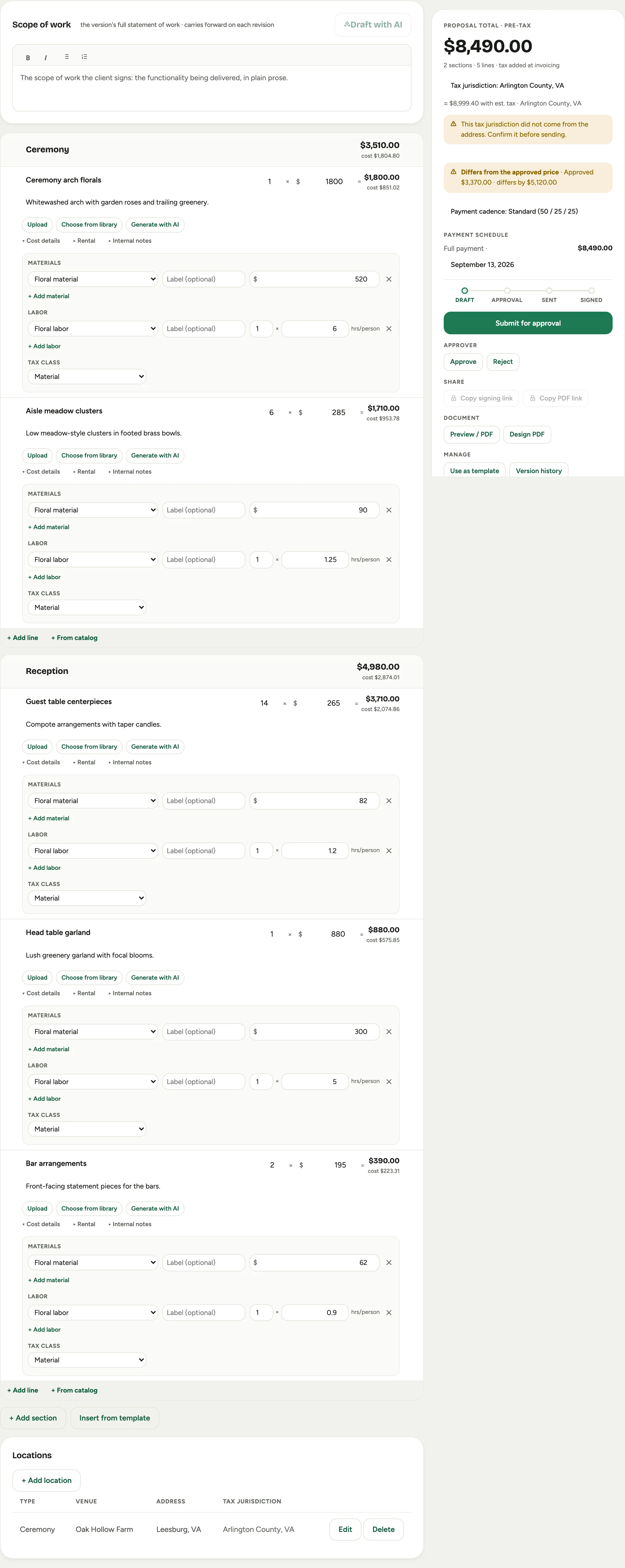 Captura de un espacio de demostración; datos ilustrativos. La interfaz aparece en tu idioma.
Construyes el documento por secciones. + Agregar sección inicia un grupo (Ceremonia, Recepción, Alquileres); + Agregar partida le añade un artículo, y + Del catálogo trae uno directo de tu catálogo de precios con su costo ya adjunto. Cada partida tiene un Nombre del artículo, una cantidad y un precio unitario, una Descripción, y fotos, agregadas con Subir, Elegir de la biblioteca o Generar con IA. Detalles de costo abre las líneas de costo de Materiales y Mano de obra detrás de una partida, que es lo que alimenta la tarjeta de margen. En un borrador, los detalles de costo empiezan abiertos en cada partida, así los costos quedan a la vista mientras pones precio y no detrás de un clic que podrías olvidar; una partida que colapses se queda colapsada.
La tarjeta encima del documento lleva los datos de la reserva, y dos de ellos hacen más que leerse. Diseñador es la persona dueña del evento; cámbialo aquí y cambia en el evento. La etiqueta Cliente y el número del evento son enlaces, así que la ficha del cliente y el evento quedan a un clic sin salir de la propuesta.
Diseñar PDF en el riel abre el editor de portada y concepto del documento para el cliente. Las fotos de portada vienen de tu biblioteca con Agregar fotos, o directo de tu computadora con Subir. Una foto que subas pertenece solo a esta propuesta a menos que marques Agregar también a la biblioteca de fotos, que viene desactivado, para que una foto puntual de un cliente no termine en la biblioteca donde buscas. La portada terminada acredita al diseñador por nombre, y la hoja interna de costos también lo nombra, sumando quién preparó el documento cuando es otra persona.
En el riel, Tarjeta de margen en vivo muestra el margen a medida que trabajas, con En objetivo o Revisa las alertas abajo, así que sabes en el momento en que una decisión de diseño empuja el precio por debajo de tu límite. Construir una propuesta se explica paso a paso en Construye una propuesta con secciones y partidas.
El panel de propuestas
En la pestaña Propuestas del evento, el panel de propuestas enumera las propuestas de esa reserva. La mayoría de los eventos tiene una, pero puedes ofrecer opciones a un cliente, una versión más sencilla y otra más completa, lado a lado, y dejar que elija.
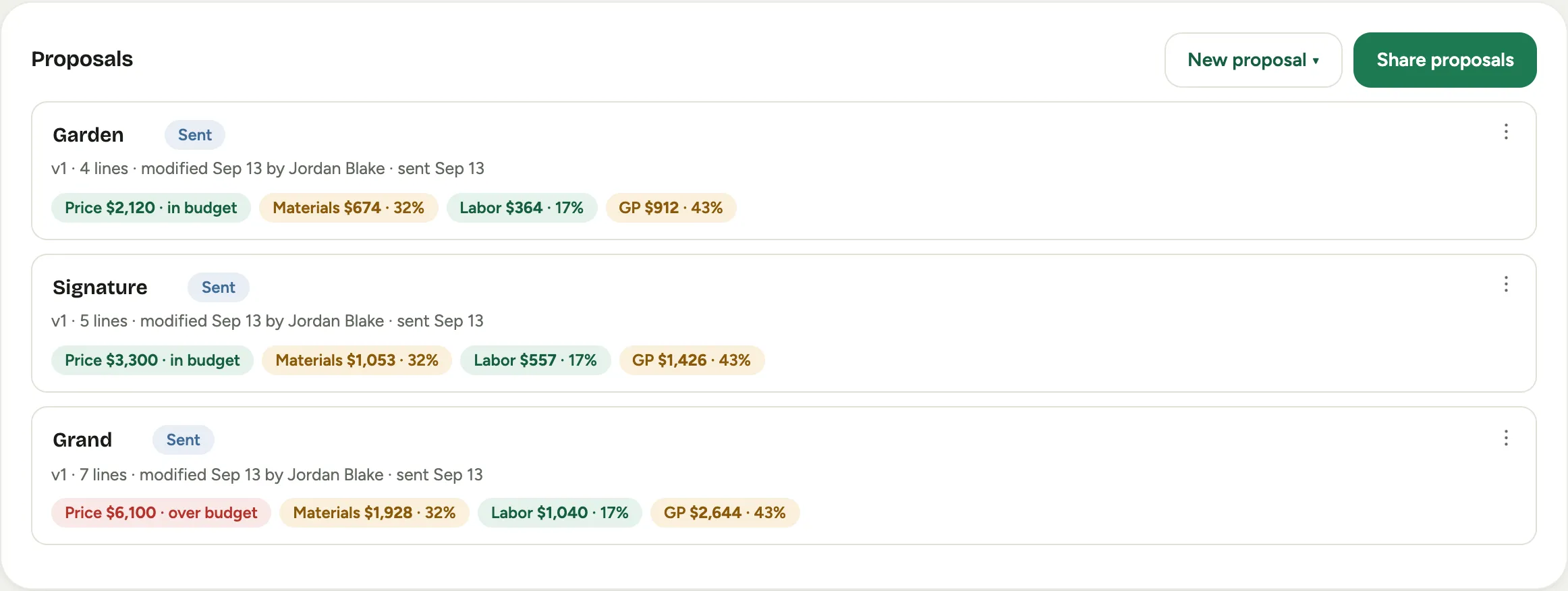 Captura de un espacio de demostración; datos ilustrativos. La interfaz aparece en tu idioma.
Nueva propuesta inicia otra: Propuesta en blanco desde cero, o Clonar para copiar una existente como punto de partida. Cada tarjeta muestra el precio de la propuesta, un chip de margen y su estado. Compartir propuestas envía un conjunto de opciones al cliente como una sola página de la que elige; ese selector se explica en Lo que ven tus clientes. Ofrecer opciones se explica en Ofrece varias opciones para que el cliente elija.
Versiones y comparación
Cuando el planificador cambia todo un martes, no reconstruyes el documento, lo revisas. Revisar (nueva versión) inicia una nueva versión numerada, y conserva la anterior intacta, así que se preserva todo el historial de la propuesta de una reserva.
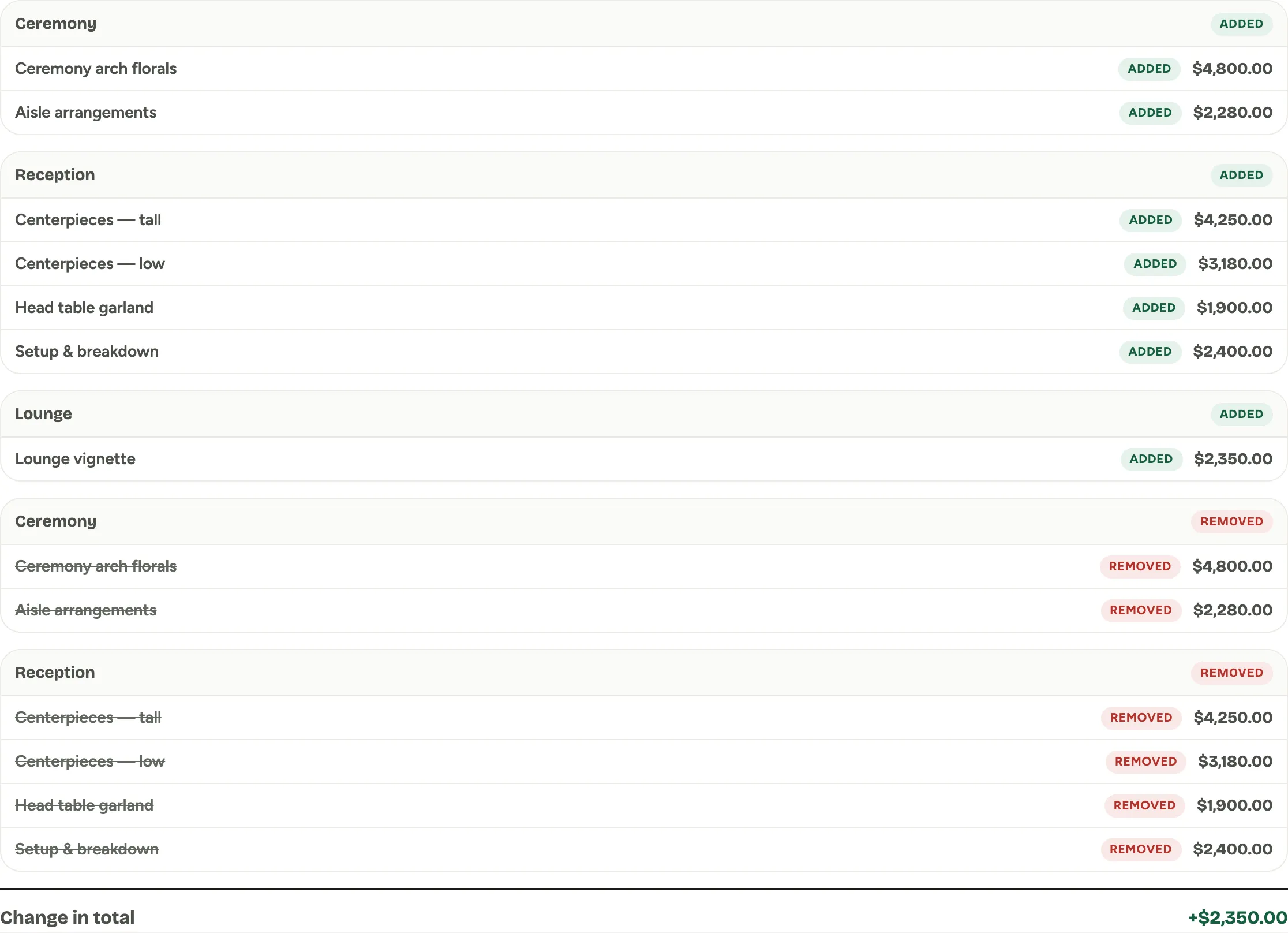 Captura de un espacio de demostración; datos ilustrativos. La interfaz aparece en tu idioma.
Comparar pone dos versiones lado a lado y marca exactamente qué se movió: partidas Añadido, Eliminado, Modificado, Renombrado y Movido, con el Cambio en el total abajo. Activa Solo cambios visibles al cliente para ocultar las ediciones internas, y PDF de cambios imprime la comparación para explicársela a un cliente. Consulta Revisa y compara versiones. Una red de seguridad aparte y más ligera, el Historial de versiones dentro del borrador con Restaurar en un clic, se explica en Restaura una versión anterior.
El riel de ciclo de vida
El riel lleva una propuesta por cuatro etapas: Borrador, Aprobación, Enviado y Firmado. La etapa importa, porque la puerta de aprobación es real: una propuesta debe aprobarse antes de poder enviarse, y no puede aprobarse mientras el precio esté por debajo de tu margen.
- Desde un borrador, Enviar a aprobación lo manda a un aprobador. Antes de que salga puedes dejar una Nota para el aprobador (opcional): el margen que decidiste sostener, la cotización en la que descansa una partida, cualquier cosa que ahorre una pregunta. El aprobador la lee junto a los botones de aprobar y rechazar, en su lista de aprobaciones y en el correo de revisión; si la propuesta vuelve a ti y la envías de nuevo, la nota te espera para editarla en vez de reescribirla. Hasta que se apruebe, el riel dice Se requiere aprobación antes de poder enviar esto al cliente, y los botones para compartir quedan bloqueados.
- Un aprobador usa Aprobar o Rechazar.
- Una vez aprobada, Enviar al cliente la envía por correo, o Copiar enlace de firma te entrega el enlace para compartirlo tú mismo. Copiar enlace del PDF comparte una copia de solo lectura.
- Cuando el cliente firma en línea la propuesta pasa a Firmado; también puedes Marcar firmada a mano para una firma fuera de línea.
Enviar una propuesta, y todo lo que ofrece la ventana de envío, se explica en Envía una propuesta para firma. Para ver la página de revisión y firma tal como la recibe tu cliente, lee Lo que ven tus clientes.
Plantillas
Las partes de una propuesta que escribes una y otra vez, una sección estándar de entrega e instalación, una partida modelo, una propuesta inicial completa, se pueden guardar y reutilizar.
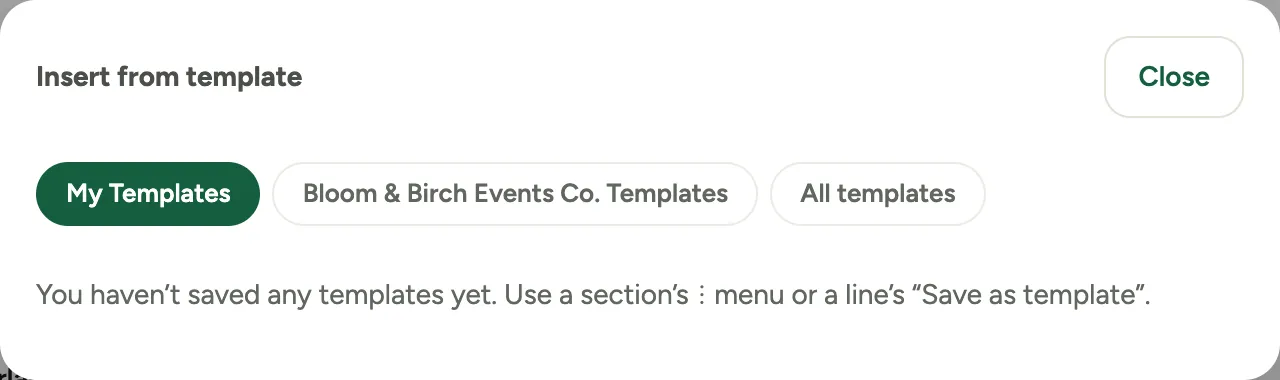 Captura de un espacio de demostración; datos ilustrativos. La interfaz aparece en tu idioma.
Insertar desde plantilla coloca una sección guardada o un conjunto de partidas en la propuesta que estás construyendo. Las guardas desde donde las creas: Guardar sección como plantilla desde el menú de una sección, Guardar como plantilla desde una partida, o Usar como plantilla desde el riel para conservar una propuesta entera como punto de partida. Consulta Guarda y reutiliza plantillas.