Construye una propuesta con secciones y partidas
Una propuesta se lee mejor como una historia: la ceremonia, luego la recepción, luego los alquileres. Construyes esa estructura con secciones y partidas, trayendo los artículos y sus costos desde tu catálogo para que los números salgan correctos desde el principio y el margen se verifique solo a medida que trabajas.
Antes de empezar
- Tu catálogo de precios debería contener los artículos que vendes, registrados a costo, para que las partidas lleven un costo real que la tarjeta de margen pueda usar.
- Fija un margen objetivo para que la Tarjeta de margen en vivo del riel tenga contra qué comparar el precio.
Pasos
-
Abre el evento y abre su propuesta. Haz clic en + Agregar sección y ponle nombre, por ejemplo Ceremonia o Recepción.
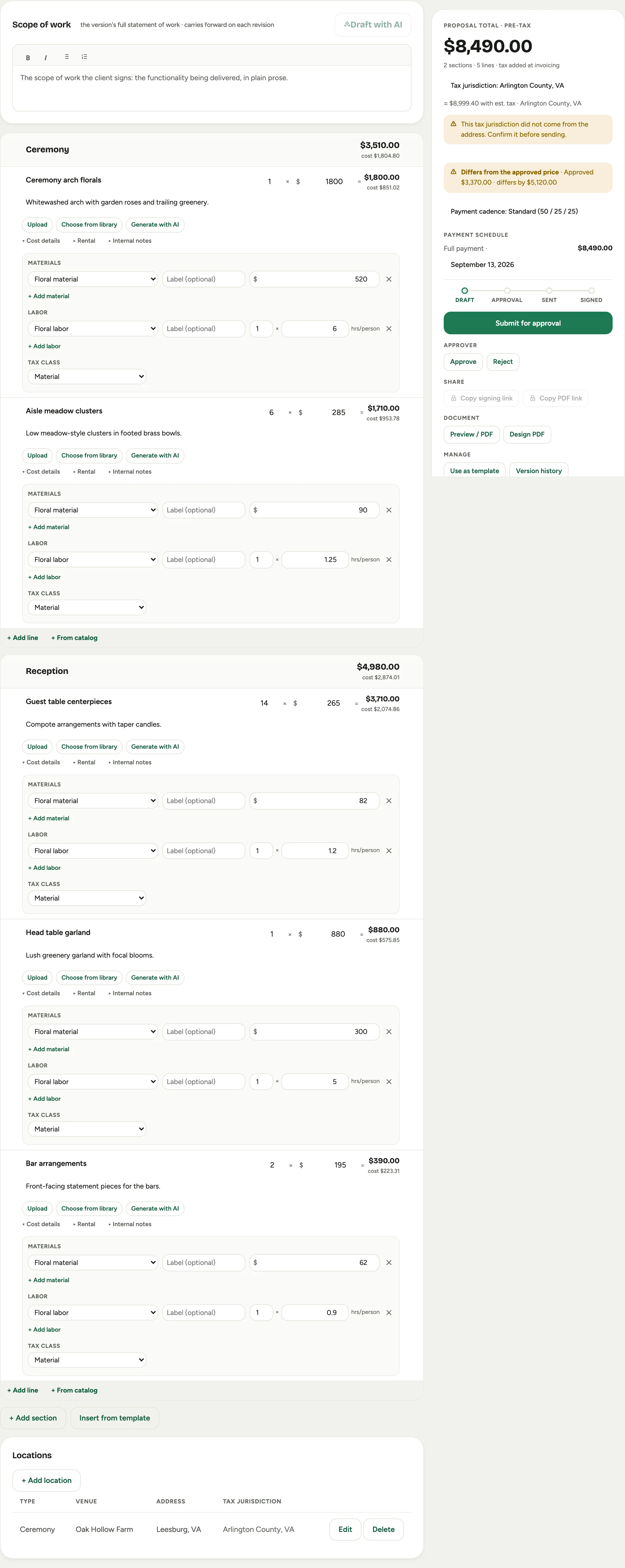 Captura de un espacio de demostración; datos ilustrativos. La interfaz aparece en tu idioma.
 -
Agrega artículos. + Agregar partida crea una partida en blanco; + Del catálogo trae una de tu catálogo de precios con su costo ya adjunto. Dale a cada una un Nombre del artículo, una cantidad y un precio unitario, y escribe la Descripción que leerá el cliente.
-
Agrega fotos de tu propio trabajo anterior: Elegir de la biblioteca busca en tu trabajo subido por lo que aparece en la imagen (“centros de mesa en tono rosa en vasijas doradas”), Subir agrega una nueva, y Generar con IA crea una imagen de referencia.
Una partida que elegiste del catálogo antes de que su pieza tuviera fotos muestra Fotos de la pieza (3) junto a esos botones; el número es cuántas fotos de la pieza todavía no tiene la partida. Abre las fotos de la pieza debajo de la partida, todas elegidas; haz clic en una foto para dejarla fuera, y la que ya está en la partida dice En esta línea. Agregar 3 fotos las copia en la partida después de sus propias fotos. El nombre, la descripción, el precio y los costos de la partida no cambian, y la actividad del evento anota lo que se agregó. Si borras una foto de la partida, se vuelve a ofrecer.
-
Abre Detalles de costo en una partida para registrar sus costos de Materiales y Mano de obra. Esto es lo que alimenta la tarjeta de margen, así que el margen del riel es real, no una suposición. Cada costo que registres necesita una Categoría de costo, que es como la tarjeta de margen sabe de qué tipo de costo se trata. Las filas nuevas empiezan en tu categoría habitual, así que casi siempre no hay nada que cambiar.
-
Reordena con libertad. Usa el controlador Arrastra para reordenar para mover una partida arriba o abajo, o arrástrala a otra sección. Las secciones se arrastran igual. En una propuesta larga, primero contrae las secciones: haz clic en la flecha junto al nombre de una sección para contraerla a su fila de encabezado, o en Contraer todo arriba de las secciones para contraerlas todas (dice Expandir todo cuando ya lo están). Una pila contraída es corta, así que una sección cae donde la sueltas; el menú de la sección también tiene Mover arriba y Mover abajo para un solo paso. Contraer es tu propia vista, se recuerda por propuesta y nunca cambia el documento del cliente.
-
Observa la Tarjeta de margen en vivo del riel mientras construyes. En objetivo significa que el precio pasa tu margen; Revisa las alertas abajo significa que una decisión lo empujó por debajo, y puedes ajustarlo antes de que alguien lo vea.
Bueno saber
- Partidas opcionales. Marca una partida como Opcional para mostrársela al cliente sin contarla en el total, útil para una mejora que puede agregar.
- Las notas internas nunca se muestran. Las Notas internas de una partida son para tu equipo y nunca aparecen en la copia del cliente.
- Un costo sin categoría se señala, no se traga. Si una fila de costo queda sin categoría, Florio la marca en la partida, avisa arriba de la tarjeta de margen en vivo y retiene la propuesta en Enviar hasta que asignes una. Un costo que la tarjeta de margen no puede ubicar es un margen que se ve mejor de lo que el trabajo realmente es, así que vale el clic.
- Desde una consulta. Si grabaste la reunión de descubrimiento, Florio puede convertir la transcripción en una propuesta en borrador con partidas por refinar. Es una ventaja inicial, no un piloto automático.
- Siguiente: revisa el precio en La tarjeta de margen, luego envíala para firma.
- Dónde encaja: Propuestas.