Pedir y aprobar tiempo libre
El tiempo libre en Florio es un solo flujo desde “¿puedo tomar el viernes?” hasta un día marcado en el panel de capacidad. Las solicitudes recorren tu cadena de aprobación (típicamente el gerente directo, luego la dirección, luego el procesamiento de nómina), y nadie tiene que volver a escribir nada en el calendario después.
Antes de empezar
- Pedir no requiere permiso especial; todos tienen la tarjeta de Tiempo libre en su página de Perfil y en la app de Florio.
- Aprobar va por ruteo, no por rol: las solicitudes llegan al gerente directo de quien pide, luego a los miembros de tus colas de dirección y de nómina (ver Configurar equipos, colas y vehículos).
- Registrar el tiempo libre de otra persona, sin solicitud, es para administración y recursos humanos (el permiso de registrar tiempo libre de cualquier persona).
Pasos: pedirlo
-
Abre tu Perfil y encuentra la tarjeta de Tiempo libre. Haz clic en Solicitar tiempo libre.
-
Elige el tipo (por defecto Vacaciones, PTO / Enfermedad o Sin goce de sueldo; tu espacio define la lista), el primer y el último día, y agrega una nota si ayuda el contexto. Florio muestra las horas solicitadas, contando solo días laborables (una semana de lunes a lunes son seis días), los eventos donde estás asignado en esas fechas, y el camino exacto de aprobación que sigue.
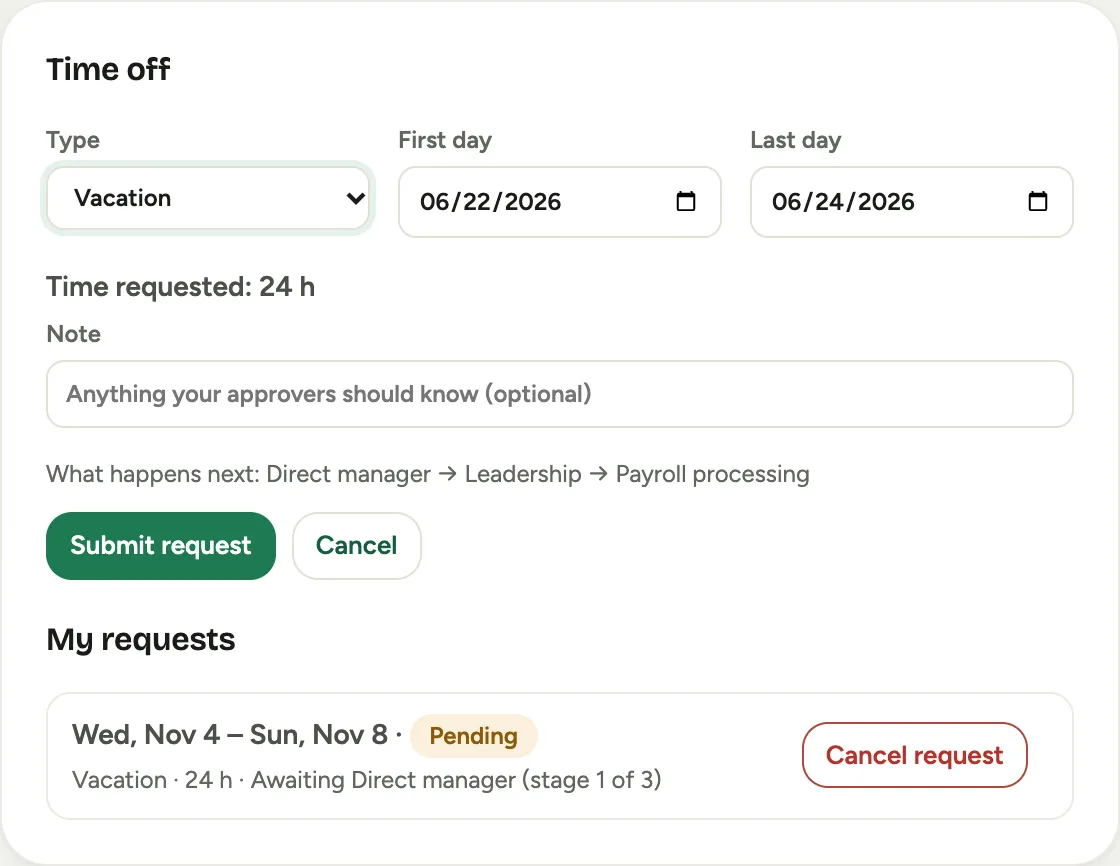 Captura de un espacio de demostración; datos ilustrativos. La interfaz aparece en tu idioma.
 -
Envía. La solicitud aparece bajo Mis solicitudes con su etapa, y el calendario muestra de inmediato esos días como solicitado, para que nadie te reserve mientras tanto. Puedes cancelar cualquier solicitud pendiente, o una aprobada que todavía no empiece.
Pasos: aprobarlo
-
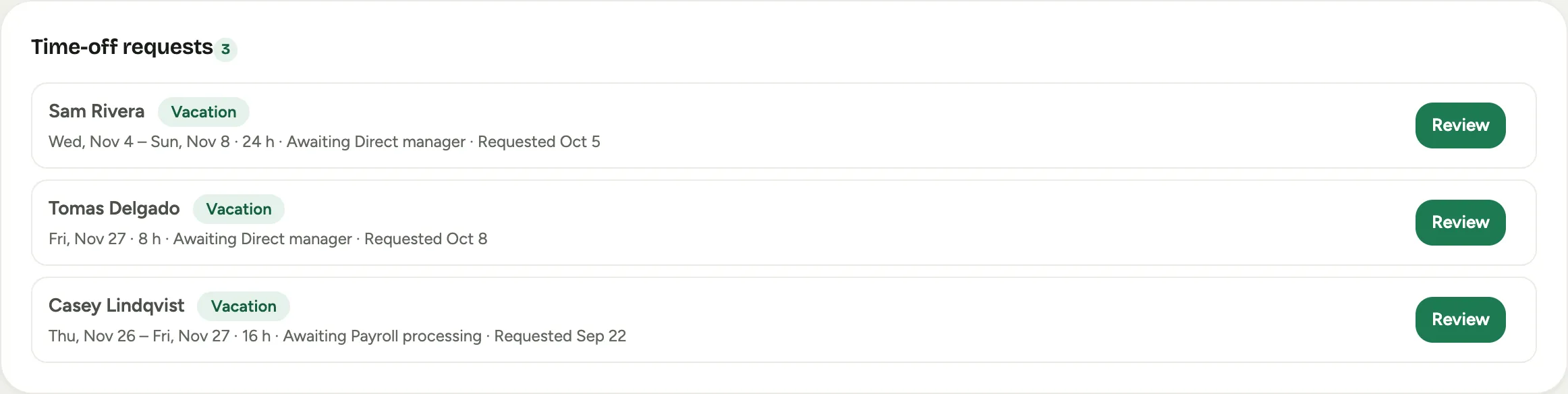
Quienes aprueban reciben correo y notificación, y la solicitud aparece bajo Solicitudes de tiempo libre en el centro de Aprobaciones. Cada fila termina con el día en que se solicitó, o se registró.
-
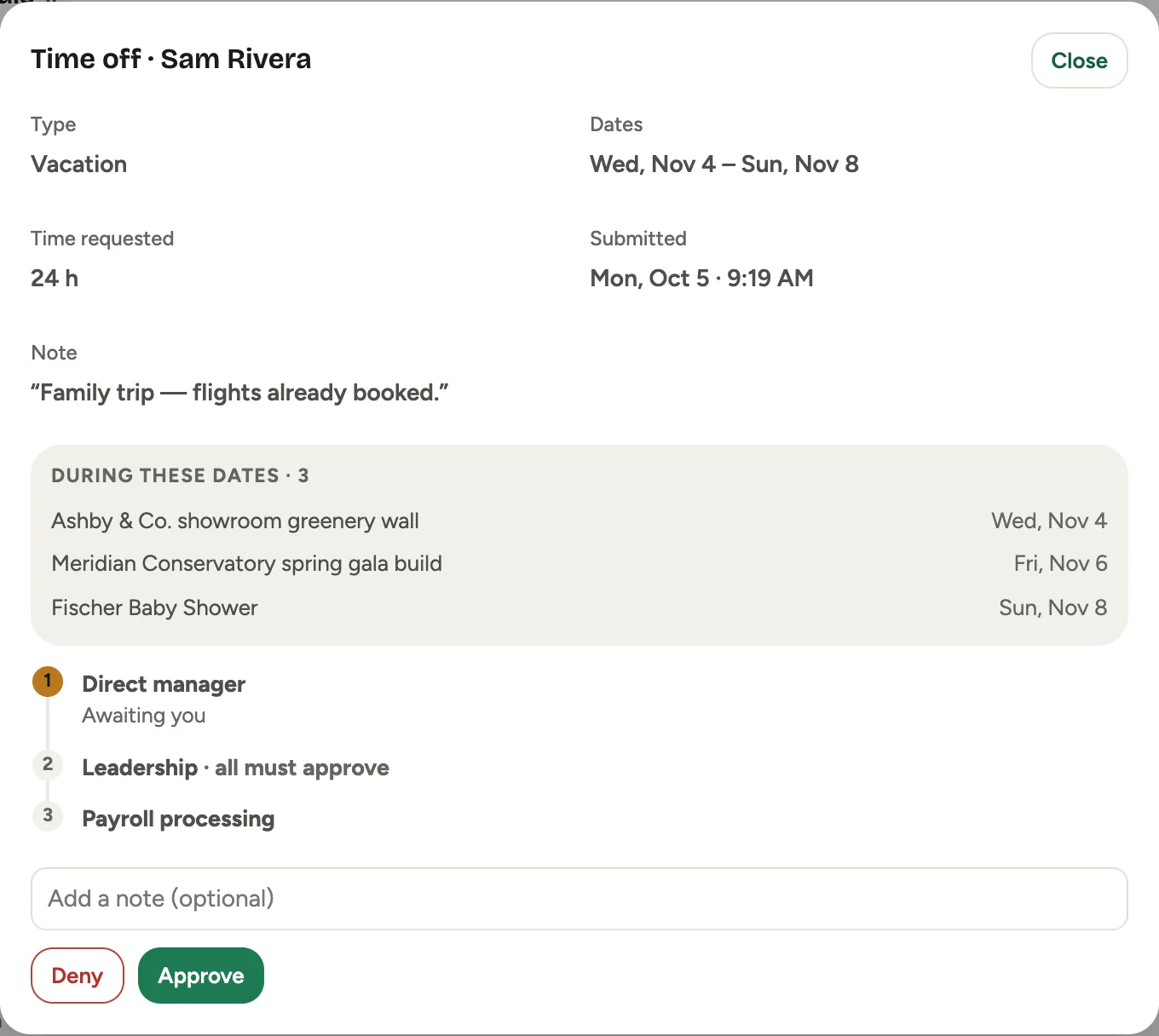
Haz clic en revisar. La ventana muestra fechas y horas, cuándo se envió la solicitud (Enviada, con día y hora, según el reloj de tu empresa), la nota, si la persona está asignada a eventos en esa ventana, quién más del equipo (o, en la etapa de dirección, de toda la empresa) está fuera en las mismas fechas, y en qué punto de la cadena va la solicitud.
-
Aprobar o Denegar, con nota opcional. Cuando una etapa requiere a todos (una dupla de dirección, por ejemplo), el riel lo dice y espera a ambos.
-
Con la aprobación final los días pasan de solicitado a tiempo libre en el panel de capacidad y en la vista de despacho. Un día completo libre es un bloqueo: programar a esa persona ese día requiere una excepción con motivo, que queda en el registro de actividad. Una parte del día solo advierte cuando las horas se cruzan. Quien pidió recibe la noticia en cualquier caso.
-
La etapa de nómina va al final: una lista de verificación, con el nombre de tu sistema de nómina, para registrar el tiempo ahí y marcarlo procesado. Si el saldo no alcanza, nómina todavía puede rebotar la solicitud, y la marca del calendario se retira.
Registrar el tiempo libre de alguien
Administración y recursos humanos pueden poner el tiempo libre de alguien en el calendario sin solicitud: la semana fuera de un subcontratista, un día de enfermedad avisado por teléfono, un permiso acordado en persona.
- Abre el reloj de tiempo y luego Tiempo libre. La página lista el tiempo libre de todos, solicitado o registrado, con quién está fuera hoy y qué espera aprobación o nómina. Abre una fila para ver cuándo se envió (Enviada, o Registrada), sus etapas, o para cancelarla.
- Haz clic en Registrar tiempo libre. Elige la persona, el Tipo de permiso y las fechas o una parte del día, y agrega una nota si ayuda. La ventana muestra lo que ya está en su calendario en esas fechas. La lista puede incluir tipos que un empleado no puede pedir por su cuenta; por defecto son Permiso personal, Licencia familiar y médica, Licencia por duelo y Servicio de jurado.
- Guarda. Entra en el calendario de inmediato, sin aprobaciones. Para alguien en nómina todavía pasa por la etapa de nómina para registrarlo en tu sistema de nómina; para un subcontratista pagado por factura de proveedor queda final. La persona recibe correo y notificación de que se agregó tiempo libre para ella.
También puedes registrar desde la página de una persona en Administración (su tarjeta de Tiempo libre) o desde el tablero de despacho, donde cada técnico tiene Marcar tiempo libre con ese día ya puesto. Registrar rechaza fechas que se cruzan con tiempo libre que la persona ya tiene y dice cuál; aprueba o deniega una solicitud pendiente en Aprobaciones.
Bueno saberlo
- La autoridad de aprobación sigue el ruteo, así que una solicitud nunca queda huérfana: si una etapa no tiene a nadie (sin gerente asignado, una cola vacía), cae a tu respaldo de recursos humanos.
- No puedes decidir tu propia solicitud; cancélala en su lugar.
- La tarjeta acumula las horas usadas por tipo en el año. Florio lleva el uso; tu sistema de nómina sigue siendo la fuente de verdad para los saldos.
- Los días libres recurrentes (cada lunes, por ejemplo) son aparte del tiempo libre y hoy se configuran con tu acompañamiento de Florio; aparecen en los mismos tableros.
- Dónde encaja: Programación: equipos, pendientes y la semana.