Leer tu hoja de trabajo
La tarjeta de horario te dice dónde estar. La hoja de trabajo te dice qué armar. Está a un toque desde cualquier asignación, contiene todo lo que se vendió en ese trabajo con las palabras que escribió el diseñador, y está pensada para leerse en el teléfono con las manos frías.
Antes de empezar
- Ábrela con Abrir hoja de trabajo en cualquier fila de Mi horario.
- Ves la hoja de trabajo de cualquier bloque en el que estés. Mi horario, arriba, te regresa.
Qué contiene
El encabezado
El título nombra el trabajo: el cliente y el evento, o el nombre propio del bloque cuando el trabajo no pertenece a ningún evento. Cuando el bloque tiene los dos, salen los dos: el cliente y el evento arriba, y el nombre propio del bloque debajo. Después, en una sola línea, el día, el rango de horas y las horas asignadas a ti, y luego De la propuesta con la línea vendida de la que salió el trabajo.
Un bloque que no pertenece a ningún evento lo dice en su lugar, y hay dos versiones de eso. Sin evento asociado es trabajo de evento que perdió su evento, y vale la pena comentarlo con tu gerente. Trabajo fijo del estudio · sin evento asociado es el trabajo propio del estudio, que está exactamente como debe estar. Un bloque que cubre varios eventos los nombra todos.
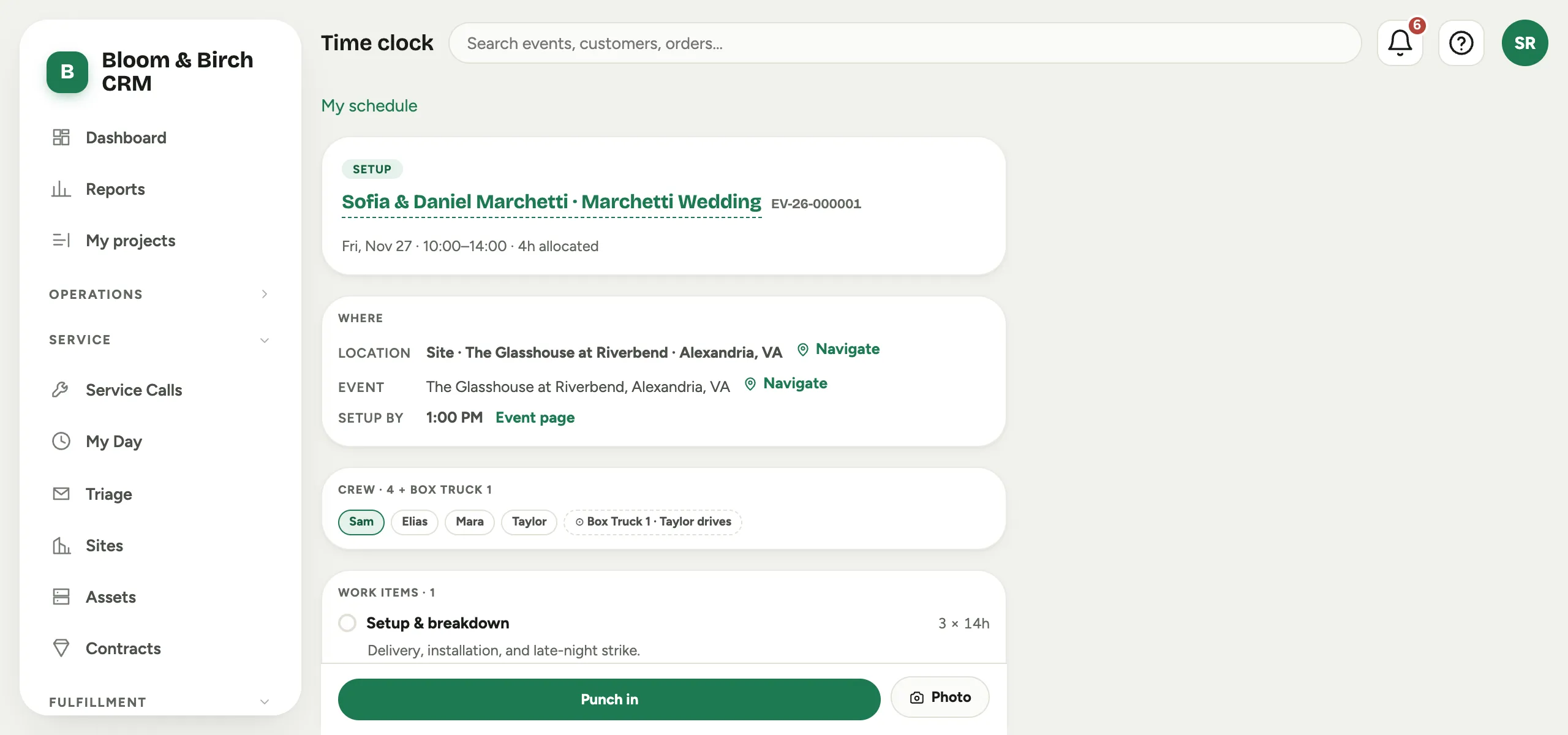 Captura de un espacio de demostración; datos ilustrativos. La interfaz aparece en tu idioma.
Dónde está, y cuándo tiene que salir
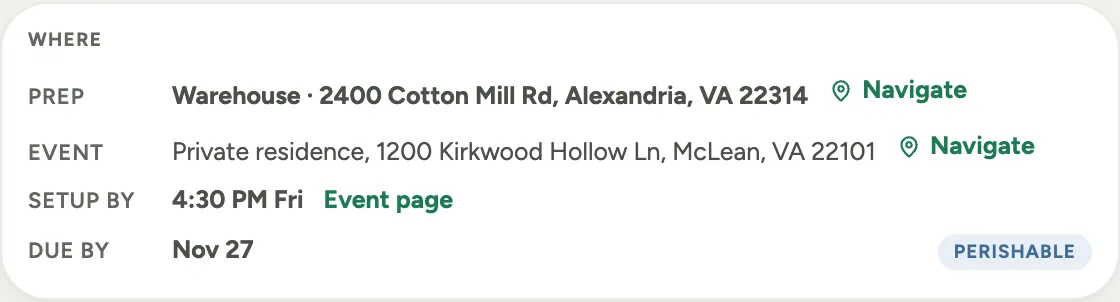
El panel Dónde responde dos preguntas distintas, y por eso puede llevar más de una dirección.
- Taller en trabajo de almacén, o Lugar en todo lo demás, es dónde haces el trabajo. Un bloque de preparación sin dirección propia toma la dirección del almacén de tu estudio, para que Navegar siempre tenga a dónde apuntar.
- Evento es el lugar del evento: a dónde va el trabajo, con un Navegar propio. En preparación son dos sitios distintos, y los dos enlaces abren dos destinos distintos.
- Montaje es la hora a la que la instalación tiene que estar terminada en el sitio. Responde a cuándo tiene que salir esto por la puerta, no a la hora a la que puedes llegar. Cuando la preparación es un día distinto al del evento, el día de la semana viene con la hora para que unas 4:30 PM no se lean como hoy. Página del evento, al lado, abre el evento si tienes permiso para abrir eventos.
- Fecha límite es el plazo de la preparación: la fecha en que el trabajo tiene que estar terminado, no la fecha para hacerlo. Al lado va la ventana, perecedero para el trabajo que tiene que quedarse cerca del evento o duradero para el que se puede adelantar semanas.
 Captura de un espacio de demostración; datos ilustrativos. La interfaz aparece en tu idioma.
Equipo
La línea Equipo lista a todos los del bloque y agrega los camiones que van con él. Es la respuesta a la pregunta de a quién vas a encontrar allá.
Qué estás preparando
El trabajo de preparación que sale de los pendientes no lleva una lista de tareas dentro, porque el bloque es en sí mismo una cosa que se vendió. Todo lo que esa línea lleva aparece bajo Qué estás preparando:
- La descripción completa tal como se escribió en la propuesta. Las largas se recortan a tres líneas con un control Más, y Menos para volver a plegarlas.
- Interno, cuando el diseñador dejó una nota para el taller en esa línea. Está escrita para ti, nunca se le muestra al cliente y nunca aparece en una pantalla de pared del almacén.
- El par de Venta y Materiales, en los estudios que le muestran al equipo cuánto valía una línea.
- Fotos de referencia de qué armar. Toca una para verla grande, toca otra vez para cerrarla. Cuando no hay ninguna, la hoja dice Sin foto todavía · pregunta a tu líder, que es una instrucción real, no un error.
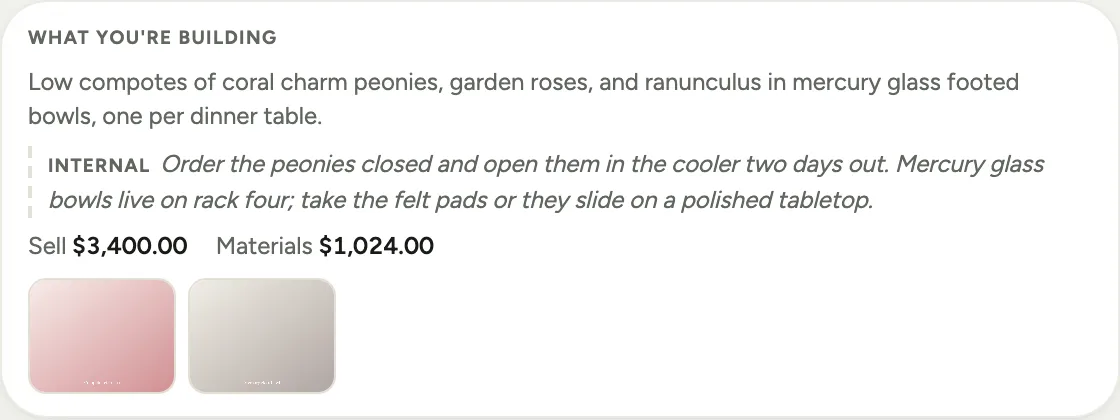 Captura de un espacio de demostración; datos ilustrativos. La interfaz aparece en tu idioma.
Un bloque que no tiene una línea vendida detrás, como las horas sobrantes llamadas Sin detallar, no tiene nada que mostrar aquí y lo dice: Este bloque aún no tiene tareas detalladas. El panel vacío es la respuesta honesta, no una página que no cargó.
Las tareas de trabajo, en el trabajo del día
El montaje, el desmontaje y las demás fases del día sí llevan una lista dentro, una entrada por cada cosa que se vendió, y esa lista es el resto de la hoja. Cada entrada lleva tanto o tan poco como llevaba la propuesta:
- La etiqueta y su tamaño, por ejemplo tres personas por cuatro horas, con el aro a su izquierda para marcarla completada.
- La descripción completa, Interno y las fotos de referencia, igual que arriba.
- Nota, cuando tu gerente agregó una instrucción para esa tarea específica. Si la nota dice lo mismo que la descripción, Florio la oculta en lugar de imprimir la misma frase dos veces.
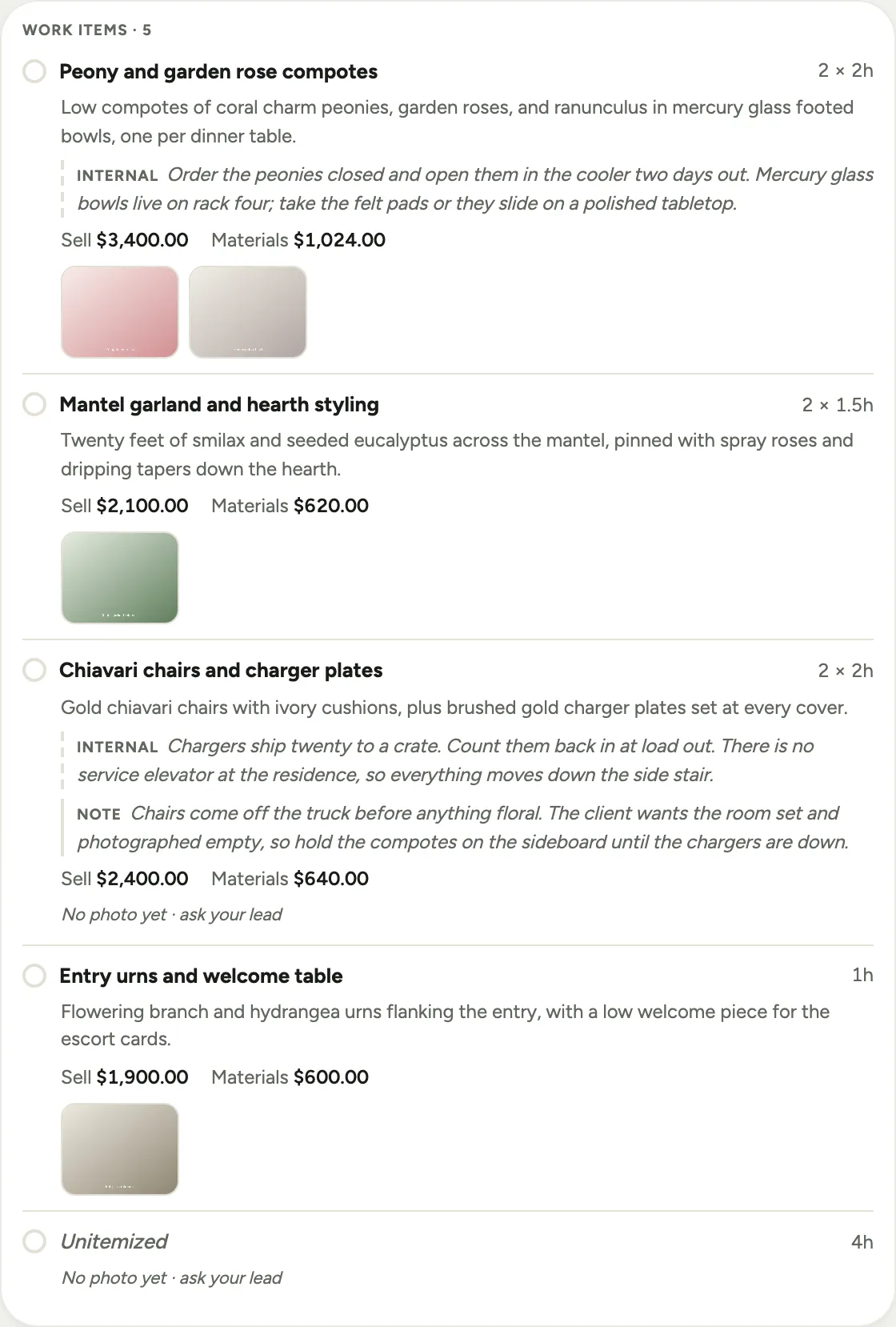 Captura de un espacio de demostración; datos ilustrativos. La interfaz aparece en tu idioma.
La línea de dinero, si tu estudio la usa
Algunos estudios le muestran al equipo en cuánto se vendió una línea y cuánto costaron sus materiales, como un par de Venta y Materiales. Va en los dos lugares donde va el contenido vendido: bajo Qué estás preparando y bajo cada tarea de trabajo. Las capturas de esta página vienen de un espacio que la tiene encendida. La mayoría de los estudios no.
Viene apagada a menos que tu estudio la encienda, y es una decisión de todo el espacio de trabajo y no personal. Cuando está apagada las cifras no se atenúan ni se vacían: simplemente nunca se mandan a tu dispositivo. Las pantallas de pared del equipo y de operaciones no llevan dinero, sea cual sea el ajuste, y el par de Venta y Materiales de cada línea no llega a ninguna pantalla de ningún tipo.
Un administrador la enciende en Administración, luego Notificaciones, en la tarjeta Hoja de trabajo del equipo. Aplica a todas las personas que inician sesión, así que es una decisión sobre todo el equipo y no sobre una sola persona. Consulta Elegir quién recibe notificaciones.
Tus fotos
Las fotos que tomas desde esta hoja de trabajo, o desde tu tarjeta de horario, te vuelven aquí bajo Tus fotos, cada una con el día y la hora en que se tomó. Mandas una y después puedes revisarla, que es lo que importa cuando la pregunta es si el daño ya estaba antes de que la tocaras.
 Captura de un espacio de demostración; datos ilustrativos. La interfaz aparece en tu idioma.
La barra de marcado
En un bloque con fecha de hoy, la barra de marcado se queda al pie de la pantalla mientras te desplazas: Marcar entrada, Marcar salida y Foto para una imagen de todo el bloque. El reloj sigue corriendo de un trabajo a la vez, así que empezar aquí detiene lo que estuviera andando. Consulta Ver tu día y marcar entrada.
Si abres la hoja de un día posterior, la barra no aparece: esas hojas son para leer con anticipación, y el reloj pertenece al día en que se hace el trabajo. Un bloque cancelado tampoco la tiene. La única excepción, en los dos casos, es un reloj que ya iniciaste en ese bloque, que conserva su Marcar salida para que siempre puedas cerrar un turno que abriste.
La nota del gerente para todo el bloque
Cuando hay una instrucción para el trabajo entero y no para una sola tarea, va en su propio panel Nota al final de la hoja.
Bueno saberlo
- Todo lo que lees aquí viene de la versión de la propuesta que el cliente aceptó, y se lee de nuevo cada vez que abres la hoja, para que el equipo y el cliente nunca lean documentos distintos.
- No hay forma de marcar un bloque entero como terminado, y es a propósito. Los aros completan tareas de trabajo; el estado de un bloque lo pone un gerente. Un bloque de preparación que ya terminaste sigue leyéndose como planificado hasta que ellos lo cambien.
- Sin detallar son las horas sobrantes que nunca se separaron en su propia línea. No tiene descripción ni fotos por diseño, ya sea que aparezca como bloque entero o como tarea, y es una señal para la oficina más que para ti.
- Una tarea marcada como omitida se sacó de la venta después de que ya se había registrado trabajo contra ella. Se queda en la hoja para que el historial tenga sentido.
- Dónde encaja: Programación: equipos, pendientes y la semana.