Eventos: el registro del que todo cuelga
Un evento es una reserva que estás diseñando y produciendo: una boda, una gala, una cena corporativa. Es el registro más activo de Florio, porque todo lo demás se le adjunta. La propuesta se arma sobre el evento, la tarjeta de margen se revisa sobre el evento, la cuadrilla se programa contra el evento, y las tareas, los correos y los archivos viven en el evento. Cuando quieres saber en qué punto está una reserva, abres su evento y ves el panorama completo en una sola pantalla.
Los eventos viven bajo Ventas y CRM en la barra lateral. Un evento nuevo suele nacer en el momento en que conviertes un prospecto ganado, pero también puedes empezar uno a mano. Esta página recorre las dos pantallas: la lista de Eventos y el propio registro del evento. Cada sección de abajo es un destino del ícono de ayuda dentro del producto, así que el ? en cualquiera de estas pantallas te trae directo al encabezado correspondiente aquí.
La lista de eventos
Eventos es cada reserva, y ofrece tres formas de verlas. Los chips de vista eligen entre Tablero, Calendario y Lista. Los chips de alcance a su lado eligen de quién es el trabajo que ves: Todos, Míos y Pasados. Todos y Míos muestran los eventos próximos, el más cercano primero; Pasados mira hacia atrás, el más reciente primero.
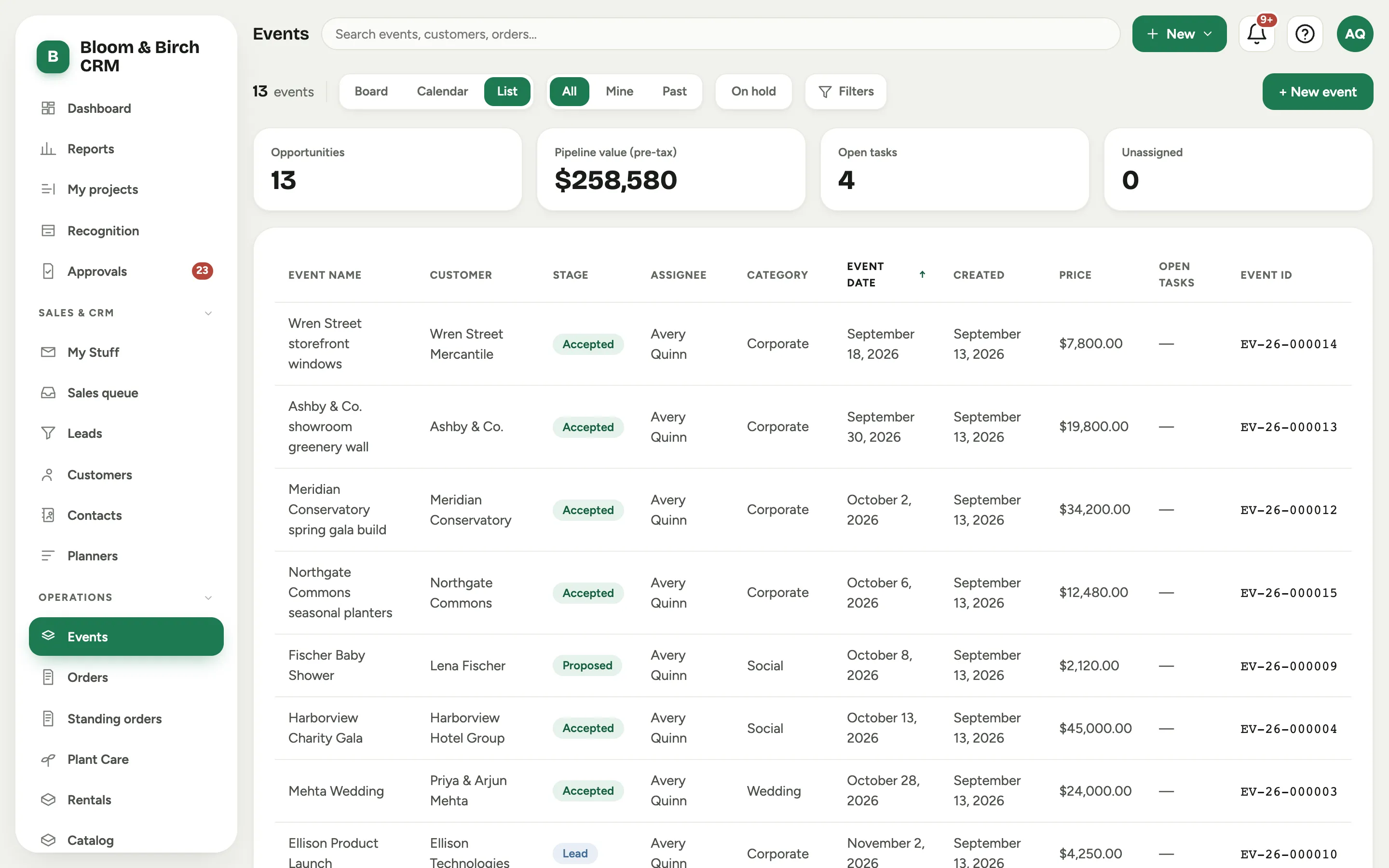 Captura de un espacio de demostración; datos ilustrativos. La interfaz aparece en tu idioma.
Cuatro tarjetas de estadística van sobre la lista: Oportunidades (cuántos eventos están a la vista), Valor del pipeline (pre-impuestos) (la suma de sus precios de venta), Tareas abiertas y Sin asignar (eventos que aún no tienen diseñador). El interruptor En espera acota la lista a los eventos en espera y, en la vista Lista, Filtros abre una búsqueda por columna y un filtro de etapa. Empieza una reserva desde cero con Nuevo evento.
Tablero convierte la lista en un pipeline: una columna por etapa, cada una con su cantidad y su valor, para que veas la forma del pipeline de un vistazo y arrastres una reserva hacia adelante. Calendario distribuye los mismos eventos por fecha, que es como la mayoría de los estudios planean la temporada.
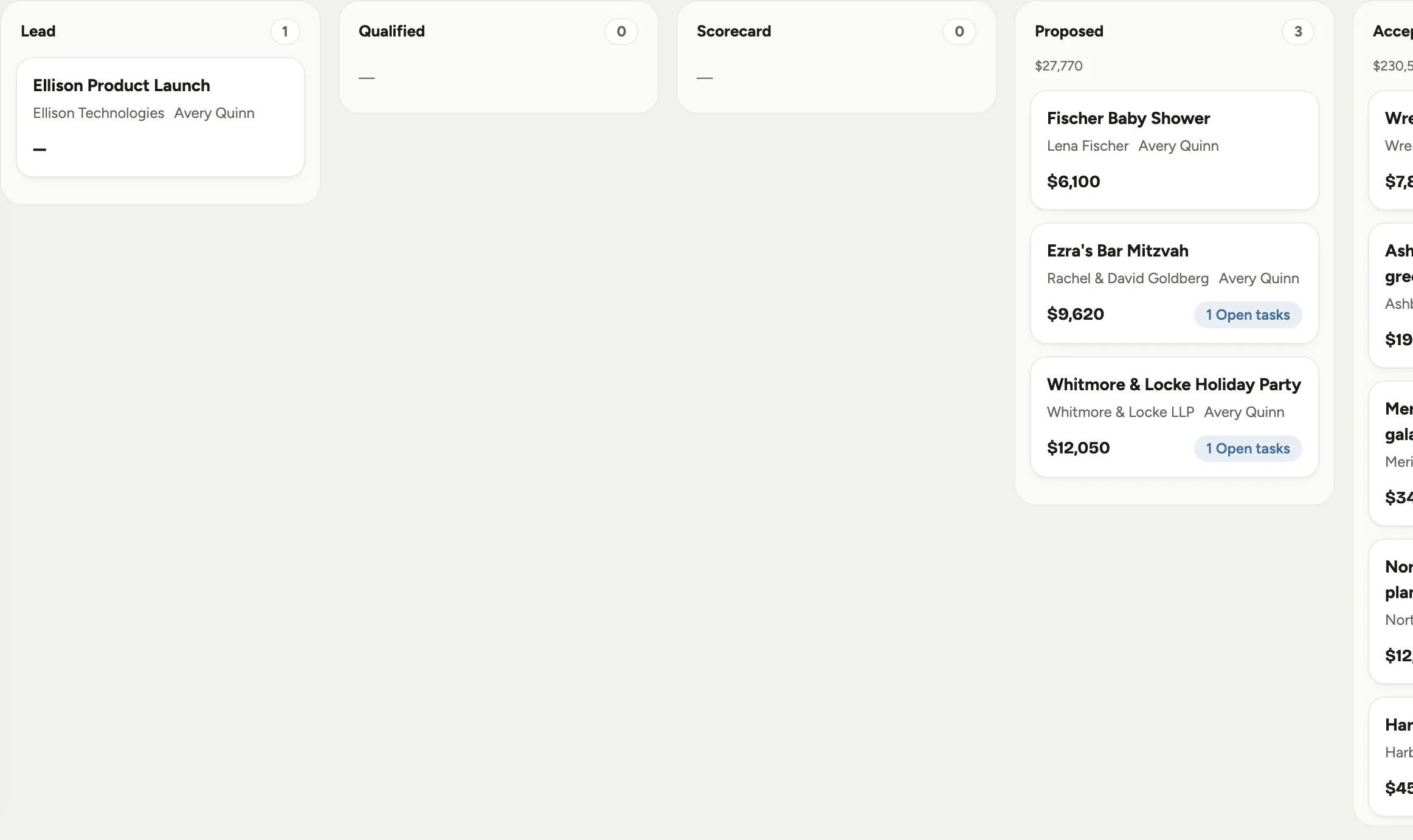 Captura de un espacio de demostración; datos ilustrativos. La interfaz aparece en tu idioma.
El registro del evento
Abre un evento y todo lo que está sobre las pestañas te acompaña a donde vayas dentro del registro. El encabezado persistente lleva la identidad: el nombre del evento, el cliente, el corto ID de evento con su chip de categoría, y dos insignias cuando aplican: una insignia gris de Evento de prueba en los registros de práctica, y una insignia ámbar de En espera cuando el trabajo está pausado. El diseñador dueño de la reserva va arriba a la derecha, junto al menú Más acciones del evento.
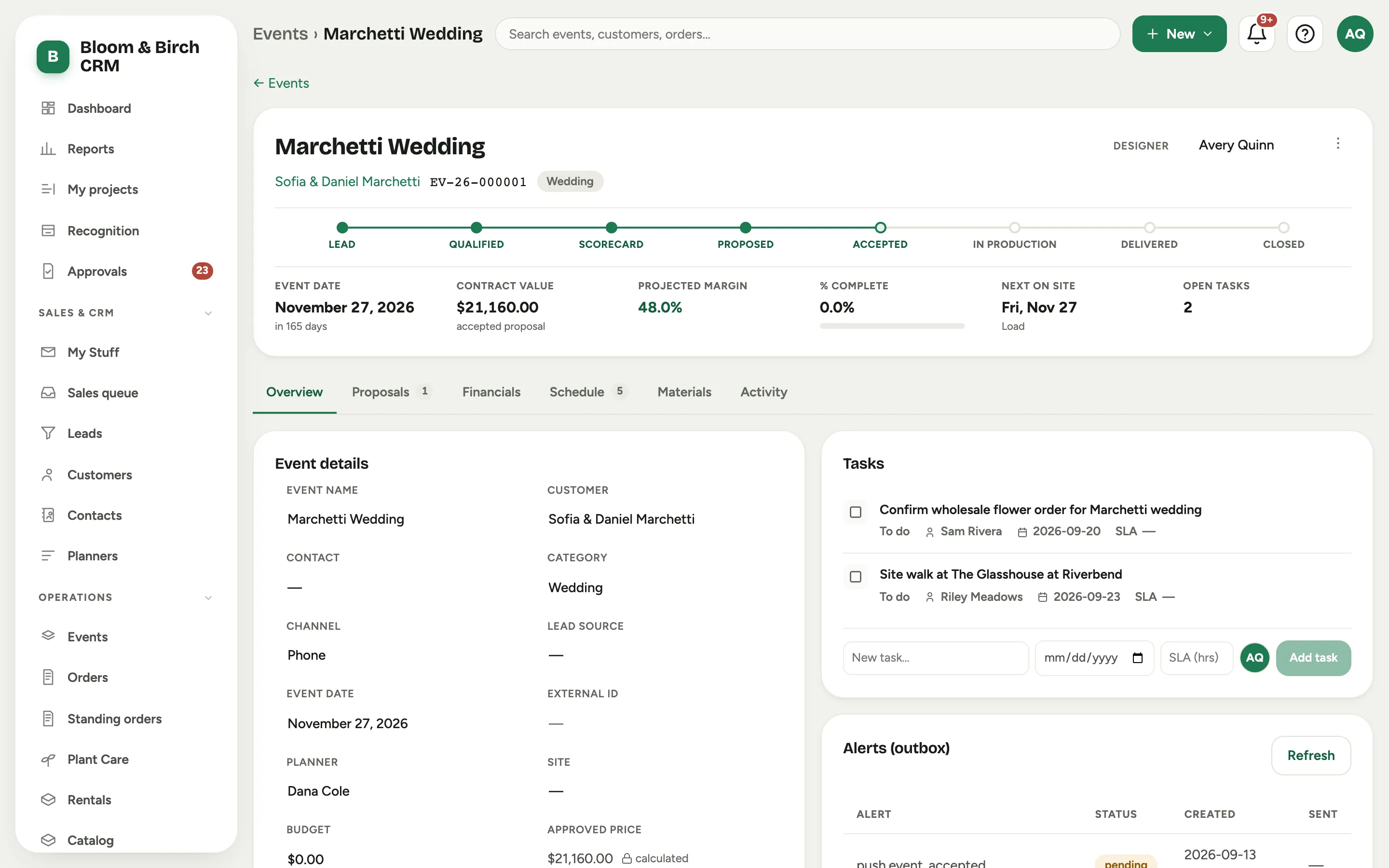 Captura de un espacio de demostración; datos ilustrativos. La interfaz aparece en tu idioma.
La barra de etapas a lo largo del encabezado es el ciclo de vida de la reserva. Haz clic en una etapa para avanzar el evento por ella. Las etapas son el pipeline propio de tu estudio, definido en Administración, así que se leen como tu equipo habla de una reserva.
Debajo de la barra de etapas, una franja de datos mantiene los números clave a la vista en cada pestaña. En una reserva vendida se lee Fecha del evento, Valor del contrato, Margen proyectado, el porcentaje completado, Próximo en sitio y Tareas abiertas. Antes de la venta cuenta la historia de la oportunidad: la fecha, la Antigüedad de la oportunidad, la Última actividad y el Presupuesto, a los que se suman el Valor de la propuesta y su margen proyectado en cuanto existe una propuesta con precio. Los datos de dinero aparecen solo para quien tiene permiso de verlos.
El registro en sí se organiza en pestañas: Resumen, Propuestas, Finanzas, Programación y Actividad, más una pestaña de Materiales en los espacios que planifican materiales de proyecto (consulta Proyectos). Propuestas, Programación y Materiales llevan un chip de conteo, y Finanzas muestra un pequeño punto de alerta mientras haya costo sin aprobar en un proyecto. La pestaña en la que estás vive en la dirección de la página, así que un enlace copiado o una recarga aterrizan en la pestaña exacta que estabas viendo, y el botón Atrás del navegador sale del registro en lugar de recorrer las pestañas hacia atrás.
Resumen es donde se abre el registro: los datos del evento, sus ubicaciones, el resumen de la tarjeta de margen, su nota y el lado de trabajo descrito más abajo. Los datos de la tarjeta Detalles del evento se editan todos en el sitio: Nombre del evento, Cliente, Contacto, Categoría, Canal, Origen del prospecto, Fecha del evento, ID externo, Planificador, Sitio y Presupuesto. Dos valores son de solo lectura porque Florio los calcula: Precio aprobado y Firmado. Cuando un evento se deja a un lado, Motivo de pérdida y Notas de pérdida también aparecen aquí.
El menú Más acciones del evento arriba a la derecha guarda el resto: Marcar como evento de prueba, Copiar enlace del evento, Poner en espera o Quitar de espera, Marcar como perdido, la salida que termina el pipeline, Reabrir evento y, para administradores, Eliminar evento. Trabajar una reserva por sus etapas, ponerla en espera y marcarla como perdida se cubren en Trabajar un evento por sus etapas.
Tarjeta de margen, propuesta y el dinero
La columna vertebral financiera del registro abarca dos pestañas, y hace cumplir la única regla que une a Florio: primero los costos, el precio al final, y una compuerta de margen antes de que algo salga.
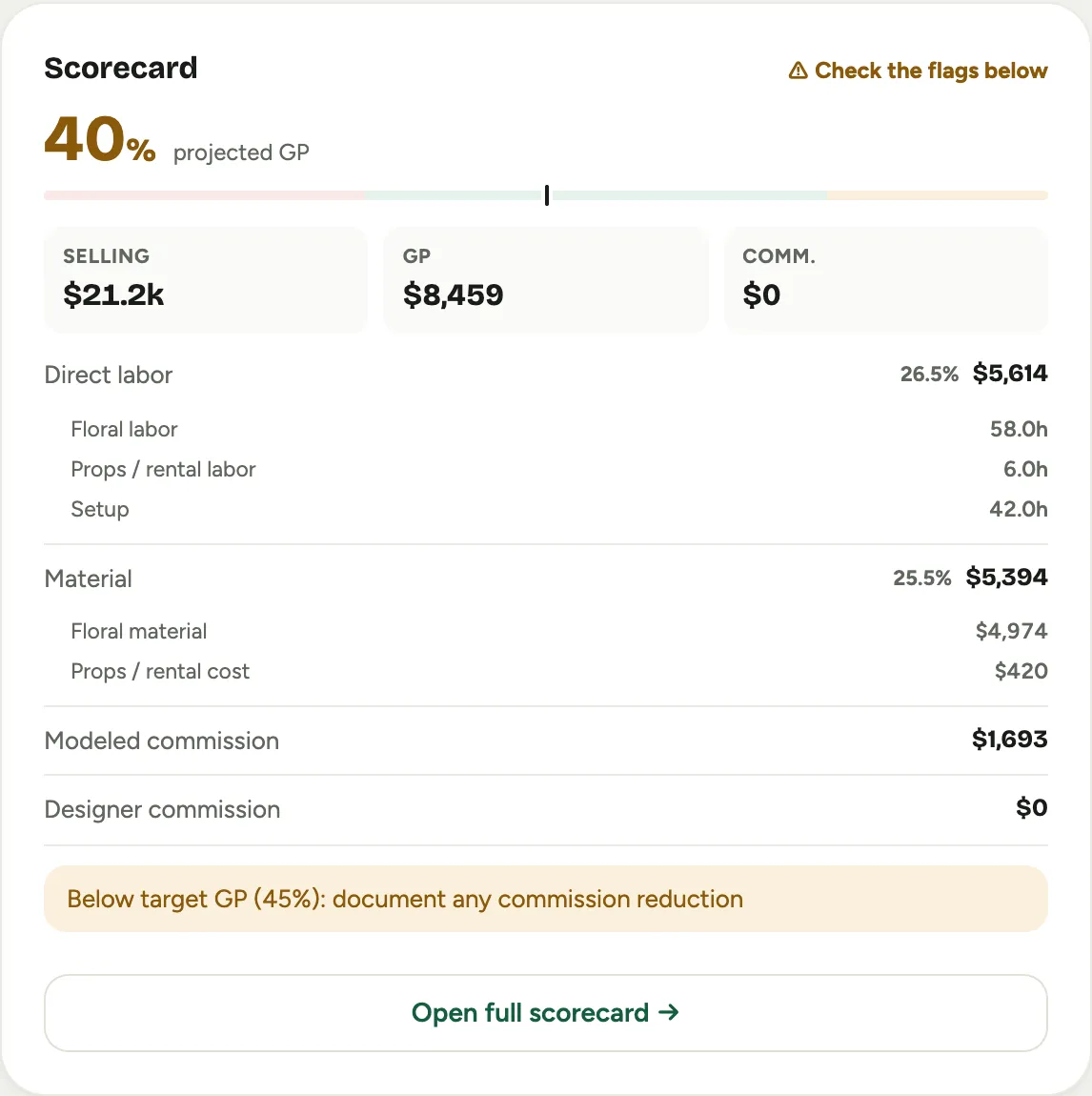 Captura de un espacio de demostración; datos ilustrativos. La interfaz aparece en tu idioma.
- El panel Tarjeta de margen en la pestaña Resumen muestra el margen del evento de un vistazo, las casillas Venta, Margen y Com., con el porcentaje de margen bruto proyectado. Una vez que el evento termina y entran los números reales, el panel también muestra Proyectado frente a lo real, para que veas dónde aterrizó el trabajo. La idea completa está en La tarjeta de margen, y costear un evento está en Costear un evento.
- La pestaña Propuestas guarda el papel del cliente: la propuesta, sus versiones y su estado, conciliada contra el precio aprobado para que el número que firma el cliente coincida con el número que aprobó la tarjeta de margen. Entrega registra quién abrió y firmó cada copia que salió, y Contratos firmados guarda cualquier PDF de firma recolectado fuera de línea. Armar, versionar y enviar la propuesta está en Propuestas. Para verla tal como la ve el cliente, lee Lo que ven tus clientes.
- La pestaña Finanzas reúne el dinero en un solo lugar. Donde QuickBooks Online está conectado, muestra la estimación de QuickBooks del evento y un panel Facturas y Pagos de QuickBooks con las facturas, sus fechas de vencimiento y el saldo, para que la facturación de la reserva sea visible en el registro. Consulta Cómo funciona Florio con QuickBooks Online. En los espacios que llevan trabajos de varias semanas, el contrato y la vista de utilidad en vivo también viven aquí; consulta Proyectos.
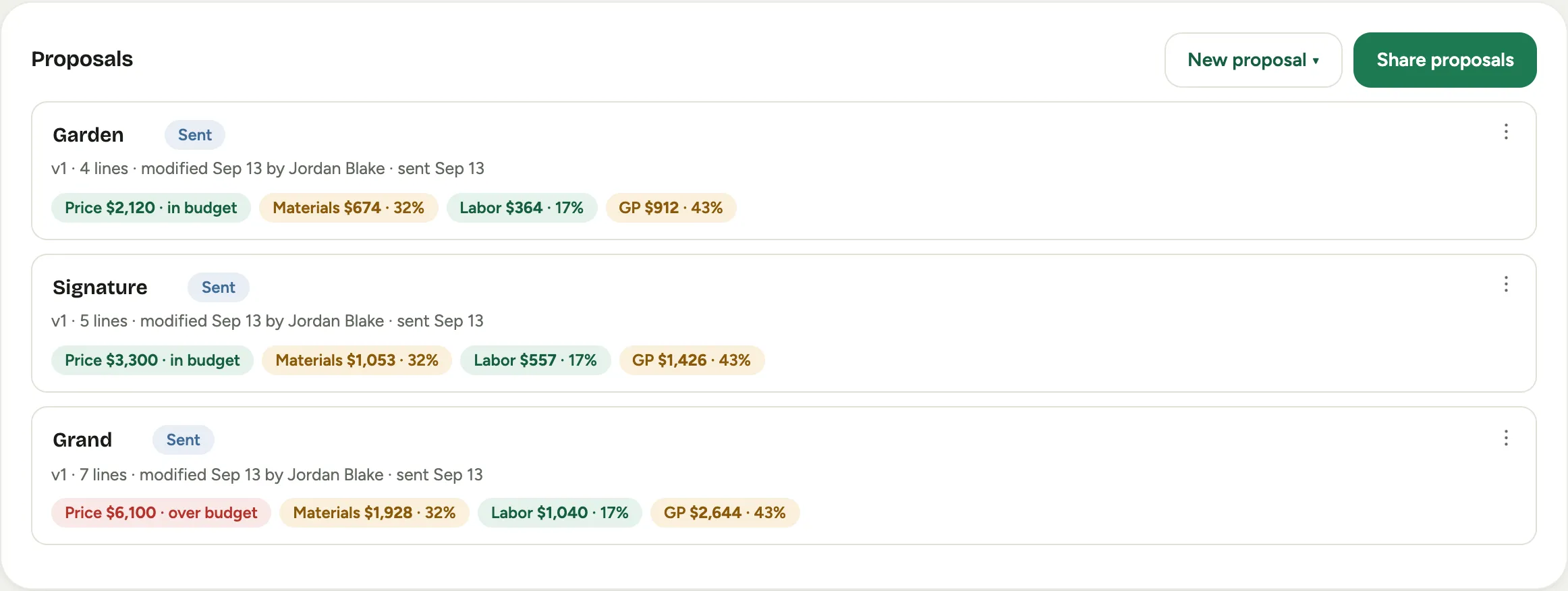 Captura de un espacio de demostración; datos ilustrativos. La interfaz aparece en tu idioma.
Ubicaciones y el día del evento
En la pestaña Resumen, Ubicaciones guarda las sedes, el sitio de la ceremonia, el salón de la recepción, una bodega de montaje, con sus direcciones. La ubicación importa más allá de la logística: decide la jurisdicción fiscal y puede activar el panel de exención de impuestos en la pestaña Finanzas.
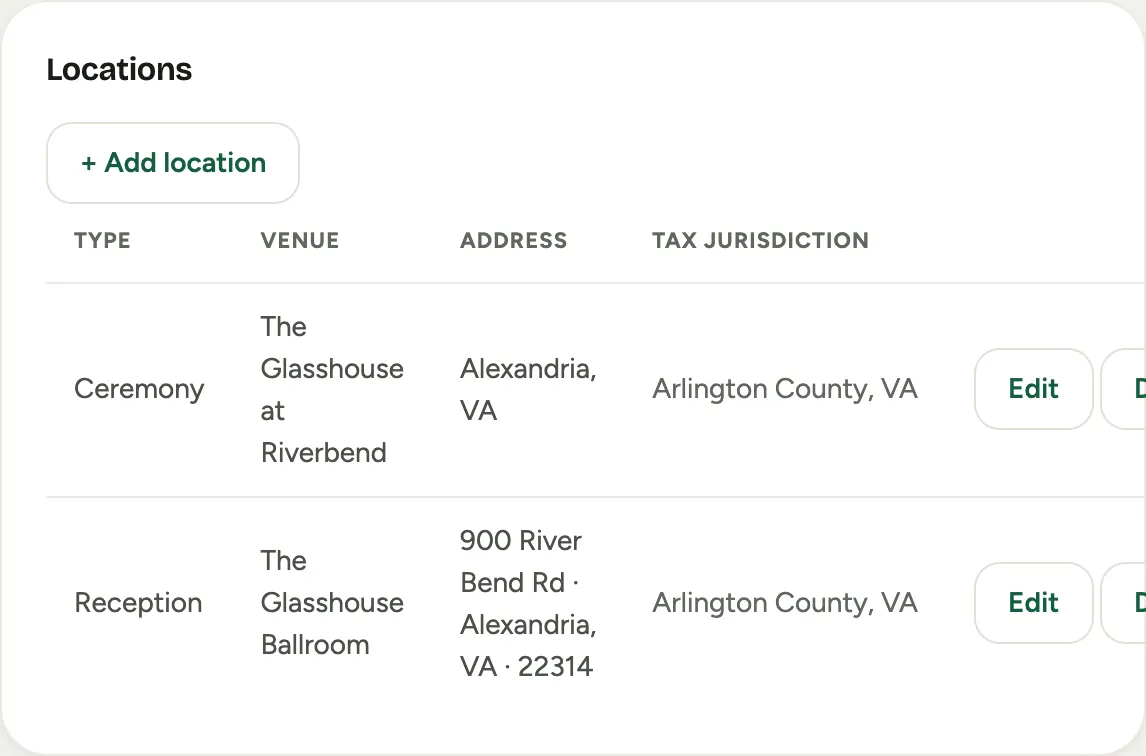 Captura de un espacio de demostración; datos ilustrativos. La interfaz aparece en tu idioma.
La pestaña Programación guarda el cuándo. El Cronograma del día distribuye los momentos con hora del evento en sí, la carga, la ceremonia, el inicio, el desmontaje, para que el equipo conozca la forma del día. Debajo, el panel Programación es el lado de la cuadrilla: la cuadrilla y los bloques de producción, los vehículos y las horas, que es el motor de programación integrado en el evento. Una Nota del evento en la pestaña Resumen guarda una nota de logística en texto libre que acompaña a la reserva.
Términos e impuestos, por evento
Dos paneles manejan la letra pequeña, y ambos parten de los valores predeterminados de todo tu estudio y te dejan ajustarlos en esta sola reserva.
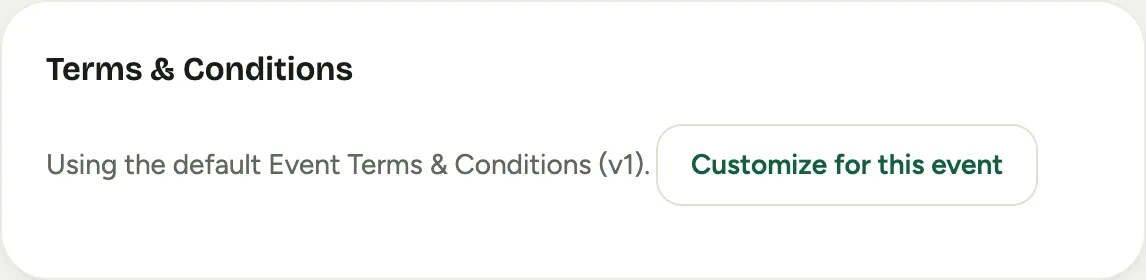 Captura de un espacio de demostración; datos ilustrativos. La interfaz aparece en tu idioma.
- Términos y Condiciones, en la pestaña Propuestas junto al papel del cliente que rige, muestra los términos que aparecerán en la propuesta de este evento. Por defecto son los términos estándar de tu estudio, definidos en Administración; en el evento puedes ajustarlos para una sede o un cliente que necesite otro texto.
- Exención de impuestos, en la pestaña Finanzas, aparece cuando una ubicación cae en una jurisdicción donde el cliente tiene una exención. Vincula la reserva con el certificado en archivo para que la propuesta y la factura salgan sin impuesto de forma correcta. Configurar exenciones y certificados está en Gestiona clientes con exención de impuestos.
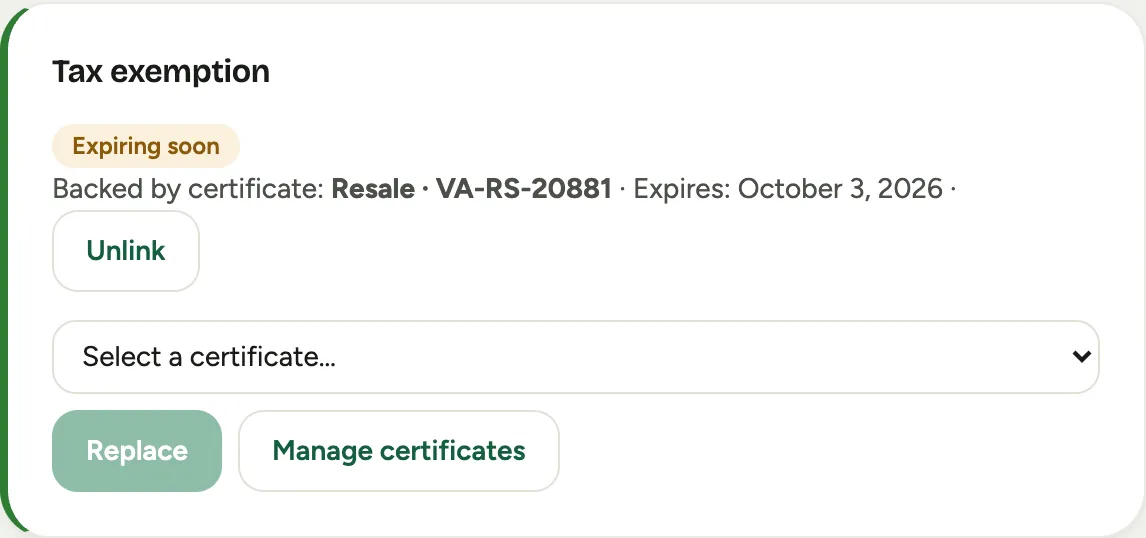 Captura de un espacio de demostración; datos ilustrativos. La interfaz aparece en tu idioma.
Ajustar cualquiera de los dos en un solo evento se cubre en Ajustar los términos o el impuesto de un evento.
Tareas, archivos e historial
El lado de trabajo del registro se reparte entre la pestaña Resumen, lo que falta por hacer y lo que está adjunto, y la pestaña Actividad, todo lo que ha pasado.
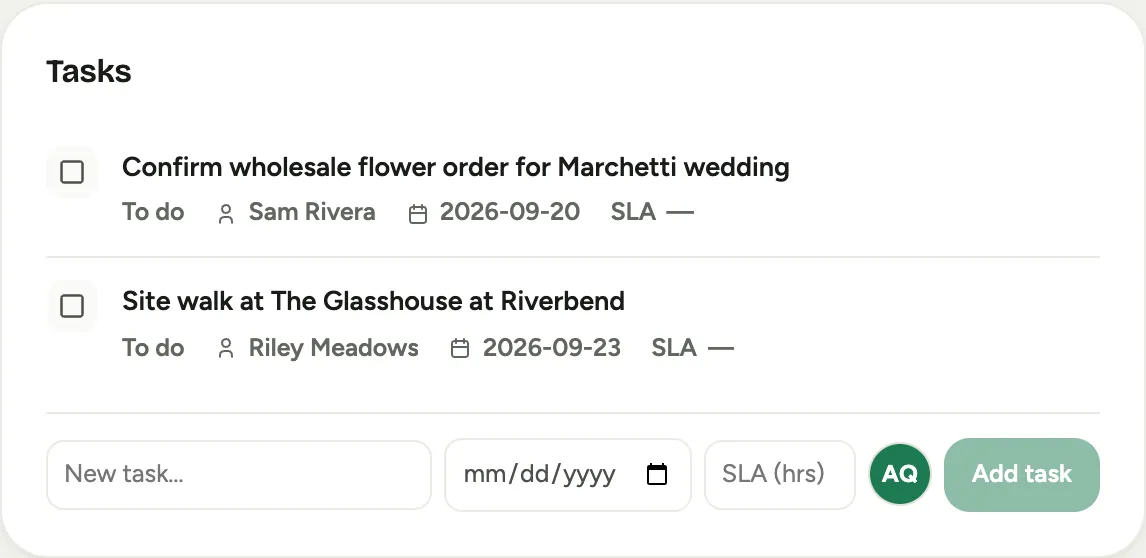 Captura de un espacio de demostración; datos ilustrativos. La interfaz aparece en tu idioma.
- Tareas, en la pestaña Resumen, es la lista de pendientes de esta reserva, con un agregado rápido y las mismas fechas de vencimiento y responsables que en todo lo demás. Consulta Tareas y seguimientos.
- Adjuntos, a su lado, guarda los archivos: presentaciones de inspiración, planos de planta, contratos de proveedores.
- Alertas (bandeja de salida) muestra los mensajes automáticos que Florio ha puesto en cola o enviado para el evento.
- La pestaña Actividad es el historial: la línea de tiempo de notas, reuniones y actualizaciones con su redactor, y el Registro de actividad a su lado, el rastro de auditoría de quién cambió qué, y cuándo. El correo capturado en la reserva también fluye por la línea de tiempo; fíltralo con el chip Correos. Consulta Correo, calendario y reuniones.
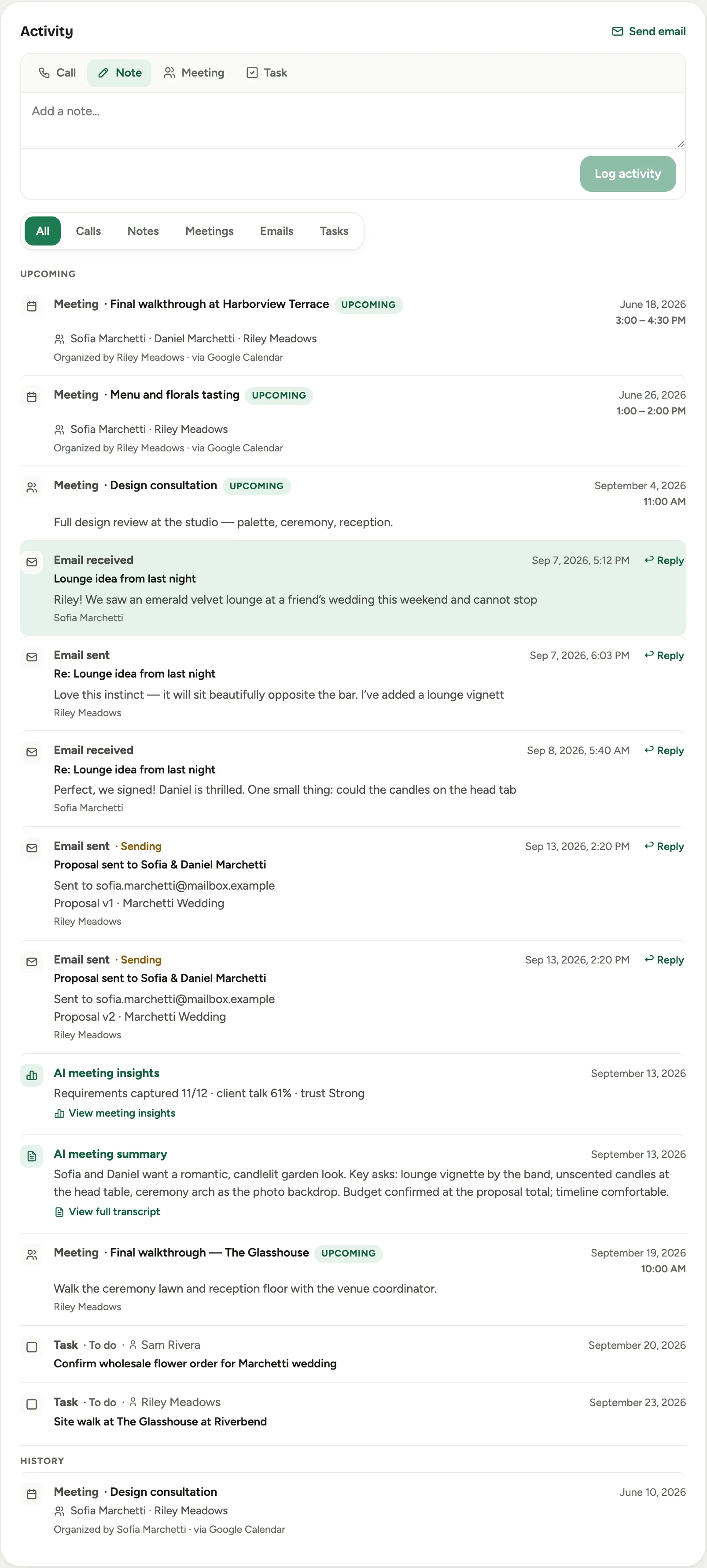 Captura de un espacio de demostración; datos ilustrativos. La interfaz aparece en tu idioma.