Previsualiza lo que verá tu cliente
Nunca ves las páginas del cliente en tu propio espacio de trabajo, pero puedes abrir cualquiera tú mismo, tal como la verá tu cliente. Es la forma más rápida de revisar una propuesta, confirmar que tu disponibilidad se ve bien, o ver qué está mirando alguien cuando te llama con una duda.
Antes de empezar
- Previsualizas desde donde enviarías el enlace: la propuesta de un evento, un enlace de reserva, o un pedido.
- Abrir un enlace nunca envía nada. Lo único que hay que evitar es hacer clic en la acción final (aprobar o confirmar), que sería una aprobación o una reserva de verdad. Detente justo antes de eso.
Pasos
-
Previsualiza una propuesta. En la propuesta del evento, haz el paso de compartir pero crea un enlace en lugar de enviarlo por correo, luego abre ese enlace (o cópialo y pégalo en tu navegador). Llegas al mismo selector que ve tu cliente. El flujo completo para enviar está en Enviar una propuesta.
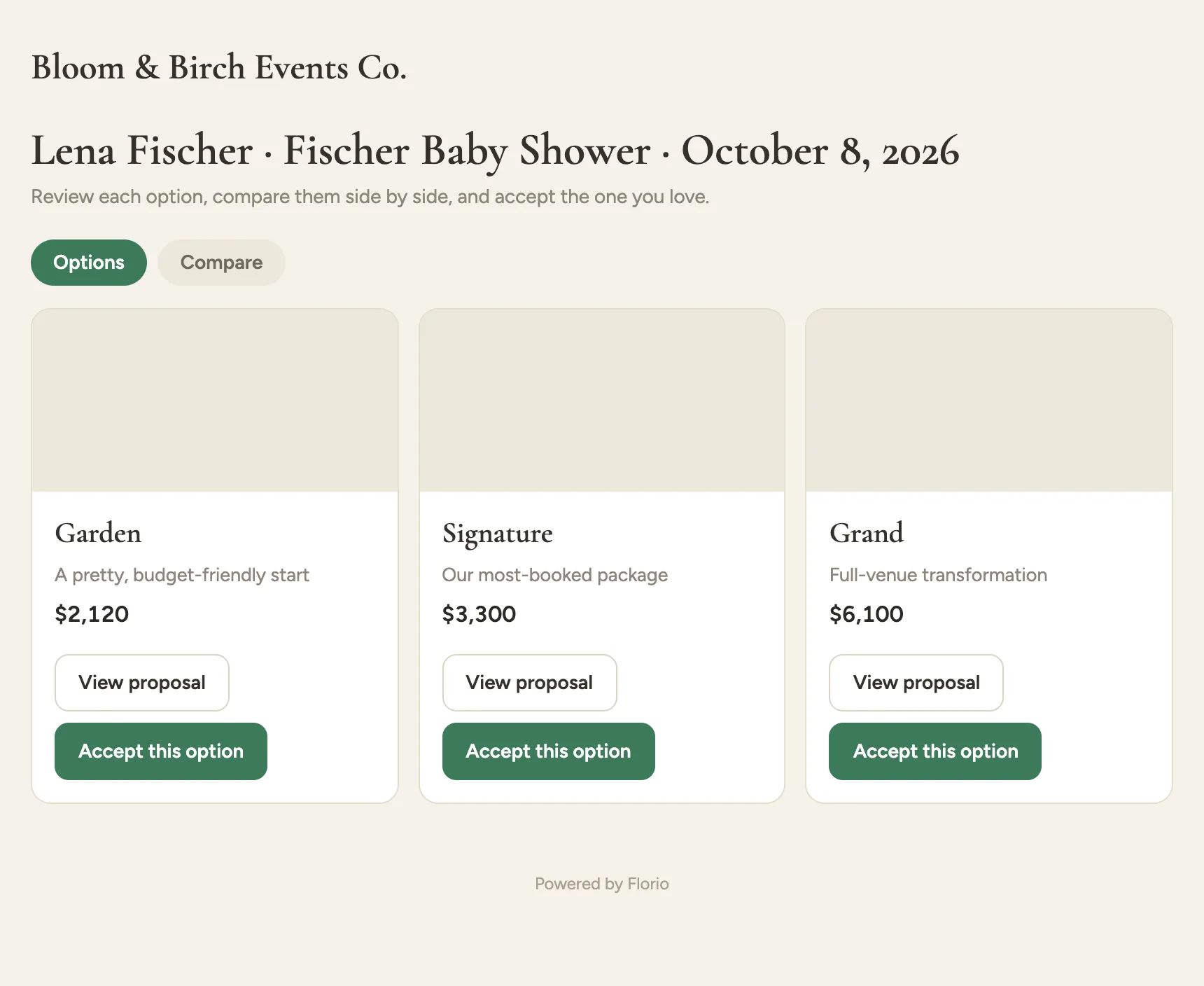 Captura de un espacio de demostración; datos ilustrativos. La interfaz aparece en tu idioma.
 -
Recorre la aprobación. Desde la vista previa, usa Ver propuesta para abrir el PDF y Aceptar esta opción para llegar a la página de firma. Léela y luego detente: aquí es donde el cliente escribe su nombre y firma, e ir más allá aprobaría la propuesta de verdad.
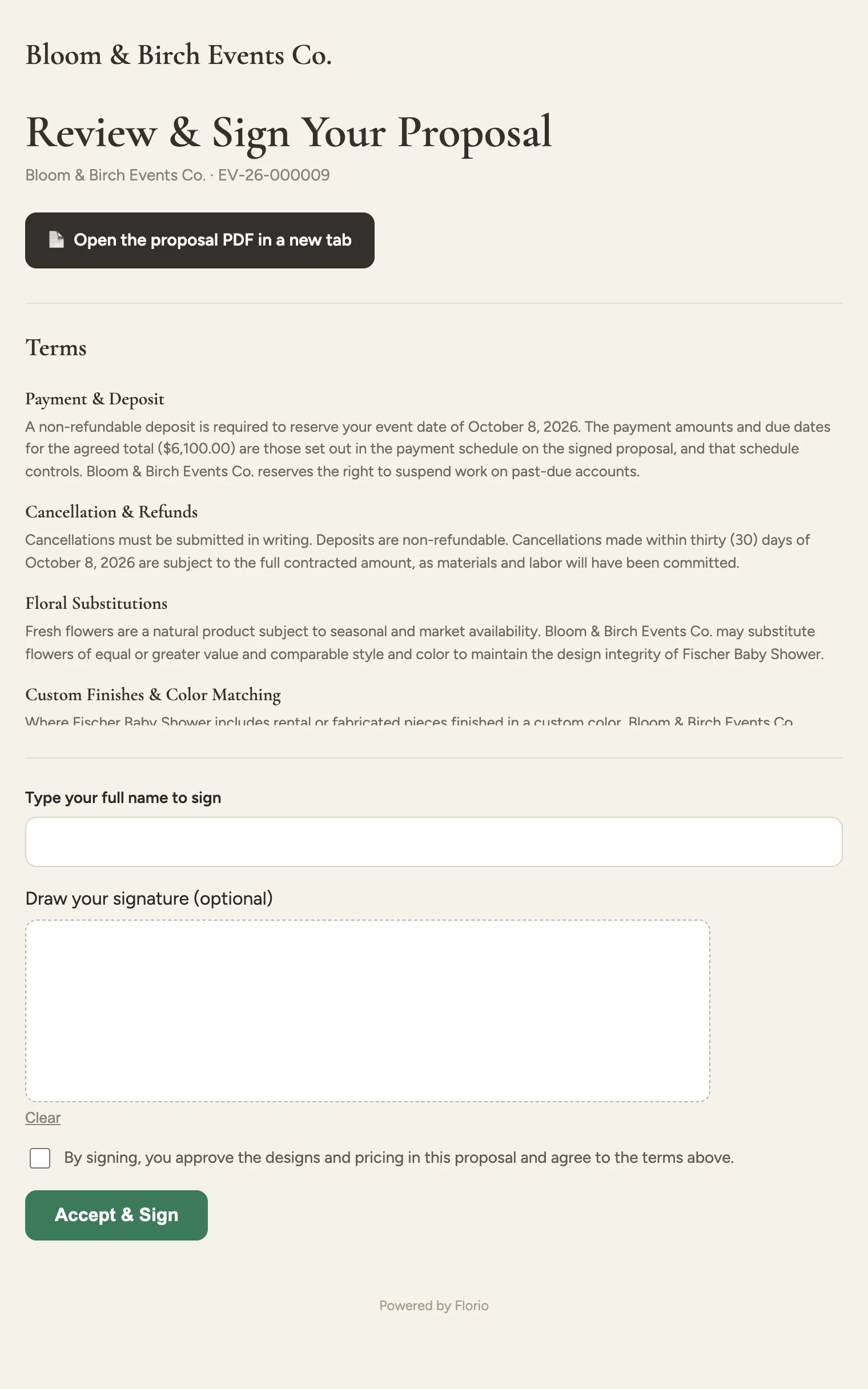 Captura de un espacio de demostración; datos ilustrativos. La interfaz aparece en tu idioma.
 -
Previsualiza un enlace de reserva. Abre el enlace de reserva que pegarías en un correo. Ves tu disponibilidad en vivo como la ve un cliente, en su zona horaria. No hagas clic en Confirmar reserva al revisar, o reservarás una cita de verdad. Enviar enlaces de reserva se cubre en Proponer horarios de reunión.
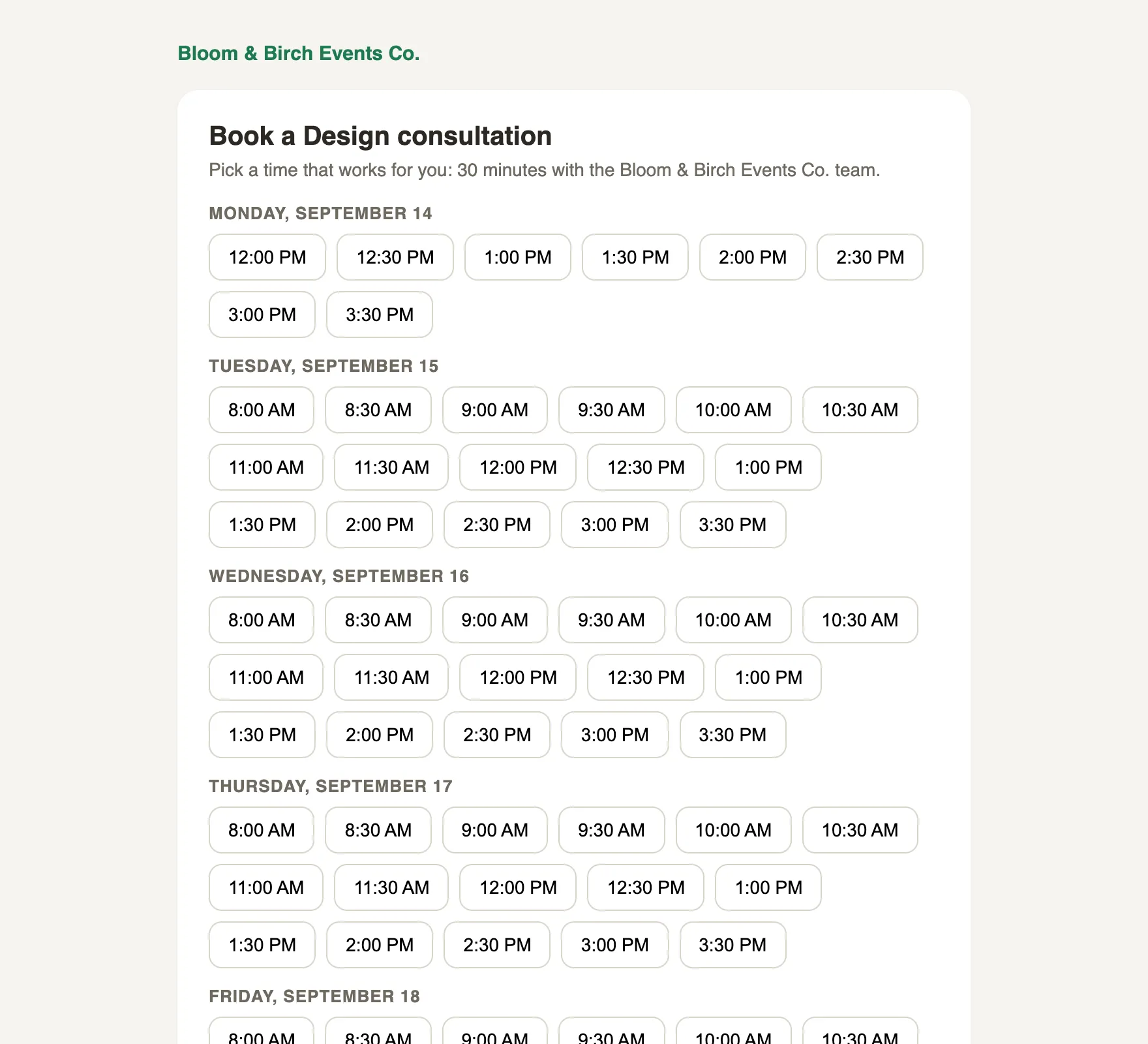 Captura de un espacio de demostración; datos ilustrativos. La interfaz aparece en tu idioma.
 -
Previsualiza la aprobación de un pedido. En la tarjeta Aprobación del cliente del pedido, usa Crear enlace y luego Abrir. Todos los detalles están en Enviar un pedido para aprobación del cliente.
Bueno saber
- Previsualizar no cambia nada del registro. Estás abriendo un enlace, no editando.
- Los dos clics que son de verdad incluso en una vista previa son aprobar (una propuesta o un pedido) y Confirmar reserva. Revisa todo hasta ahí, y luego cierra la pestaña.
- Las páginas se muestran en el idioma de tu cliente de forma automática, así que una vista previa puede aparecer en español si así está configurado el enlace.
- Dónde encaja esto: Lo que ven tus clientes.