Lo que ven tus clientes: las páginas que les envías
Casi todo Florio es el espacio de trabajo donde vives. Este módulo es el otro lado: el puñado de páginas que tus clientes abren desde un enlace que les envías. Una propuesta para revisar y aprobar. Una hora para reservar. Un pedido para aprobar. Tú nunca entras a estas páginas, pero te preguntan por ellas todo el tiempo, así que aquí está exactamente lo que ve tu cliente.
Dos cosas son ciertas en cada página de aquí:
- Lleva tu marca, no la nuestra. El nombre de tu estudio va arriba, tu color de acento recorre los botones, y la única mención de Florio es una pequeña línea “Powered by Florio” al pie. Para tu cliente, se ve como tu propio sitio web.
- No hay inicio de sesión ni aplicación. Cada página se abre directo desde su enlace, funciona en el teléfono, y muestra solo lo que ese cliente necesita hacer. Nada más se alcanza desde ahí.
Como tus clientes leen estas páginas y tú no, esta es también la página que le mandas a un integrante nuevo del equipo, o que lees tú mismo antes de una llamada, cuando alguien pregunta “¿y qué van a recibir en realidad?”.
La propuesta que revisa tu cliente
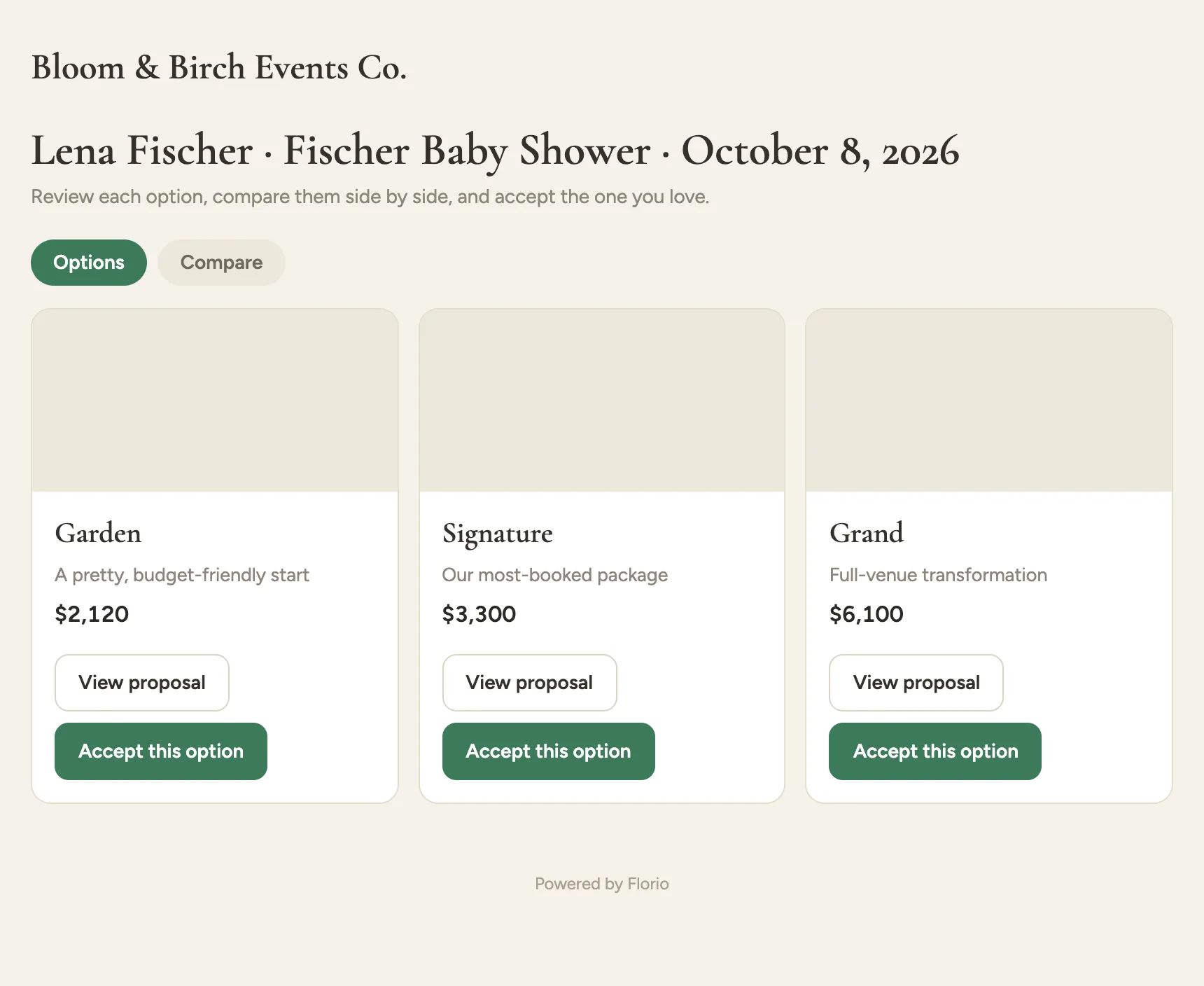
Cuando envías una propuesta con más de una opción, el enlace abre un selector: el nombre de tu estudio, el cliente y el evento arriba, y una tarjeta por cada opción. Cada tarjeta muestra el nombre de la opción, una etiqueta corta y su precio, con Ver propuesta para leer el PDF completo y Aceptar esta opción para aprobarla. Las pestañas Opciones y Comparar alternan entre las tarjetas y la vista lado a lado de abajo.
 Captura de un espacio de demostración; datos ilustrativos. La interfaz aparece en tu idioma.
Si en cambio envías una sola propuesta, el cliente se salta el selector y llega directo a esa propuesta para leerla y aprobarla.
Comparar las opciones
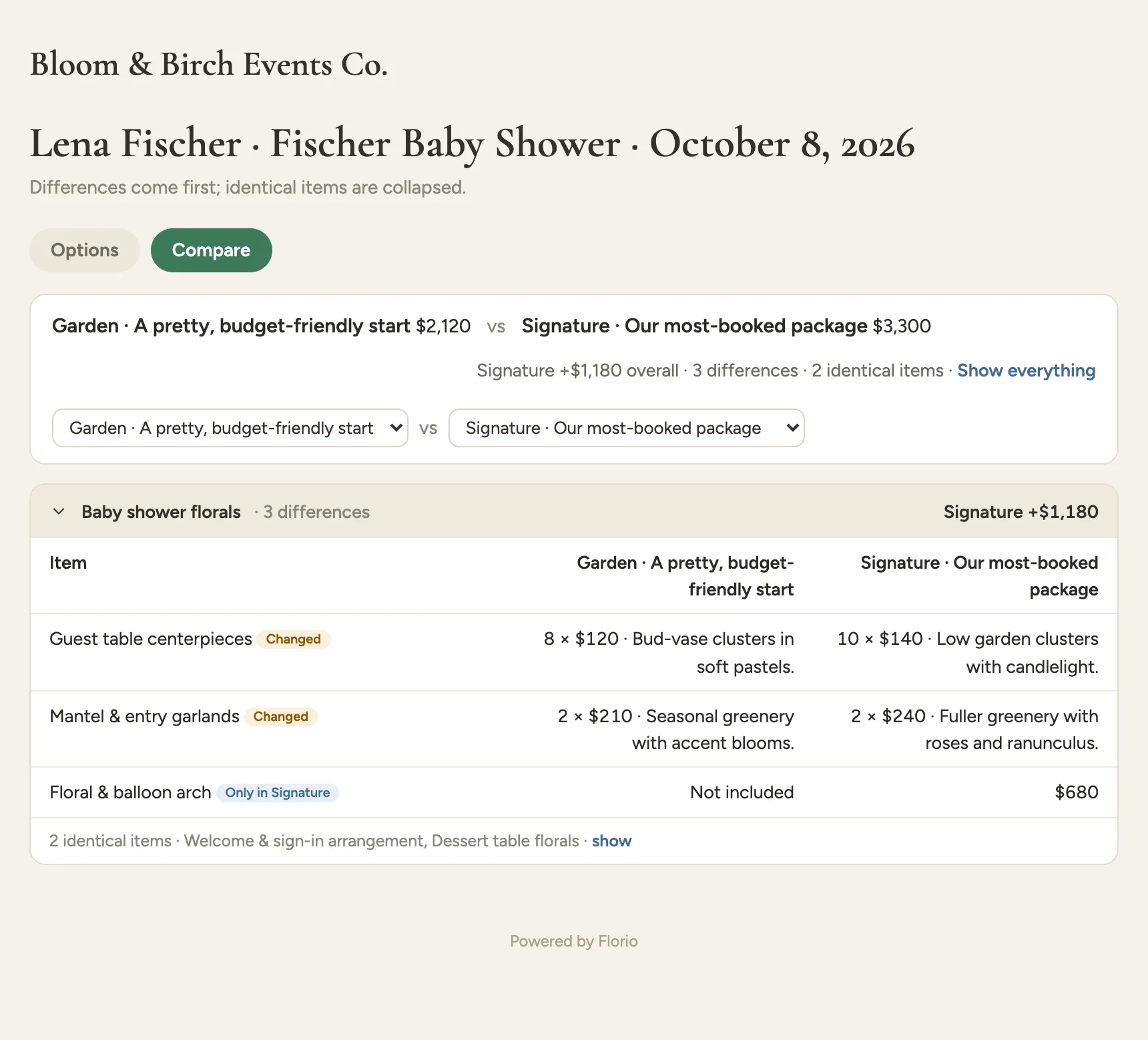
La pestaña Comparar pone dos opciones cualesquiera una junto a la otra para que el cliente decida sin ir y volver. Las diferencias van primero: una línea cuya cantidad o precio cambió se etiqueta Modificado, y una línea que existe en solo una opción se etiqueta con cuál la tiene. Las líneas iguales en ambas se pliegan en una sola fila que dice cuántas son idénticas, con un enlace mostrar para expandirlas. Cada sección, y la página en total, etiqueta la diferencia de precio con la opción que invierte más.
 Captura de un espacio de demostración; datos ilustrativos. La interfaz aparece en tu idioma.
Aprobar una propuesta
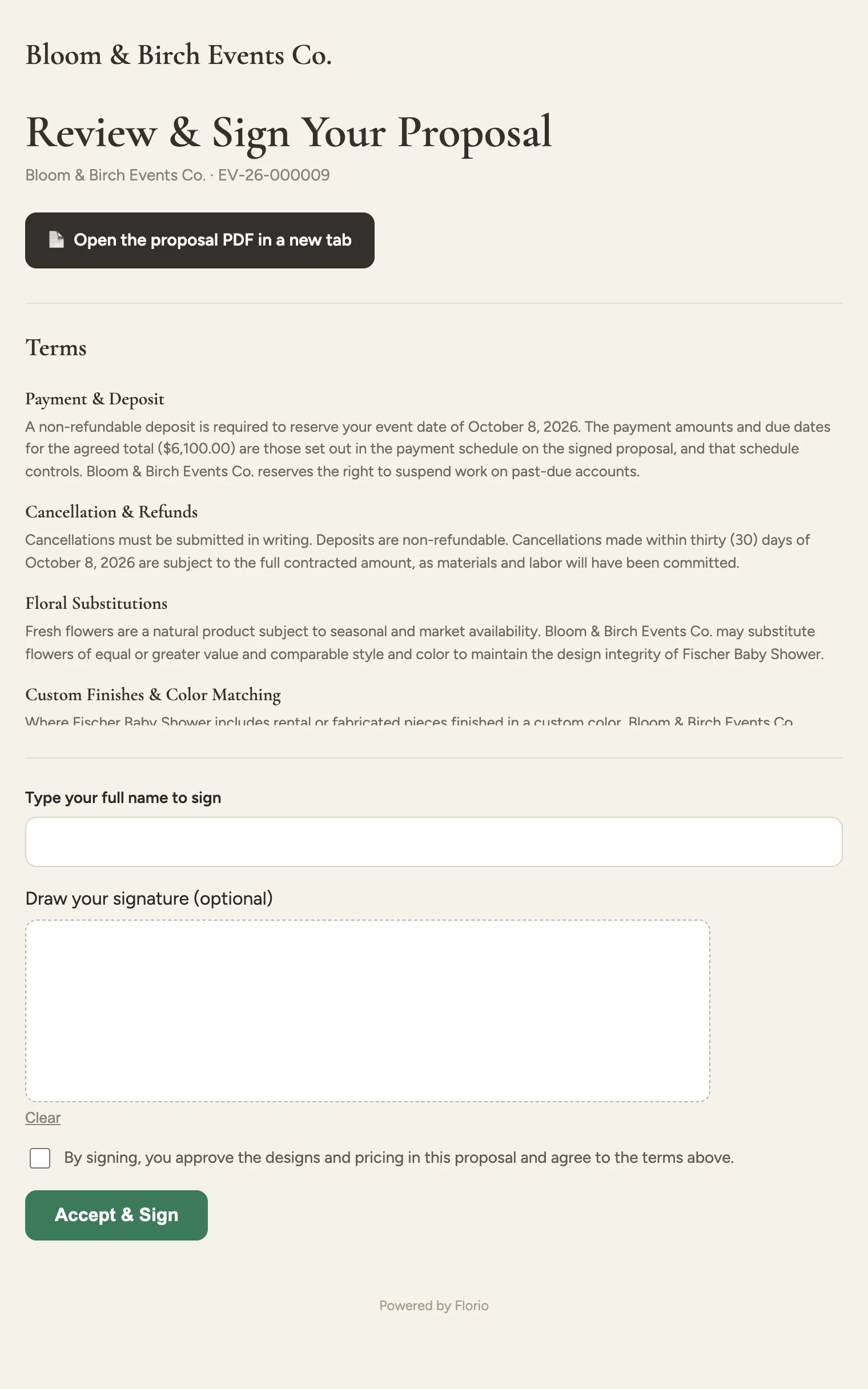
Aceptar una opción abre la página de firma. Empieza con Abrir el PDF de la propuesta en una pestaña nueva para que el cliente lea todo, luego presenta tus términos, y termina con la firma. El cliente llena Escriba su nombre completo para firmar, opcionalmente dibuja una firma en Dibuje su firma (opcional), marca la casilla de acuerdo, y hace clic en Aceptar y Firmar. En ese momento la propuesta queda aprobada, tu equipo recibe aviso, y la opción aceptada se fija.
 Captura de un espacio de demostración; datos ilustrativos. La interfaz aparece en tu idioma.
La página de reserva
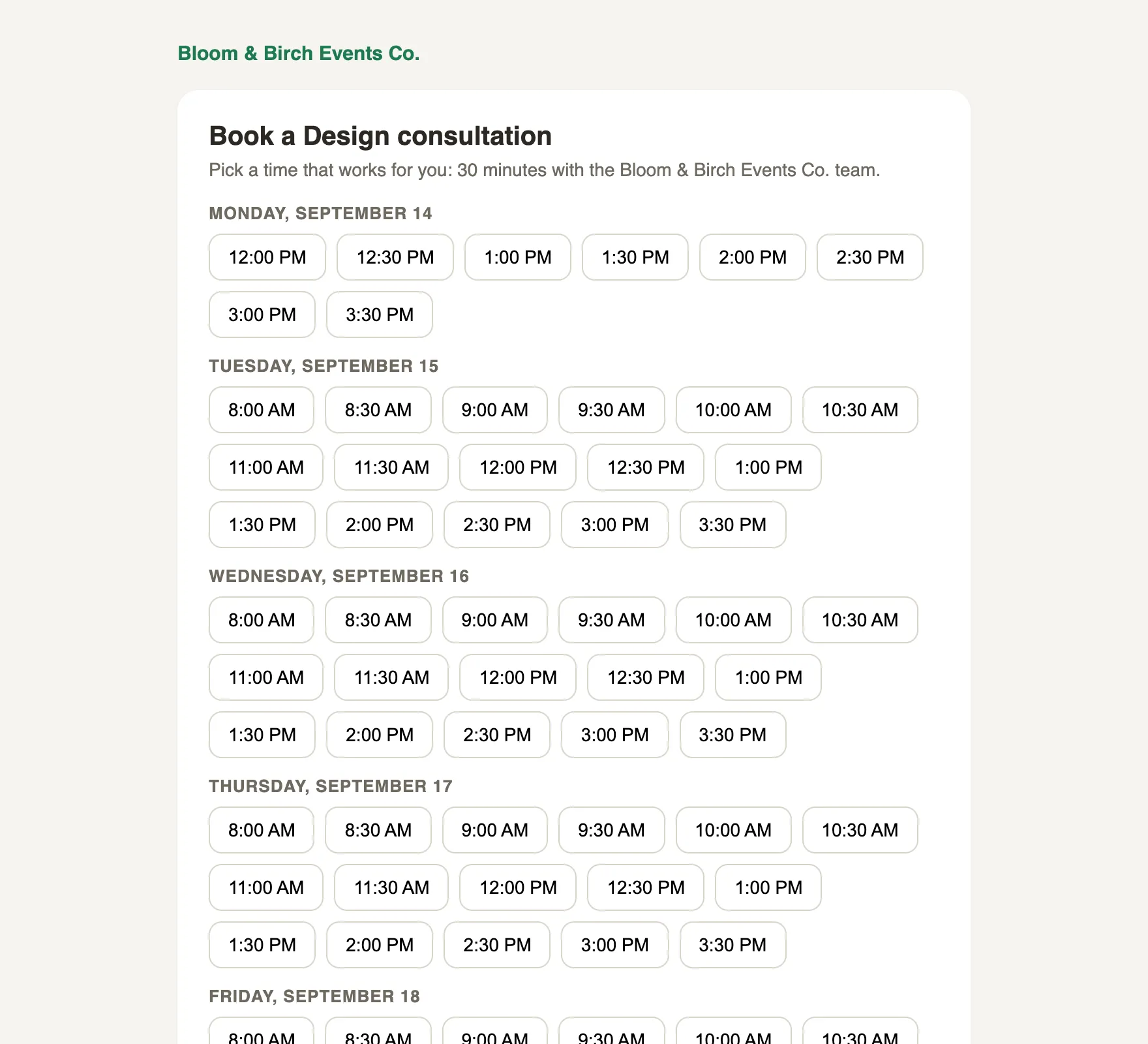
Un enlace de reserva abre una página donde el cliente elige una hora de tu disponibilidad en vivo, agrupada por día y mostrada en su propia zona horaria. Elige un espacio, agrega su nombre y correo, y hace clic en Confirmar reserva. Eso agenda la reunión en el calendario de la persona correcta, envía una confirmación a ambos lados, y, para una consulta por video, adjunta el enlace de la reunión.
 Captura de un espacio de demostración; datos ilustrativos. La interfaz aparece en tu idioma.
Gestionar una cita
El correo de confirmación lleva un enlace de gestión. Abre una página que muestra la cita, un enlace Unirse a Google Meet para una consulta por video, y dos botones: Reprogramar para elegir una hora nueva de la disponibilidad de la misma persona, y Cancelar cita. Hasta tu límite, el cliente hace ambas cosas por su cuenta y todos reciben aviso; dentro del límite, la página le pide que te llame.
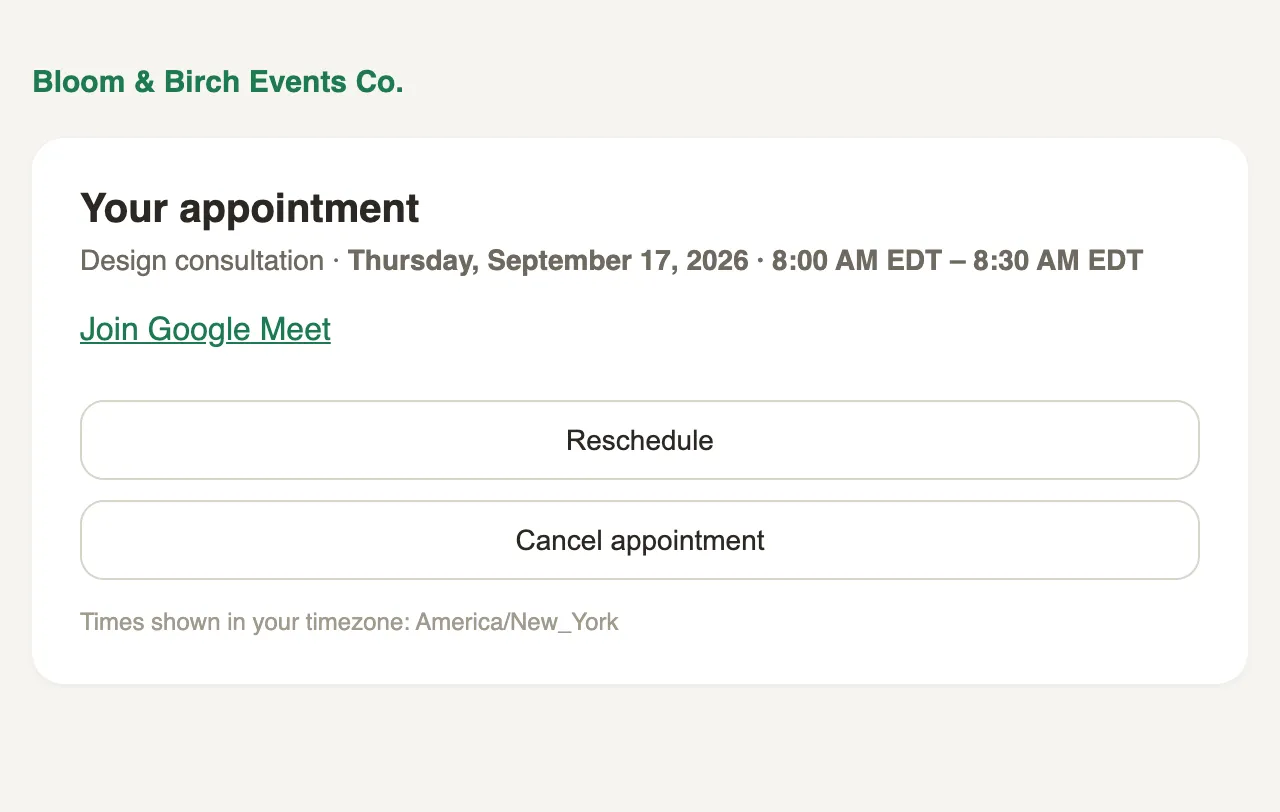 Captura de un espacio de demostración; datos ilustrativos. La interfaz aparece en tu idioma.
Aprobar un pedido
Los pedidos tienen su propia versión del flujo de propuesta: una página para revisar y aprobar donde el cliente revisa las líneas y el total, aprueba, y, cuando lo has activado, paga. Se documenta junto con el lado del operador en Enviar un pedido para aprobación del cliente.