Conectar QuickBooks Online
Conectar es la primera etapa del recorrido de configuración de QuickBooks. Toma unos dos minutos y no cambia nada en tus libros: hasta que actives la publicación al final del recorrido, Florio solo lee desde QuickBooks, nunca escribe en él.
Antes de empezar
- Necesitas el permiso Gestionar la integración de QuickBooks en Florio. Si no ves los botones descritos abajo, pide a tu administrador de Florio que lo otorgue en Administración, luego Roles y permisos.
- Necesitas un inicio de sesión de Intuit que sea administrador de la empresa de QuickBooks donde llevas tus libros. Florio se conecta a QuickBooks Online; no puede conectarse a QuickBooks Desktop.
- Un espacio de trabajo de Florio se conecta a una empresa de QuickBooks. Si llevas más de un archivo de empresa, conecta aquel donde se registran las ventas de este negocio.
Pasos
-
Ve a Administración, luego QuickBooks.
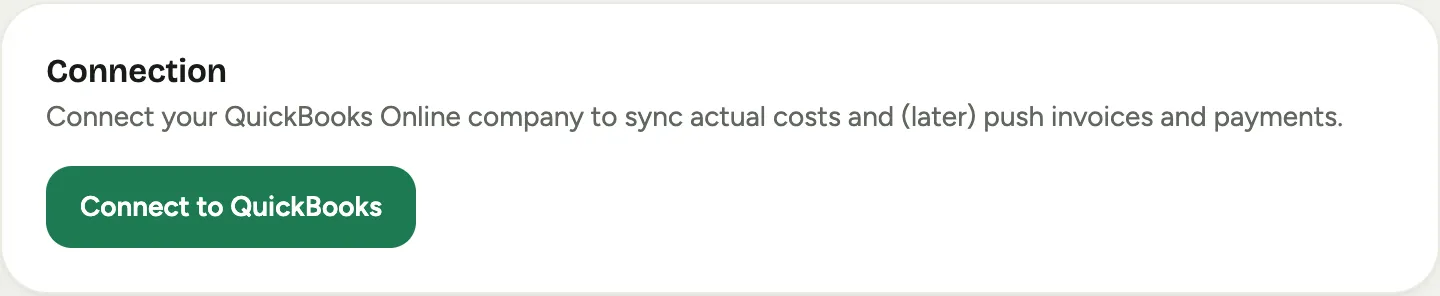 Captura de un espacio de demostración; datos ilustrativos. La interfaz aparece en tu idioma.
 -
Haz clic en Conectar con QuickBooks. Tu navegador va a la propia página de inicio de sesión de Intuit. Florio nunca ve tu contraseña de Intuit.
-
Inicia sesión con tu cuenta de Intuit, elige la empresa que quieres conectar si Intuit lo pregunta, y permite la conexión cuando Intuit muestre lo que Florio solicita.
-
Regresas a Florio con una confirmación de que QuickBooks está conectado. La tarjeta Conexión ahora muestra la insignia Conectado y la empresa conectada.
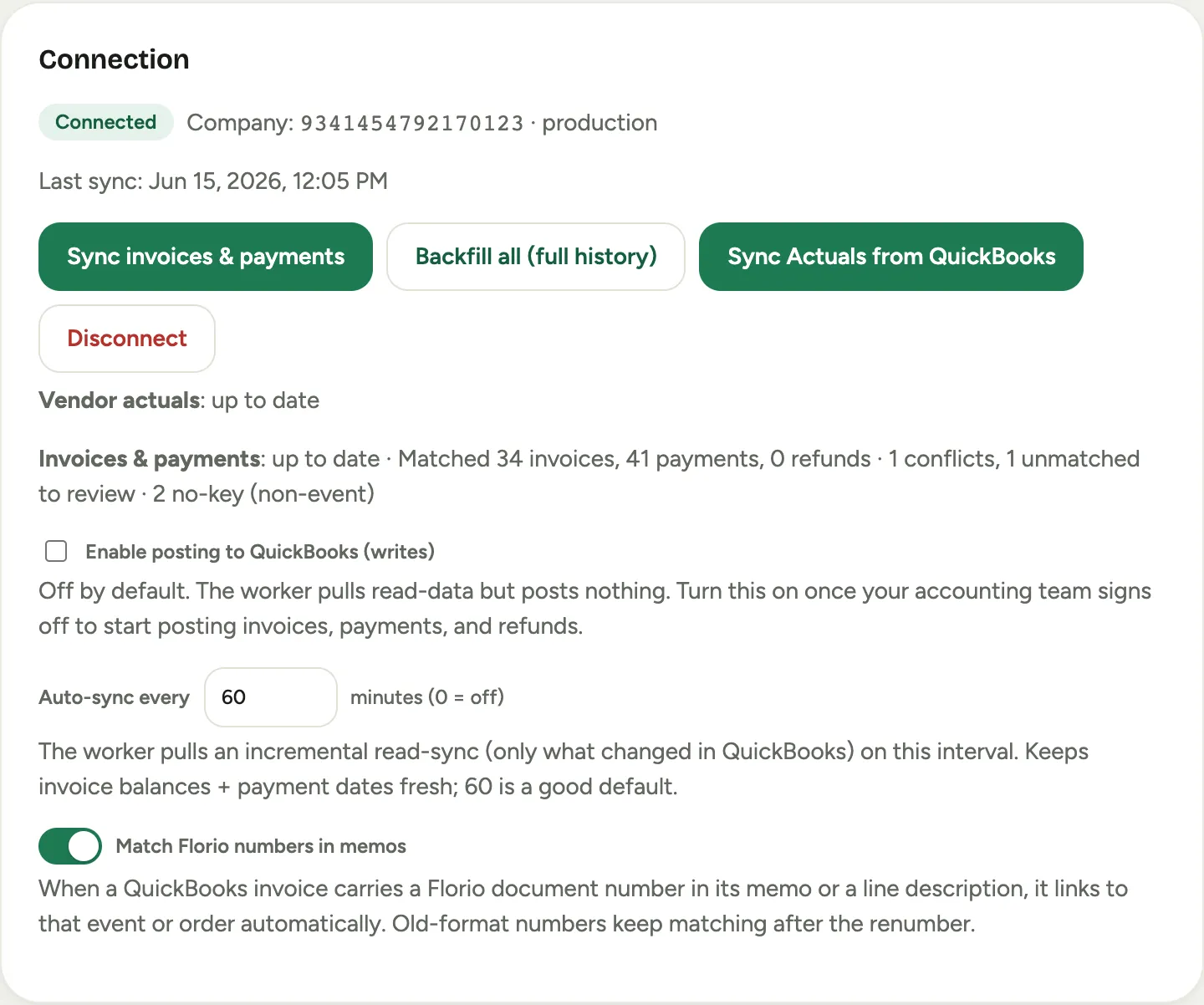 Captura de un espacio de demostración; datos ilustrativos. La interfaz aparece en tu idioma.
 -
Dale unos minutos a la primera sincronización. Florio empieza a leer tu catálogo de cuentas, productos y servicios, y códigos de impuesto (estos llenan los selectores de la siguiente etapa), y comienza a sincronizar facturas y pagos en segundo plano. La tarjeta muestra Última sincronización cuando termina el primer pase.
Captura de un espacio de demostración; datos ilustrativos. La interfaz aparece en tu idioma.
Cuando QuickBooks pida reconectar
Intuit hace expirar las conexiones de vez en cuando: una contraseña cambiada, una revisión de seguridad de su lado, o simplemente una conexión sin uso durante unos meses. Cuando pasa, Florio pausa la sincronización, envía un correo a quienes gestionan la integración, y espera. No se pierde nada.
-
Ve a Administración, luego QuickBooks.
-
Haz clic en Conectar con QuickBooks e inicia sesión de nuevo, exactamente como la primera vez.
-
Eso es todo. La sincronización pausada y cualquier trabajo en espera se reanudan solos una vez que la conexión regresa.
Captura de un espacio de demostración; datos ilustrativos. La interfaz aparece en tu idioma.
Bueno saberlo
- Sincronizar ahora, a mano. El botón Sincronizar facturas y pagos extrae los últimos cambios de inmediato en lugar de esperar el siguiente pase programado, y Cargar todo el historial vuelve a leer todo tu historial de facturas. Rara vez necesitas cualquiera de los dos; la sincronización en segundo plano se encarga.
- Si la pestaña dice que QuickBooks no está configurado, al servidor mismo le faltan sus claves de QuickBooks. Ese es un paso de configuración para quien opera tu instancia de Florio, no algo que un administrador del espacio pueda arreglar; contáctalo, o pregúntanos a través de el formulario de solicitud.
- Desconectar. El botón Desconectar detiene toda la sincronización hasta que alguien reconecte. Úsalo solo si tu contador te lo pide; en el día a día no hay razón para desconectar.
Siguiente etapa: Asignar tus artículos y cuentas.