Aprobar gastos
Cada gasto se aprueba dos veces antes de reembolsarse, igual que una entrada de tiempo: una vez por el gerente de la persona, y otra por un aprobador final. Esta página es para ambos. Para registrar un gasto, consulta Registrar un gasto y recibir el reembolso.
Cómo funciona la aprobación
- El gerente. Cualquier persona por encima de quien pagó en tu estructura de reportes puede aprobar sus gastos. No hace falta ningún permiso más que ser su gerente.
- La aprobación final. Alguien con el permiso de aprobar gastos en el paso final, normalmente quien lleva la nómina o la contabilidad.
Dos reglas valen en todas partes, y nadie puede saltárselas:
- No puedes aprobar tu propio gasto, en ningún paso. Florio muestra No puedes aprobar tu propio gasto. en lugar de los botones.
- Una sola persona no puede dar las dos aprobaciones. Si aprobaste un gasto como gerente, Florio muestra Aprobaste esto como gerente. Otra persona debe dar la aprobación final.
Una persona sin gerente registrado se salta el primer paso. Su gasto dice Sin gerente registrado · la aprobación final es el único paso, y lo decide un aprobador final que no sea ella misma.
En la aprobación final pasan tres cosas a la vez: el gasto queda asignado al período de pago con el que se reembolsará, su costo entra al trabajo al que se cargó, y se bloquea.
Aprobar como gerente
- Ve a Gastos y haz clic en Aprobación de gastos. La página Aprobaciones tiene una tarjeta Gastos que lleva al mismo lugar, igual que el correo que Florio envía cuando hay uno en espera.
- Cada persona con algo en espera es una fila. Ábrela para ver sus gastos, cada uno con su recibo, qué fue, para qué fue y sus Revisiones.
- Haz clic en el recibo para leerlo, o en el número del gasto para abrirlo completo.
- Haz clic en Aprobar, o en Devolver y di qué hay que corregir. La persona ve tu nota, corrige el gasto y lo envía de nuevo. Toda la fila de una persona se puede aprobar con un clic; lo que Florio no te deja aprobar se lista por número con el motivo.
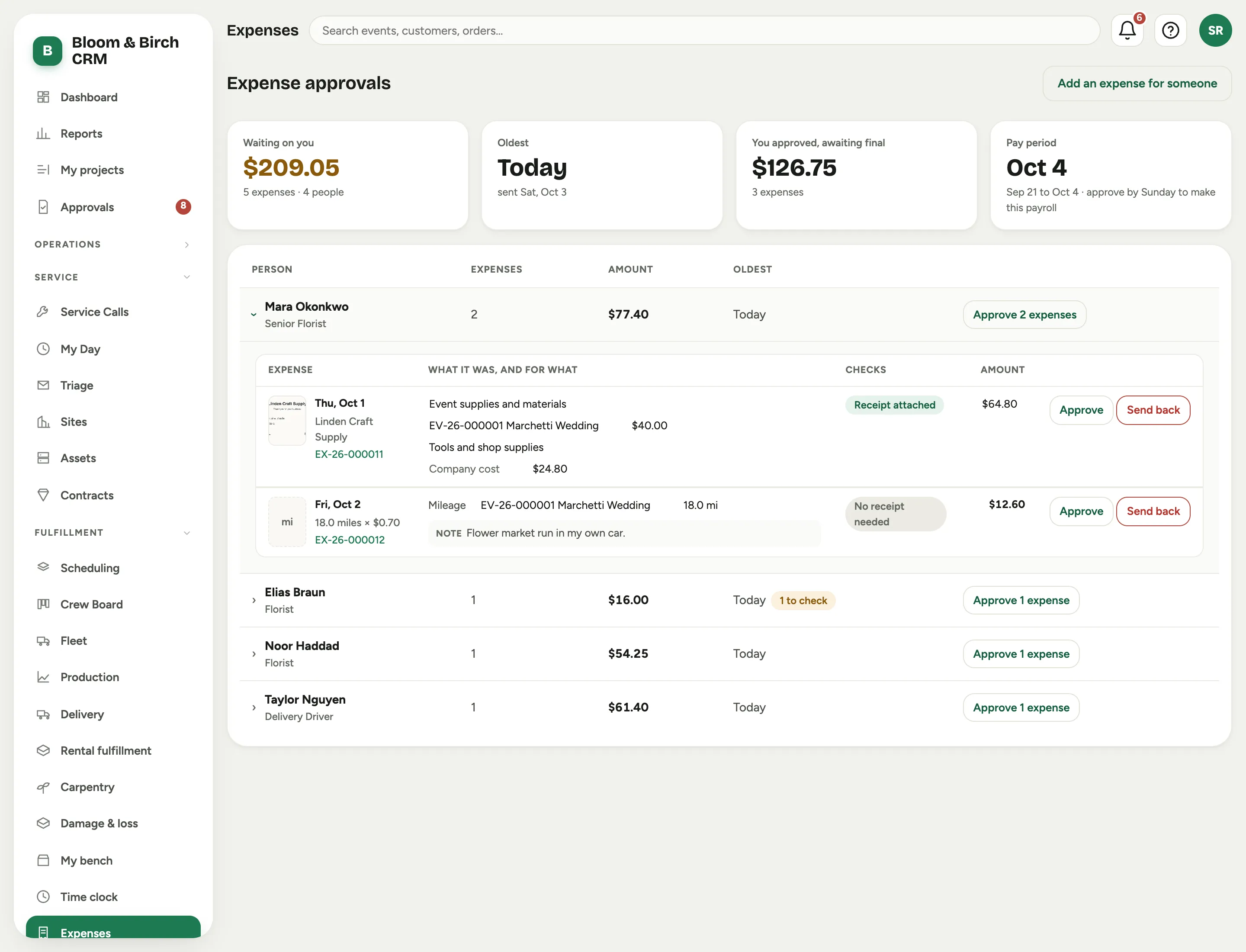 Captura de un espacio de demostración; datos ilustrativos. La interfaz aparece en tu idioma.
La página muestra cuántos Esperan por ti, el Más antiguo, y el día límite para aprobar en el período de pago actual. Si los gastos se quedan, Florio te lo recuerda la mañana del siguiente día hábil, y después de tres días hábiles avisa a tu propio gerente y a los aprobadores finales.
Dar la aprobación final
Los aprobadores finales tienen tres vistas en Aprobación de gastos:
- Con gerentes: todo lo que sigue en el primer paso, por gerente, con cuánto lleva esperando. Intervenir como gerente aprueba el primer paso cuando un gerente no está. La aprobación final le toca entonces a otra persona.
- Listos para aprobación final: lo que los gerentes ya pasaron. Cada fila muestra la decisión del gerente, la Categoría de costo y la Cuenta con las que se registrará, y el monto A reembolsar.
- Aprobados en este período: lo que ya se aprobó en el período de pago actual.
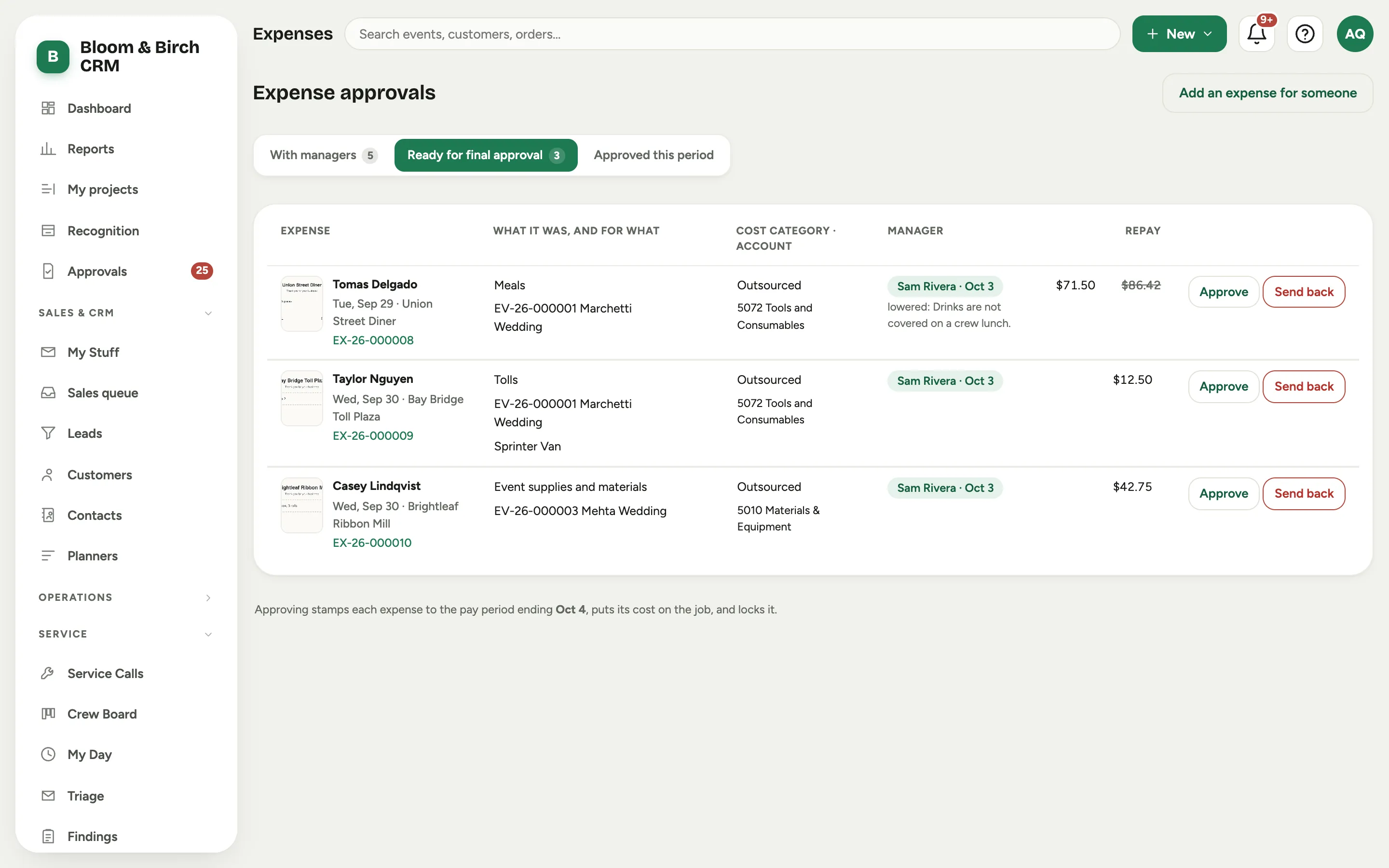 Captura de un espacio de demostración; datos ilustrativos. La interfaz aparece en tu idioma.
A qué período de pago pertenece un gasto lo decide el día de la aprobación final, no el día de la compra. Aprueba antes del día que indica la página para entrar en esa nómina.
Las revisiones
Florio señala cosas a quien aprueba. Son avisos, y ninguno bloquea una aprobación.
- El gasto es más antiguo que el plazo en que tu empresa pide enviarlos.
- Supera la línea de aviso que tu empresa fijó para esa categoría.
- Puede ser un duplicado: la misma persona, fecha y total del recibo que otro gasto.
- Sin recibo: la persona dijo que no lo tiene. Por qué muestra su explicación.
- El trabajo al que se carga está cerrado.
Qué puede cambiar quien aprueba
Cualquiera de los dos aprobadores puede corregir un gasto en vez de devolverlo. La persona a quien pertenece es lo único que nunca se puede cambiar.
- Cómo se clasifica. Cambia ¿Qué fue?, ¿Para qué fue? o la Categoría de costo de cualquier línea, y divide o vuelve a dividir las líneas. Estos cambios conservan las aprobaciones ya dadas. A la persona no se le notifica una reclasificación, pero puede verla en el gasto.
- La cuenta. Un aprobador final también puede fijar a mano la Cuenta de QuickBooks de una línea. Esto solo está en la web.
- Los hechos. Si cambias el total del recibo, la fecha o las millas después de que el gerente aprobó, el gasto regresa al gerente para que lo apruebe otra vez, y Florio lo dice al guardar.
- El monto a reembolsar. Abre Monto a reembolsar, llena Por qué es menor y luego baja el monto. Puedes bajarlo, no subirlo. A la persona se le avisa, con tu motivo, y el total del recibo queda junto al nuevo monto dondequiera que aparezca el gasto. Bajarlo no regresa el gasto al gerente.
Cada cambio queda en el registro de actividad del gasto, con quién lo hizo y el antes y el después.
Registrar un gasto para otra persona
En Aprobación de gastos, haz clic en Agregar un gasto para alguien y elige para quién es. Un gerente puede registrar uno para cualquiera que le reporte, y un aprobador final para cualquiera. A la persona se le avisa, aparece en su lista y se aprueba como cualquier otro. Haberlo registrado no te impide aprobarlo como su gerente; la aprobación final sigue siendo de otra persona.
Después de la aprobación
Un gasto aprobado está bloqueado. Hay dos formas de corregirlo, según cuándo lo detectes.
- Reabrirlo, mientras su período de pago no ha terminado. Un aprobador final abre el gasto, hace clic en Reabrir y da un Motivo. Regresa a esperar al gerente, su costo sale del trabajo, y deja el archivo de reembolsos de ese período hasta que se apruebe otra vez.
- Agregar un asiento de corrección, cuando el período de pago ya terminó o el gasto está en una factura que ya se envió a QuickBooks. Florio ofrece Agregar un asiento de corrección en lugar de Reabrir. El asiento queda vinculado al original y es para la misma persona, su monto puede ser negativo, y una nota ocupa el lugar del recibo. Necesita aprobación como cualquier otro gasto y entra en el período de pago actual, así que el período original nunca se reescribe.
Dónde queda el costo
El costo entra en la aprobación final, no antes. Hasta entonces la tarjeta Gastos del trabajo marca el gasto como Aún no está en el costo.
| Cargado a | Qué pasa |
|---|---|
| Un proyecto o evento | El monto entra al costo real del trabajo en la categoría de costo de la línea. Aparece en las cifras de ganancia del trabajo y en su desglose, con la etiqueta Gasto, el nombre de la persona y el recibo a un clic. |
| Una llamada de servicio | El monto se suma al costo de la llamada en Gastos. No se agrega nada a la factura del cliente. |
| Un pedido o un contrato de cuidado de plantas | El gasto se lista en el registro como referencia. Estos registros todavía no llevan costo real. |
| Nada | Es un Gasto de la empresa, sin trabajo asignado. |
En un gasto aprobado, la columna Dónde quedó el costo dice lo mismo línea por línea.
Cada uno de esos registros tiene una tarjeta Gastos con lo que se le cargó, aprobado y en espera, y Agregar un gasto para registrar uno con el trabajo ya puesto. La página de un vehículo lista los gastos aprobados que lo nombran.
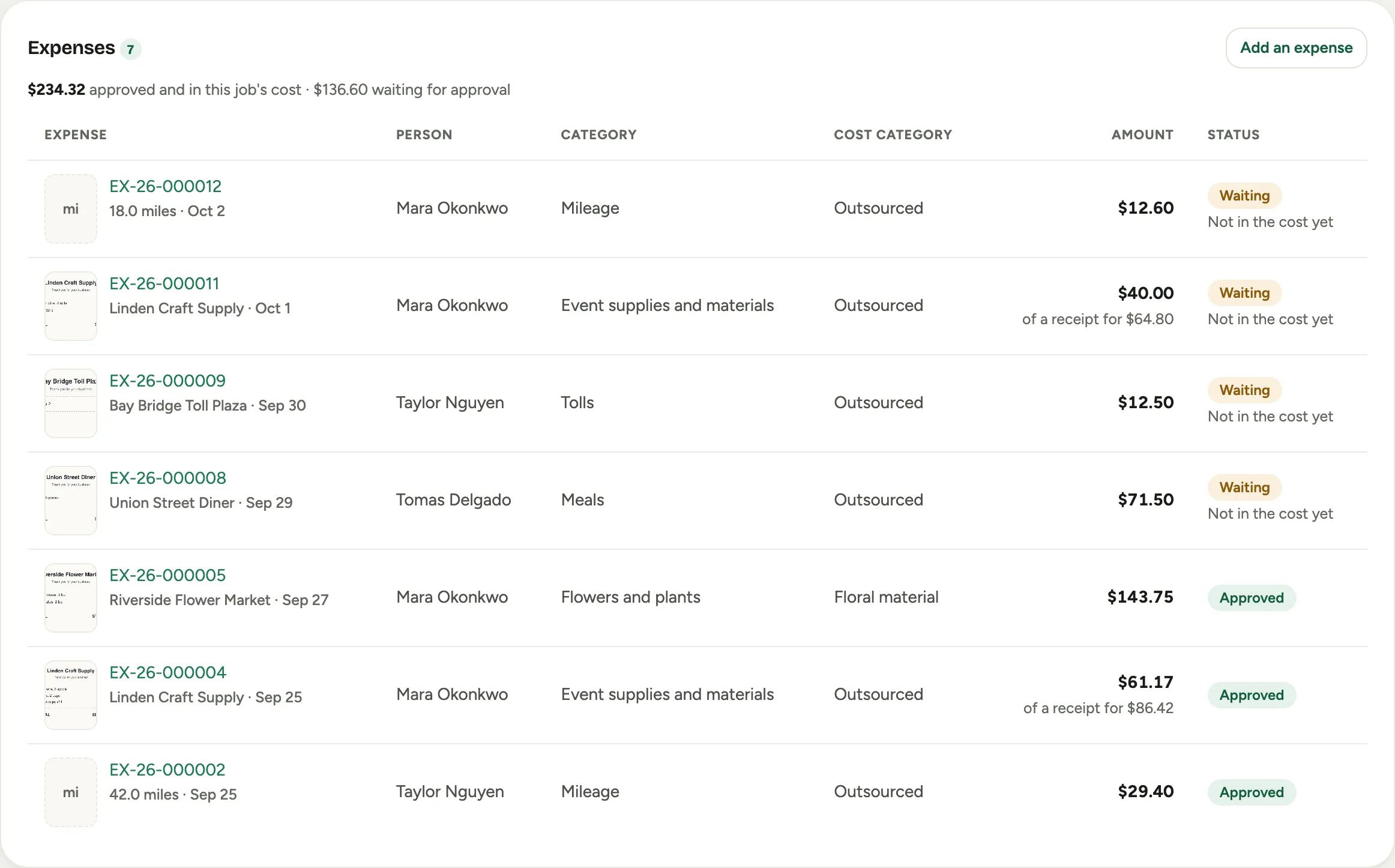 Captura de un espacio de demostración; datos ilustrativos. La interfaz aparece en tu idioma.
Florio nunca le cobra un gasto a un cliente.
Aprobar en el teléfono
La app de Florio para iPhone lista los gastos primero en su bandeja de Aprobaciones. Abre uno para ver el recibo, que se abre para ampliarlo, y luego Aprobar o Devolver con tu motivo. Valen las dos reglas de arriba: donde no te toca decidir, la app muestra la frase en lugar de los botones.
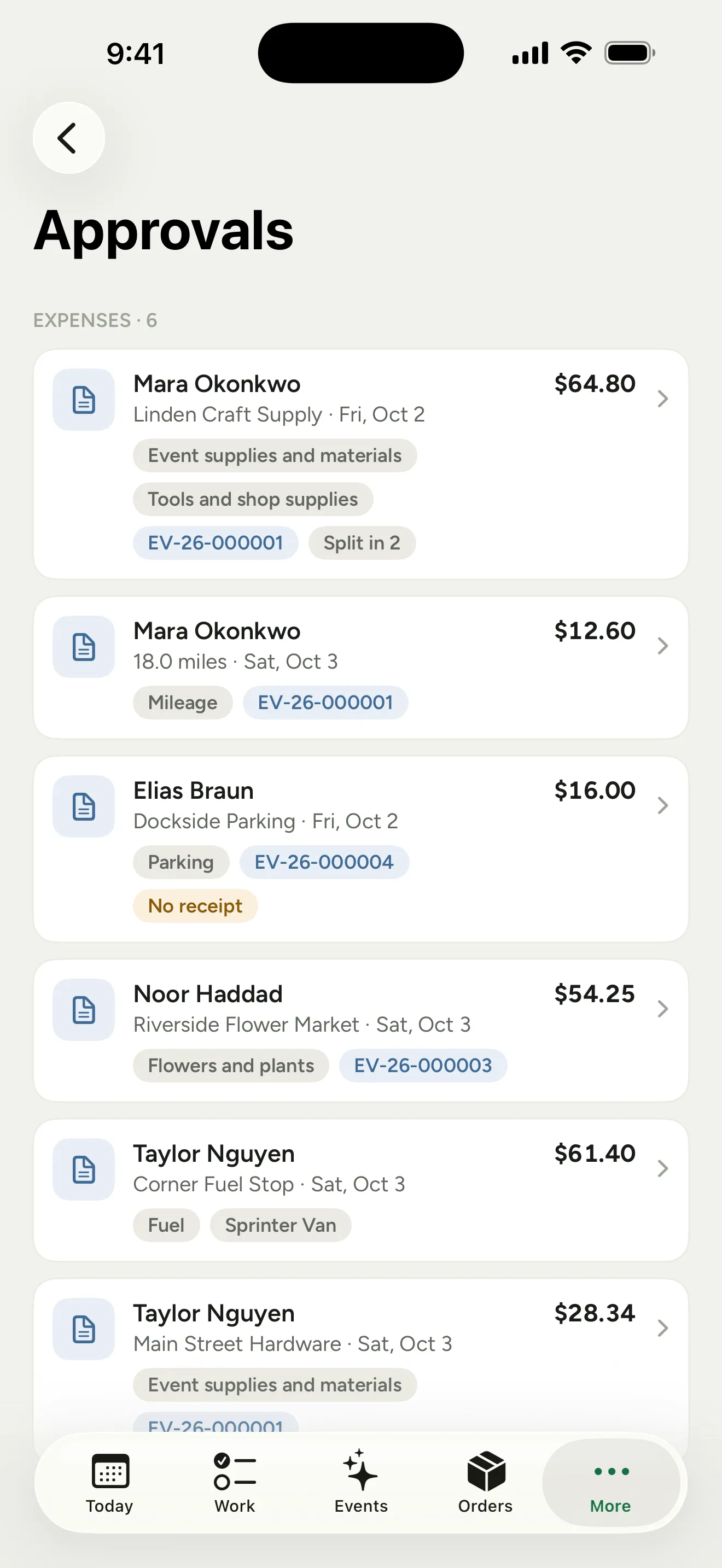
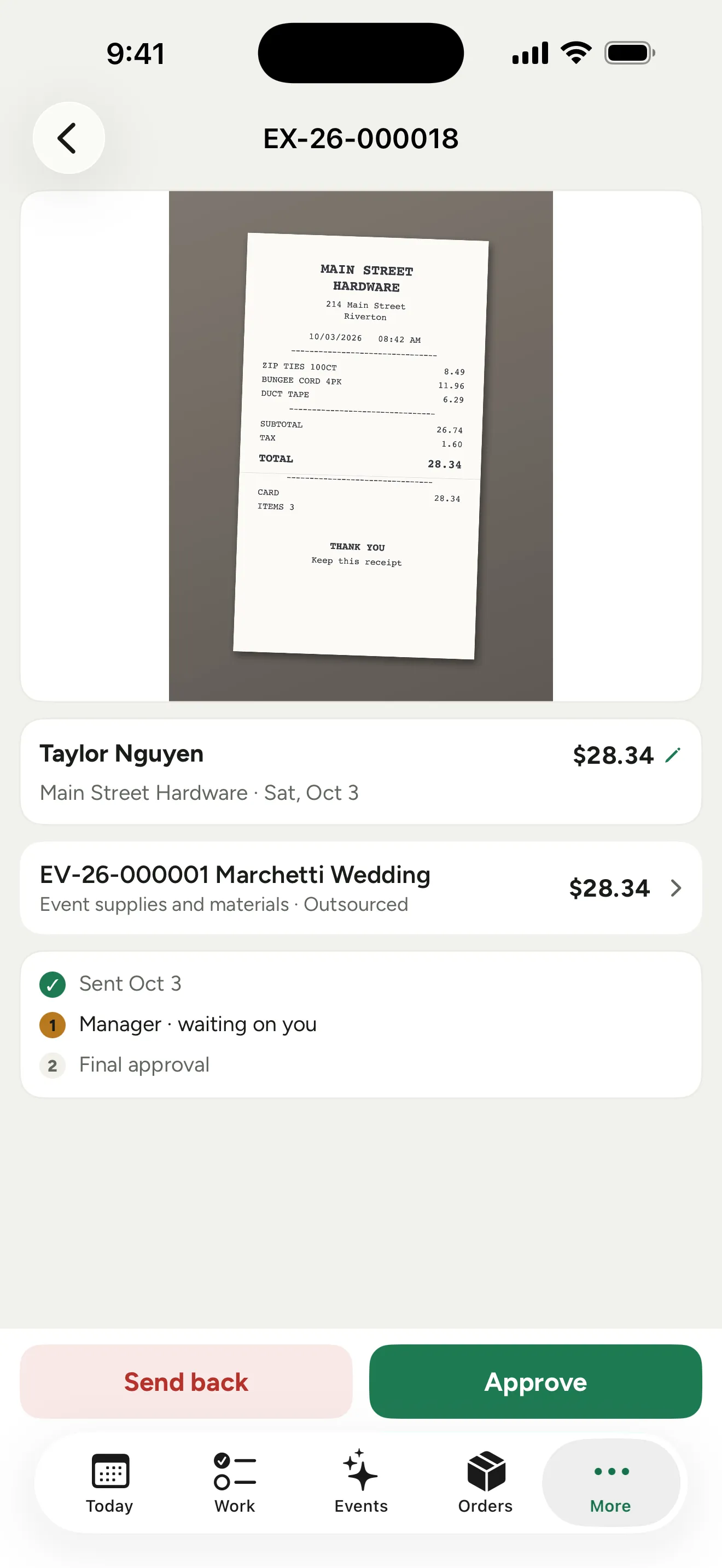 Captura de un espacio de demostración; datos ilustrativos. La interfaz aparece en tu idioma.
Quienes aprueban también pueden tocar una línea para cambiar su categoría, trabajo o categoría de costo, y tocar el monto para bajarlo con una nota. Fijar una cuenta a mano se queda en la web.
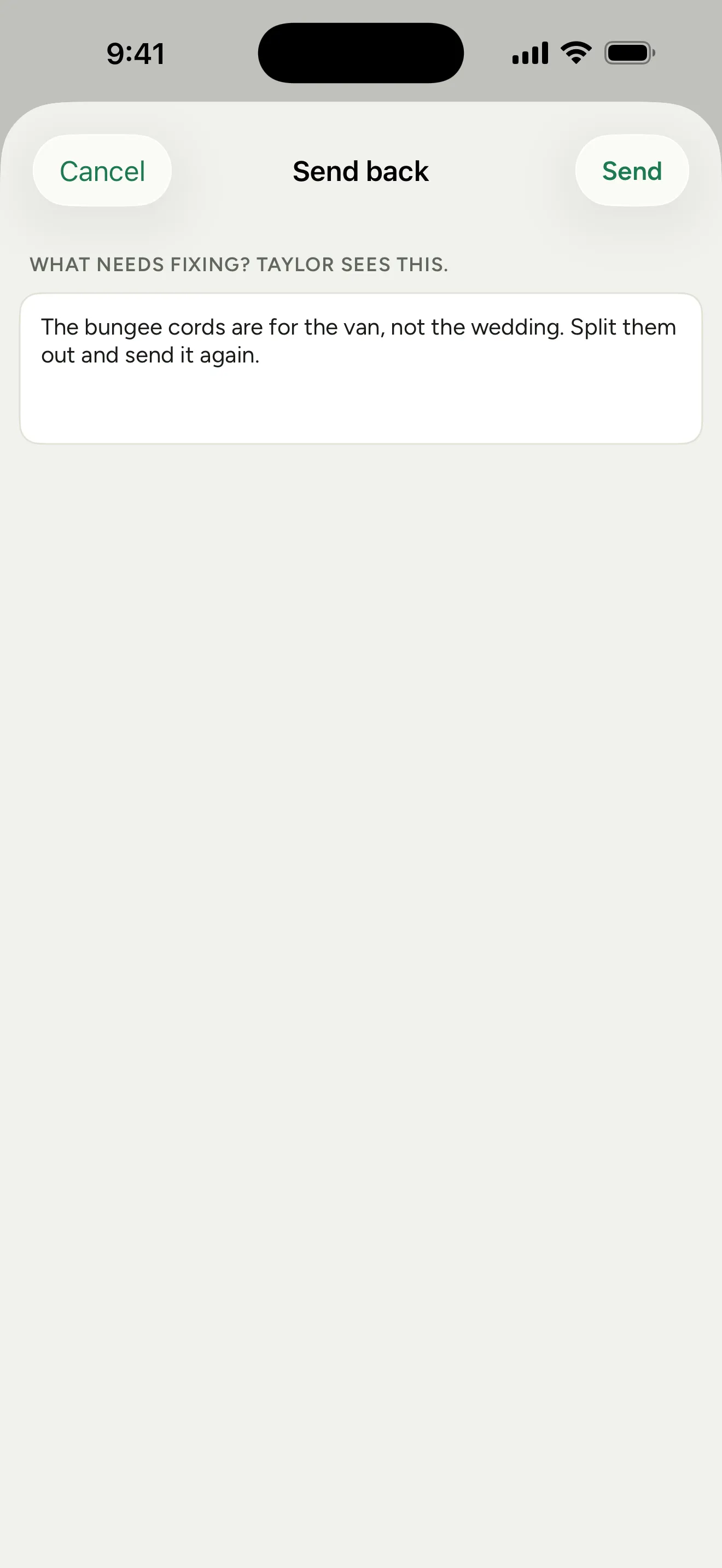
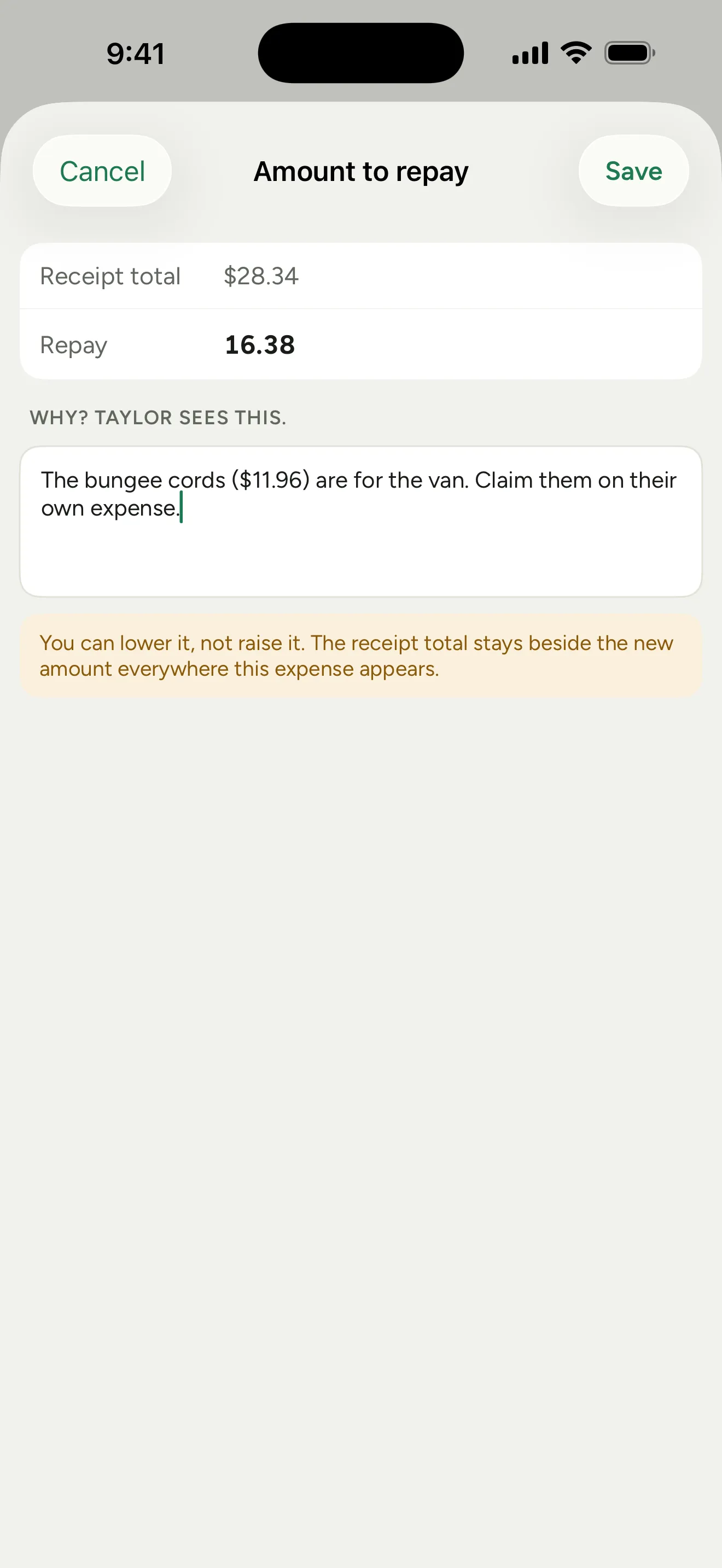 Captura de un espacio de demostración; datos ilustrativos. La interfaz aparece en tu idioma.
Bueno saberlo
- Si tu empresa envía facturas de gastos a QuickBooks, no registres también el mismo recibo a mano en QuickBooks. Florio no puede ver una copia hecha a mano, y el costo contaría dos veces.
- Los gerentes ven los gastos de su propio equipo. Ver los de todos es un permiso aparte: Configurar los gastos de empleados.
- Lo que pasa después de la aprobación, el archivo de reembolsos y la factura, está en Reembolsar los gastos aprobados.