Crear un evento
La mayoría de los eventos nacen en el momento en que ganas un prospecto, pero a veces una reserva llega de otra forma, una llamada de un cliente anterior, una referencia, un planificador con el que ya trabajas, y quieres empezar el registro directamente. Sea como sea, el evento es el contenedor al que todo lo demás se adjunta, así que va primero.
Antes de empezar
- Decide si es un cliente completamente nuevo o alguien que ya tienes en tus registros. Adjuntar el evento a un cliente existente mantiene todo su historial en un solo registro.
- La mayoría de las reservas deberían empezar desde el prospecto, no aquí: convertir lleva la consulta, su resumen y sus correos al nuevo evento. Empieza a mano solo cuando no hay prospecto.
Pasos
-
Ve a Eventos y haz clic en Nuevo evento.
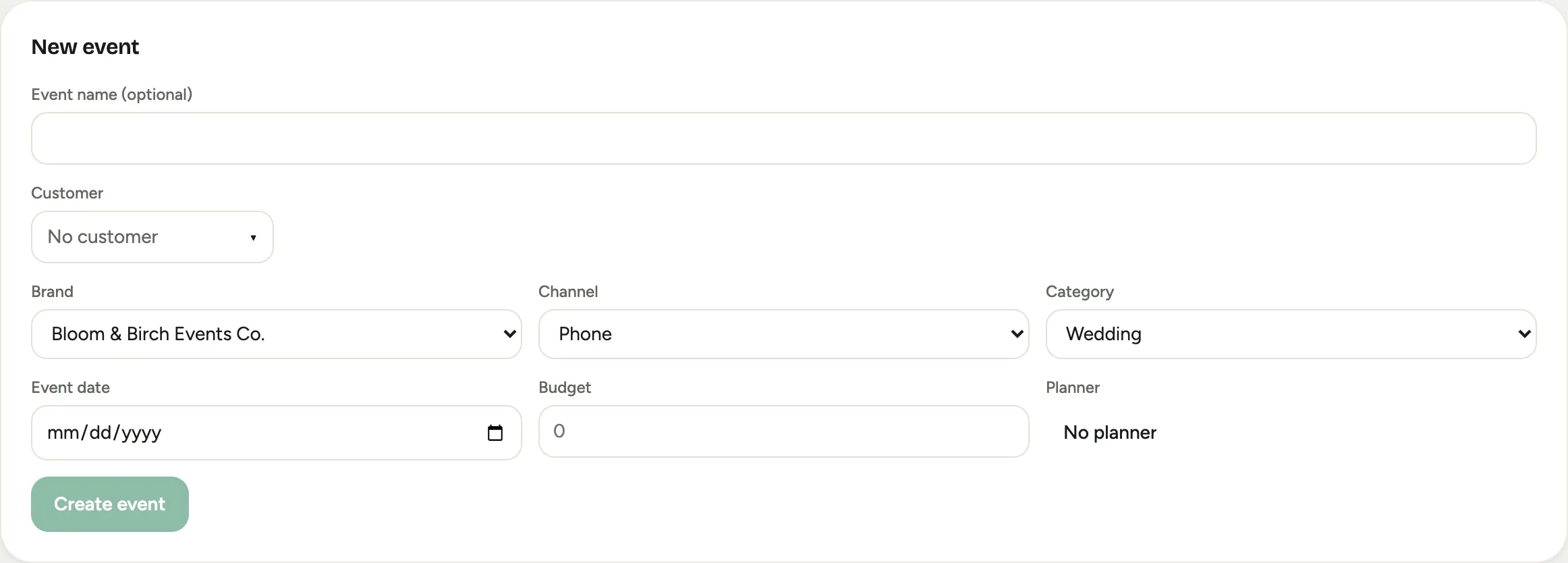 Captura de un espacio de demostración; datos ilustrativos. La interfaz aparece en tu idioma.
 -
Ponle un Nombre del evento si tienes uno; es opcional, y puedes agregarlo o cambiarlo después. Algo como “Boda Marchetti” se lee mejor en toda la aplicación que el ID solo.
-
Elige el Cliente. Escoge a alguien que ya tienes en tus registros, o crea un cliente nuevo desde el mismo selector. Esta es la relación a la que pertenece la reserva.
-
Define la Marca (si tu estudio maneja más de una), el Canal por el que llegó la reserva, la Categoría (boda, gala, social) y la Fecha del evento.
-
Haz clic en Crear evento. Florio abre el nuevo registro, listo para su propuesta y su tarjeta de margen.
Bueno saberlo
- Mejor desde un prospecto. Cuando la reserva empezó como una consulta, abre el prospecto y usa Convertir prospecto: crea o enlaza el cliente y abre el evento en un solo paso, dejando intacto el rastro de la consulta a la reserva. Consulta Convertir un prospecto en cliente.
- La fecha puede esperar. Si aún no sabes la fecha del evento, déjala en blanco y complétala cuando se confirme. Los eventos sin fecha se ordenan al final de la lista.
- Para los equipos que cotizan en D-Tools Cloud, Nuevo evento crea el proyecto en D-Tools. Elige el cliente (el formulario indica si D-Tools ya lo tiene) y completa la oportunidad: nombre, responsable (el representante del cliente, o quien lo tiene a su cargo en D-Tools), fecha estimada de cierre, presupuesto, tipo, contacto, sitio y origen del prospecto. Haz clic en Revisar para ver exactamente lo que va a D-Tools y luego en Crear oportunidad; Florio abre el proyecto nuevo con su número de D-Tools. No se ofrece un proyecto creado solo en Florio, porque nadie que cotiza en D-Tools lo vería.
- Ensayos. Para probar algo sin que cuente, abre el menú Más acciones del evento del nuevo evento y elige Marcar como evento de prueba; lleva una insignia gris de Evento de prueba y se queda fuera de tus números reales del pipeline.
- Dónde encaja: Eventos.