Atender una llamada de servicio
La mayoría de las llamadas de servicio se abren solas, desde un correo a tu buzón de servicio o desde el formulario público de solicitud. Así es como abres una a mano cuando un cliente llama o llega sin cita.
Antes de empezar
Florio Service debe estar activado en tu espacio de trabajo, y necesitas el permiso para gestionar llamadas de servicio. Consulta Configurar Florio Service.
Pasos
- Ve a Llamadas de servicio y elige Nueva llamada de servicio. También puedes iniciar una ya adjunta a un lugar, desde un registro de sitio o de activo, lo que completa el cliente por ti.
- Dale a la llamada un Título breve que diga qué está mal, por ejemplo “La pantalla de la sala de conferencias no muestra señal”.
- Define el Cliente. Déjalo vacío para enviar la llamada a Triaje y que alguien la vincule después.
- Revisa el Sitio. Florio lo completa por ti: un cliente con un solo sitio recibe ese sitio, y un cliente con varios recibe el marcado como Sitio principal en la página del sitio. La nota bajo el campo indica qué regla se aplicó. Si el cliente tiene varios sitios y ninguno es principal, elige adónde irá el técnico; la llamada no se puede crear sin sitio una vez definido el cliente. Un cliente nuevo puede agregar su primer sitio desde el selector. Agrega un Equipo si hay un equipo específico involucrado. Si el sitio está cubierto por un plan, define el Contrato, y la llamada se factura contra el plan sin cargo para el cliente.
- Define la Prioridad y la Categoría. La categoría lleva una duración de visita predeterminada, y la prioridad determina las metas de primera respuesta y de resolución de tu matriz de SLA.
- Agrega el Nombre del solicitante, el Correo del solicitante y el Teléfono del solicitante si la persona que reporta el problema no es el contacto de la cuenta, y escribe lo que te dijeron en Problema.
- Elige Crear llamada.
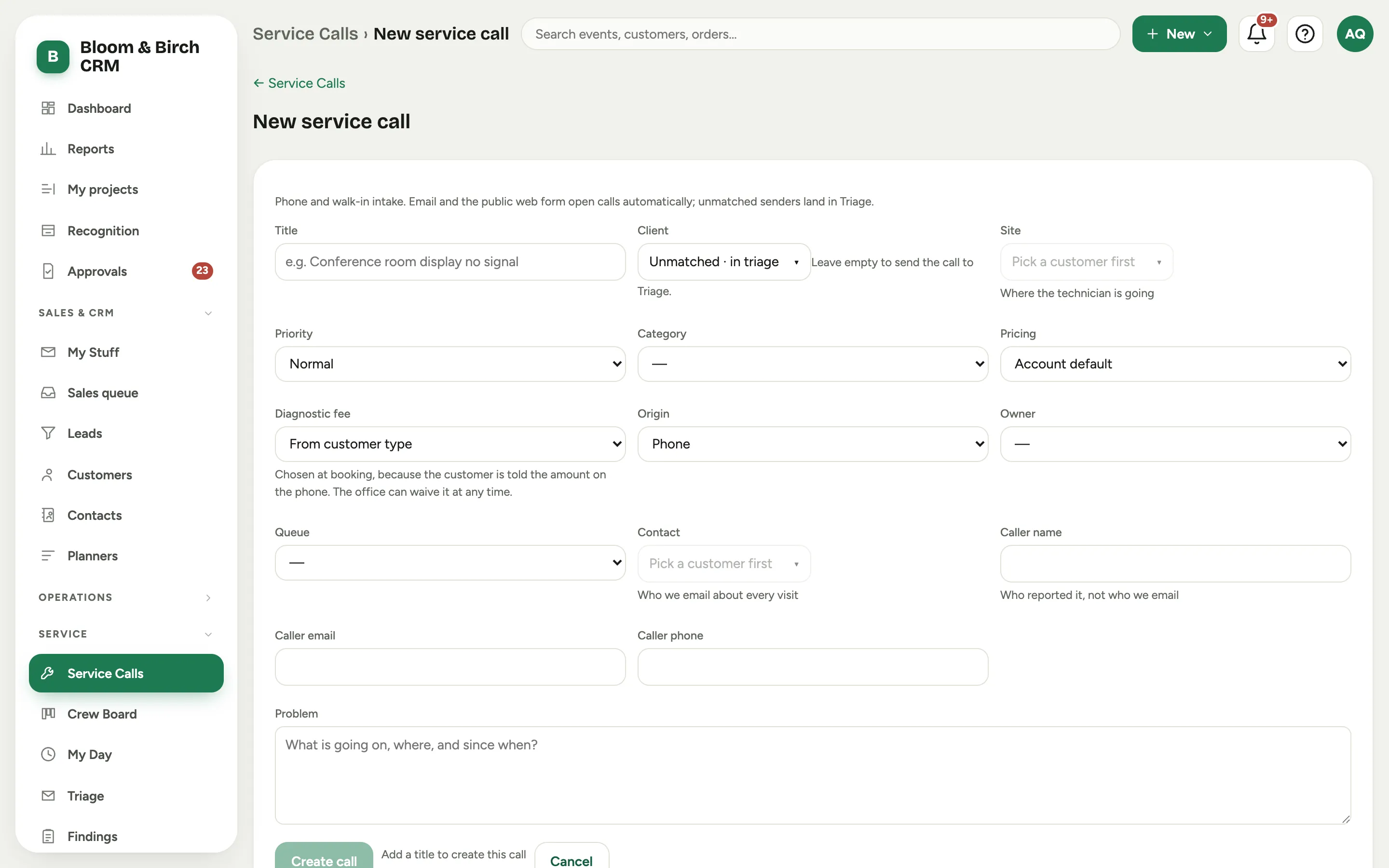 Captura de un espacio de demostración; datos ilustrativos. La interfaz aparece en tu idioma.
Cambiar el título de una llamada
Una llamada abierta desde un correo toma el asunto del correo como título, y un asunto a menudo solo nombra el edificio, o nada útil. Dale un título que diga para qué es la visita:
- Abre la llamada. Su título está en el encabezado, junto al número de la llamada.
- Haz clic en el título (aparece un lápiz al pasar el puntero), escribe el nuevo y pulsa Intro o haz clic fuera. Esc lo deja como estaba.
El número de la llamada nunca cambia, y el cambio queda registrado en el historial de actividad de la llamada. Escribe el título pensando también en el cliente: nombra la visita en el correo de la cita, en el aviso de que una visita se movió y en el recordatorio del día anterior. Cambiar el título no cambia cómo el correo encuentra la llamada; las respuestas siguen coincidiendo por la conversación y por los asuntos que ya están en la llamada.
Cuando no es una llamada de servicio
Algunos correos a tu dirección de servicio nunca fueron una solicitud de servicio: un cliente que escribe sobre un proyecto, una nueva consulta de ventas, una confirmación de reserva o un recibo, una oferta comercial. Cierra una llamada así desde el menú de la esquina superior derecha de su encabezado con No es una llamada de servicio, e indica qué era:
-
Sobre un proyecto: elige el proyecto. Los correos pasan a él, las respuestas posteriores de la conversación van allí y la respuesta pendiente pasa con ellos.
-
Una nueva consulta de ventas: alguien que aún no es cliente se convierte en prospecto, o se añade al prospecto que ya tiene. Un cliente existente recibe en cambio un proyecto nuevo, con el nombre de la llamada.
Para los equipos que cotizan en D-Tools Cloud, ese proyecto se crea en D-Tools. El diálogo muestra el mismo formulario que Crear una oportunidad: responsable, fecha estimada de cierre, presupuesto, tipo, contacto y sitio, origen del prospecto, Acreditada a (se completa cuando un técnico envió el correo como traspaso) y notas de alcance. Haz clic en Revisar para ver exactamente lo que va a D-Tools y luego confirma. Florio crea la oportunidad allí, la trae como un proyecto con su número de D-Tools y solo entonces cierra la llamada en él, así que el aviso de la llamada muestra ambos números. Cuando el remitente aún no está vinculado a un cliente, el diálogo pregunta primero ¿Quién pregunta?: elige un cliente que ya tienes (Florio sugiere uno cuando el correo, el dominio o el teléfono del remitente apuntan a uno solo) o un prospecto. Si D-Tools no responde, no se cierra nada: la llamada sigue abierta y el intento espera en su tarjeta de oportunidades con Reintentar, que cierra la llamada cuando se complete.
-
Correo automático o un recibo: opcionalmente guarda una regla de Ignorar en la entrada a partir del remitente, y cierra en el mismo paso las demás llamadas abiertas que coinciden con la regla.
-
Spam o publicidad: opcionalmente bloquea la dirección del remitente. Bloquear deja de capturar cualquier mensaje en el que aparezca esa dirección, como remitente o en copia, en todos los buzones, así que usa Correo automático para un proveedor o alguien con quien trabajas.
La llamada conserva su número y su historial y pasa a la pestaña No de servicio de la lista de llamadas, fuera de las abiertas, de las cerradas y de los recuentos de servicio. Ninguna respuesta posterior de su conversación abre una llamada nueva ni envía un acuse de recibo al cliente. Una llamada con una visita, piezas, tiempo o una cotización presentada es trabajo de servicio, así que no se puede cerrar de esta forma: cancélala desde su estado. Para deshacerlo, elige Restaurar como llamada de servicio en el mismo menú.
Crear una oportunidad desde una llamada
En una visita, el técnico suele encontrar trabajo nuevo: un sistema que ya pide una actualización, una habitación que el cliente quiere agregar. Conviértalo en una oportunidad desde la propia llamada, para que la venta quede vinculada a la llamada de la que surgió y a la persona que la encontró. Para los equipos que cotizan en D-Tools Cloud, Florio crea la oportunidad en D-Tools y la trae de vuelta enseguida como un proyecto que ya lleva su número de D-Tools.
- Abra la llamada y elija Crear una oportunidad en el menú de arriba a la derecha del encabezado. La llamada necesita primero un cliente.
- Póngale un Nombre de la oportunidad (el título de la llamada suele nombrar la falla, no la venta) y revise el resto: Responsable (solo aparecen las personas que pueden ser responsables de una oportunidad en D-Tools), Fecha prevista de cierre, Presupuesto, Tipo, Contacto y Sitio (los de la llamada salvo que los cambie; use Agregar otro contacto para más de uno), Origen del prospecto y Acreditada a, la persona que recibe el crédito por encontrarla (el técnico de la última visita completada salvo que lo cambie).
- Escriba las Notas del alcance para quien arme la cotización.
- Elija Revisar. Muestra exactamente qué se envía a D-Tools y qué queda en Florio. Elija Crear oportunidad.
La llamada muestra la nueva oportunidad en Oportunidades de esta llamada, con su número de D-Tools, su responsable, su etapa y su valor, y la página del proyecto muestra De una llamada de servicio con las notas del alcance y un botón Copiar. D-Tools guarda el alcance del trabajo en la cotización y no puede recibirlo desde Florio, así que pegue las notas en la cotización cuando la arme; el proyecto se lo recuerda hasta que la cotización tenga uno.
Un contacto que D-Tools aún no tiene queda en Florio y no se envía: agréguelo en D-Tools. Florio no puede eliminar una oportunidad en D-Tools, así que si una se crea por error, márquela como Perdida allí. Si no se puede contactar a D-Tools, el intento queda en la llamada con Reintentar, y Reintentar nunca crea una segunda oportunidad.
Cuando el trabajo pertenece a una oportunidad que ya existe, elija Vincular una oportunidad existente: elíjala entre las oportunidades abiertas del cliente, o busque otra, e indique quién recibe el crédito. No se envía nada a D-Tools.
Bueno saberlo
- Una llamada que todavía no tiene visita es una llamada abierta Sin programar: aparece en esa estadística y en el carril Por programar del Tablero de cuadrillas hasta que agregas una visita. Asígnale un técnico en Programar y despachar una visita.
- La lista de Llamadas de servicio es un único lugar tanto para los tickets de mesa de ayuda como para los trabajos de campo. Un ticket que respondes sin ir al sitio es simplemente una llamada que nunca recibe una visita.
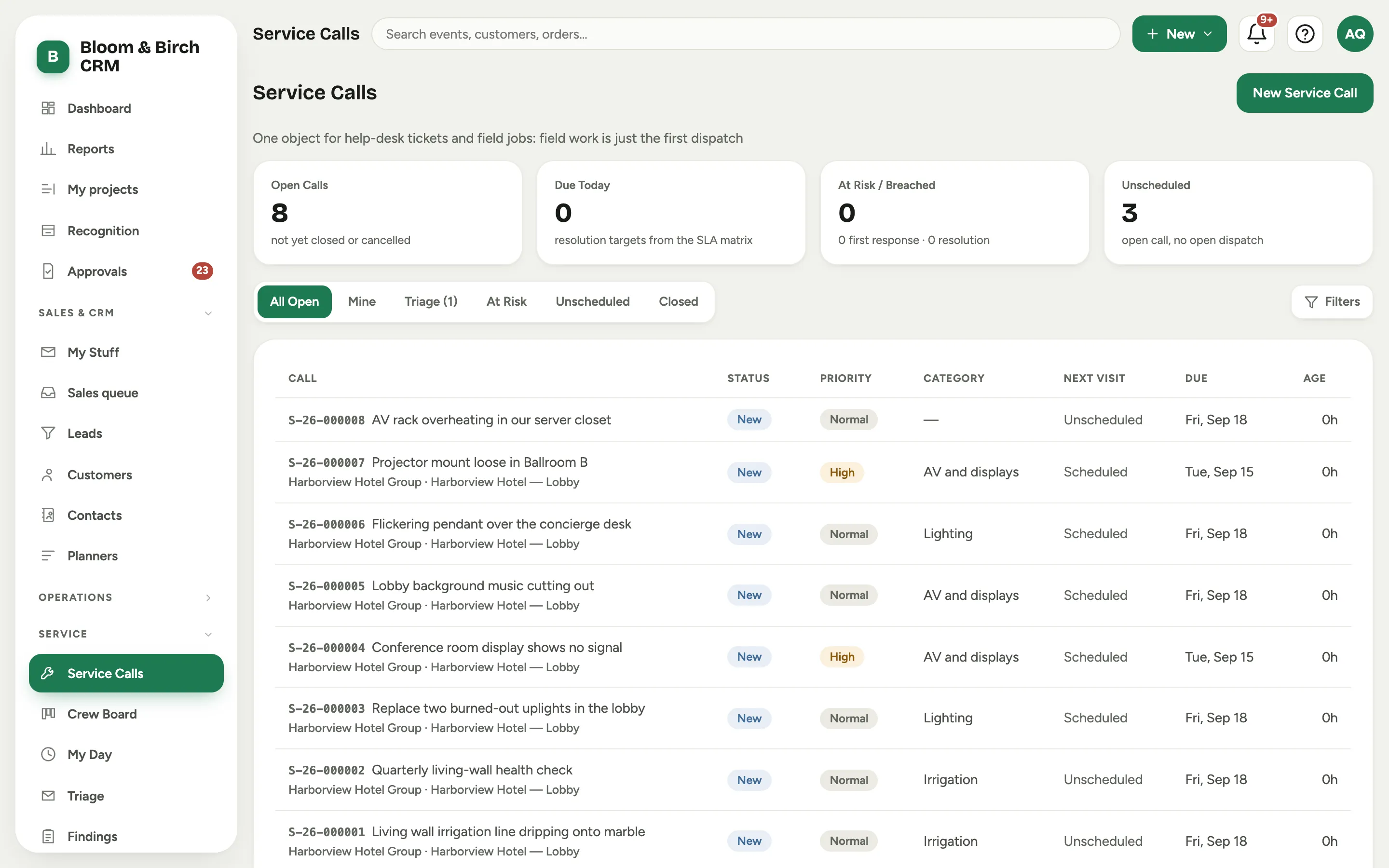 Captura de un espacio de demostración; datos ilustrativos. La interfaz aparece en tu idioma.
Fotos y archivos en la llamada
La llamada tiene una tarjeta Adjuntos. Arrastra archivos directamente sobre ella desde tu escritorio, pega una captura con Cmd-V o elige Agregar archivos. En un teléfono o tableta el botón dice Agregar fotos o archivos y ofrece la cámara, que es como un técnico frente al equipo sube una foto a la llamada.
- Fotos, PDF y documentos de hasta 500 MB cada uno. Varios a la vez está bien; cada uno muestra su propio progreso, y un archivo que falla no detiene a los demás.
- Las fotos y los PDF se previsualizan ahí mismo. Haz clic en una foto para ampliarla, o en cualquier archivo para abrirlo.
- El video muestra una imagen fija, su duración y su tamaño; haz clic para reproducirlo o descargarlo.
- Cada archivo indica de dónde viene: la persona que lo agregó, del correo si lo envió un cliente, o el nombre de tu sistema anterior si llegó con tu historial.
- Los archivos que llegan por correo aparecen solos en la llamada. Las imágenes pequeñas dentro de un correo, como los logotipos y los íconos de una firma, se quedan con el correo y fuera de la tarjeta, y un archivo que se repite a lo largo de una cadena de respuestas aparece una sola vez. Abre el correo para ver todo lo que traía.
- Agregar o quitar un archivo queda registrado en el historial de actividad de la llamada con tu nombre.
Los archivos que llegaron con tu historial se conservan: solo un administrador puede eliminar uno. Los que agregas tú puedes quitarlos.