Dirigir el día en el panel de Día
El panel de Día es la reunión de logística en una sola pantalla. La banda de arriba es el trabajo que debes, las dos bandas de abajo son la gente y los camiones que tienes, y comparten un mismo reloj para que veas el desajuste en lugar de calcularlo. Asignas arrastrando, y todo lo que todavía no encaja se junta en una sola lista que puedes vaciar.
Antes de empezar
- Cualquiera con permiso de ver programación puede mirar. Arrastrar y editar necesitan el permiso de administrar programación.
- El día necesita bloques. Arma primero el evento: Armar el plan de trabajo de un evento. Si ahí los botones están apagados, todavía no se ha registrado la aceptación del cliente: Desbloquear la programación de un evento.
- Los camiones y las autorizaciones de conductores vienen de la flota: Agregar un vehículo y autorizar conductores.
Pasos
1. Elige el día
Abre Programación y elige Día. Las flechas a los lados de la fecha avanzan un día a la vez, y Hoy te regresa.
Haz clic en la fecha misma para abrir una cuadrícula del mes. Una fecha con trabajo planificado aparece en negrita, y una fecha que necesita atención aparece en rojo, así que puedes ver el problema con una semana de anticipación sin abrir cada día. La leyenda de abajo nombra las tres marcas: Planificado, Necesita atención y Hoy. El propio botón de fecha se pone rojo cuando el día que estás viendo es uno de ellos.
La fecha que elijas se mantiene entre Lista, Día y Capacidad, así que cambiar de vista nunca te pierde el lugar.
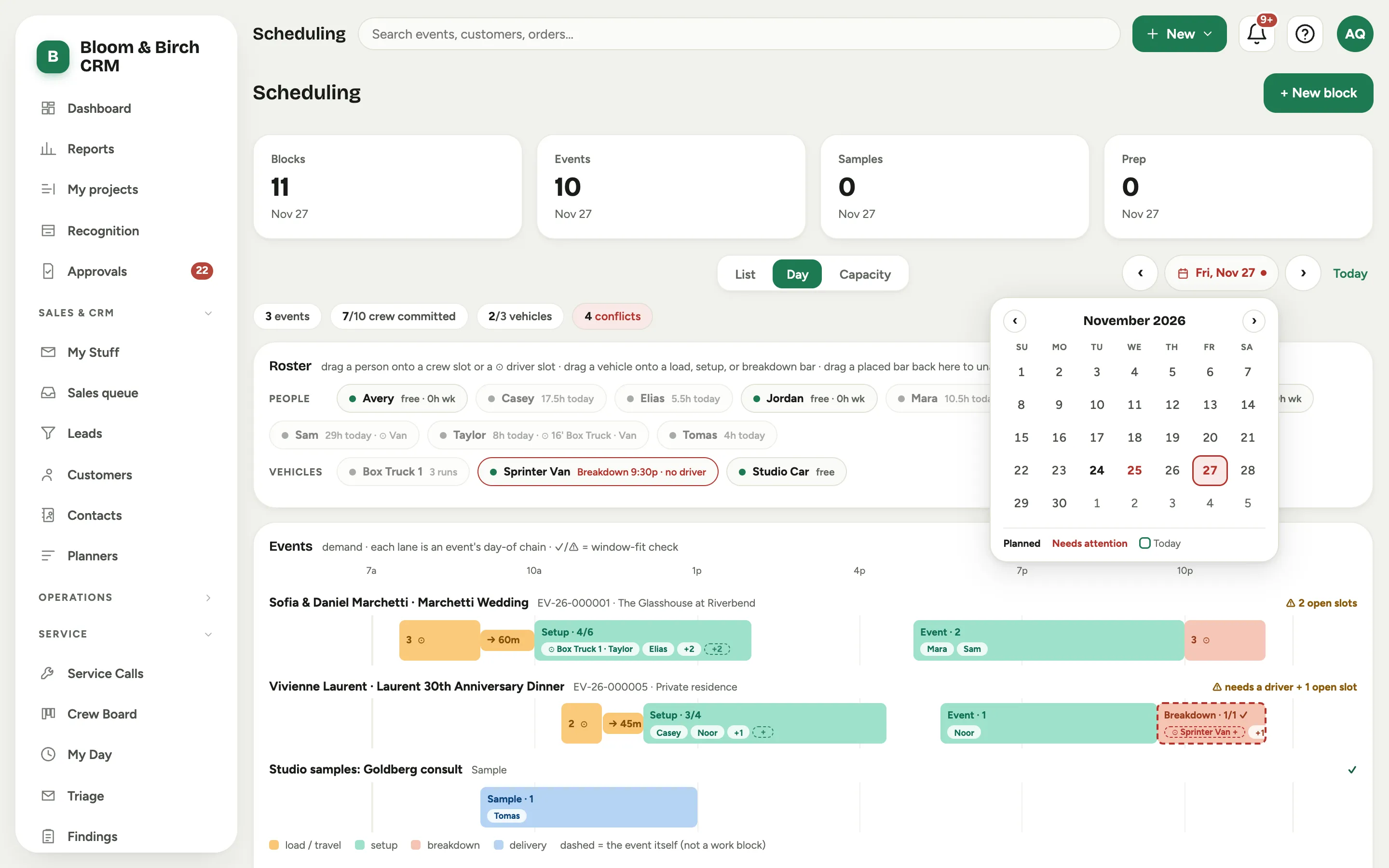 Captura de un espacio de demostración; datos ilustrativos. La interfaz aparece en tu idioma.
2. Lee las tres bandas
Las cuatro fichas de arriba cuentan el día: cuántos eventos hay, cuánto del personal está asignado, cuántos vehículos salen y cuántos conflictos siguen abiertos.
- Eventos es lo que debes. Un carril por evento, cada uno con la cadena de fases de ese evento, y el evento mismo dibujado como una barra fantasma punteada para que veas el trabajo contra la fiesta. A la derecha del encabezado de cada carril va su señal de encaje: personal completo, o una advertencia que nombra lo que falta, como falta conductor.
- Personas es a quién tienes. Una fila por persona, barras coloreadas por evento, un contorno rojo donde alguien está en dos lugares a la vez.
- Vehículos es en qué puedes moverlo. Una fila por camión, cada barra nombra a su conductor, y el retorno entre viajes se ve como el hueco entre barras.
Las tres comparten un solo eje de tiempo, así que una barra de montaje en la banda de Eventos queda justo encima de las personas y del camión que lo hacen. El eje se ajusta al día, con un piso de ocho horas para que una sola parada de la tarde no se amplíe hasta el absurdo. Cuando el trabajo real es más corto que ese piso, lo sobrante se dibuja como un rayado discreto rotulado relleno mínimo · nada programado. Nada se mueve bajo tu puntero: el eje se reajusta después de que sueltas, nunca durante el arrastre.
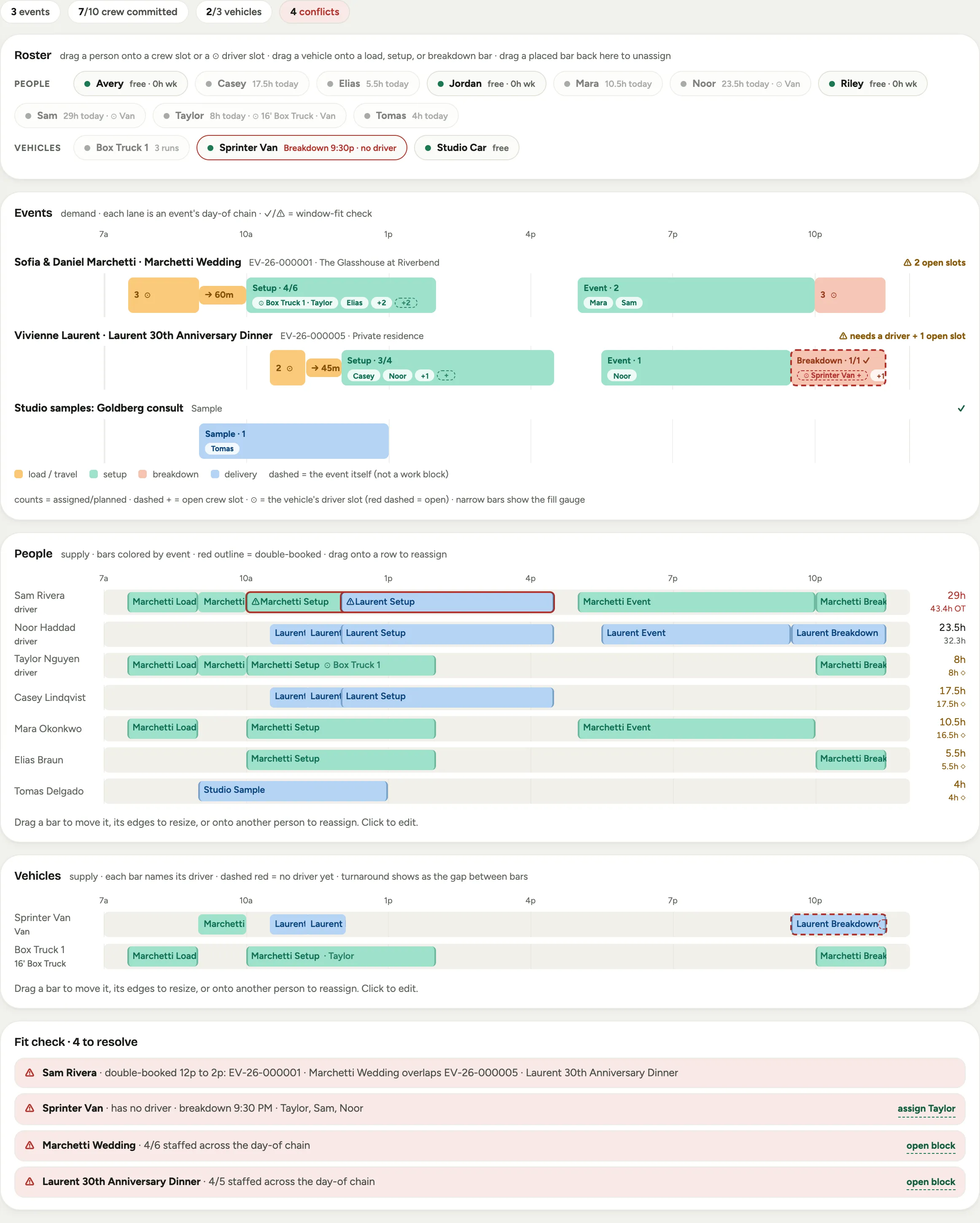 Captura de un espacio de demostración; datos ilustrativos. La interfaz aparece en tu idioma.
3. Asigna desde la banda de Plantilla
La Plantilla lista bajo Personas a todos los que podrían trabajar hoy, y bajo Vehículos todos los camiones. Cada ficha lleva un resumen de una línea: libre toda la semana, libre después de cierta hora, horas que ya tiene hoy, o día libre.
Arrastra la ficha de una persona sobre cualquier barra de fase para ponerla en ese equipo. Arrastra la ficha de un camión sobre una barra para engancharlo. Arrastra una barra colocada de vuelta a la banda lateral para quitar la asignación; la banda se marca como destino mientras sostienes algo encima.
A alguien cuyo día libre es hoy no lo puedes sacar de la banda. Si de verdad lo necesitas, abre el bloque y agrégalo ahí, donde el conflicto viene explicado y confirmas con Agregar de todos modos.
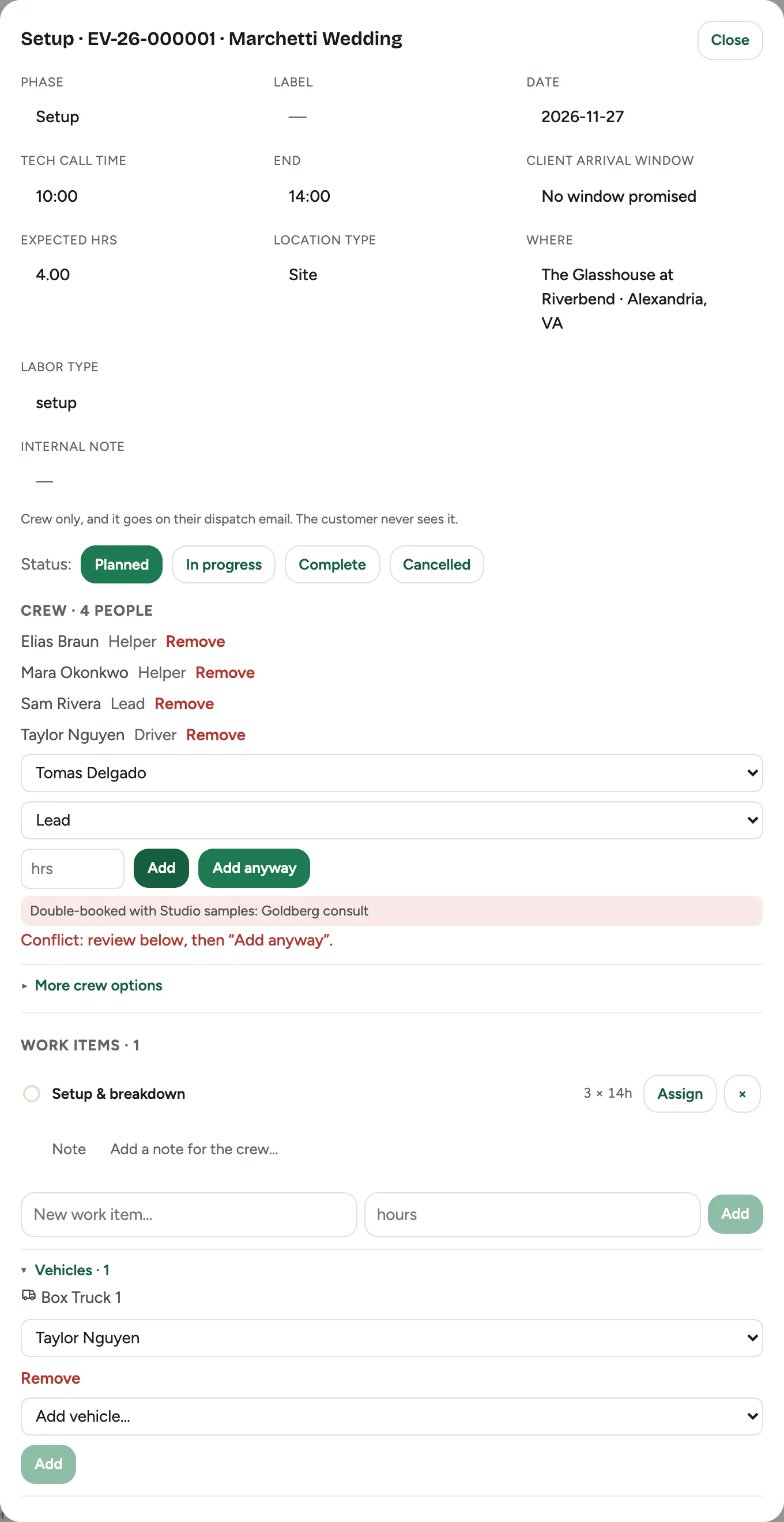 Captura de un espacio de demostración; datos ilustrativos. La interfaz aparece en tu idioma.
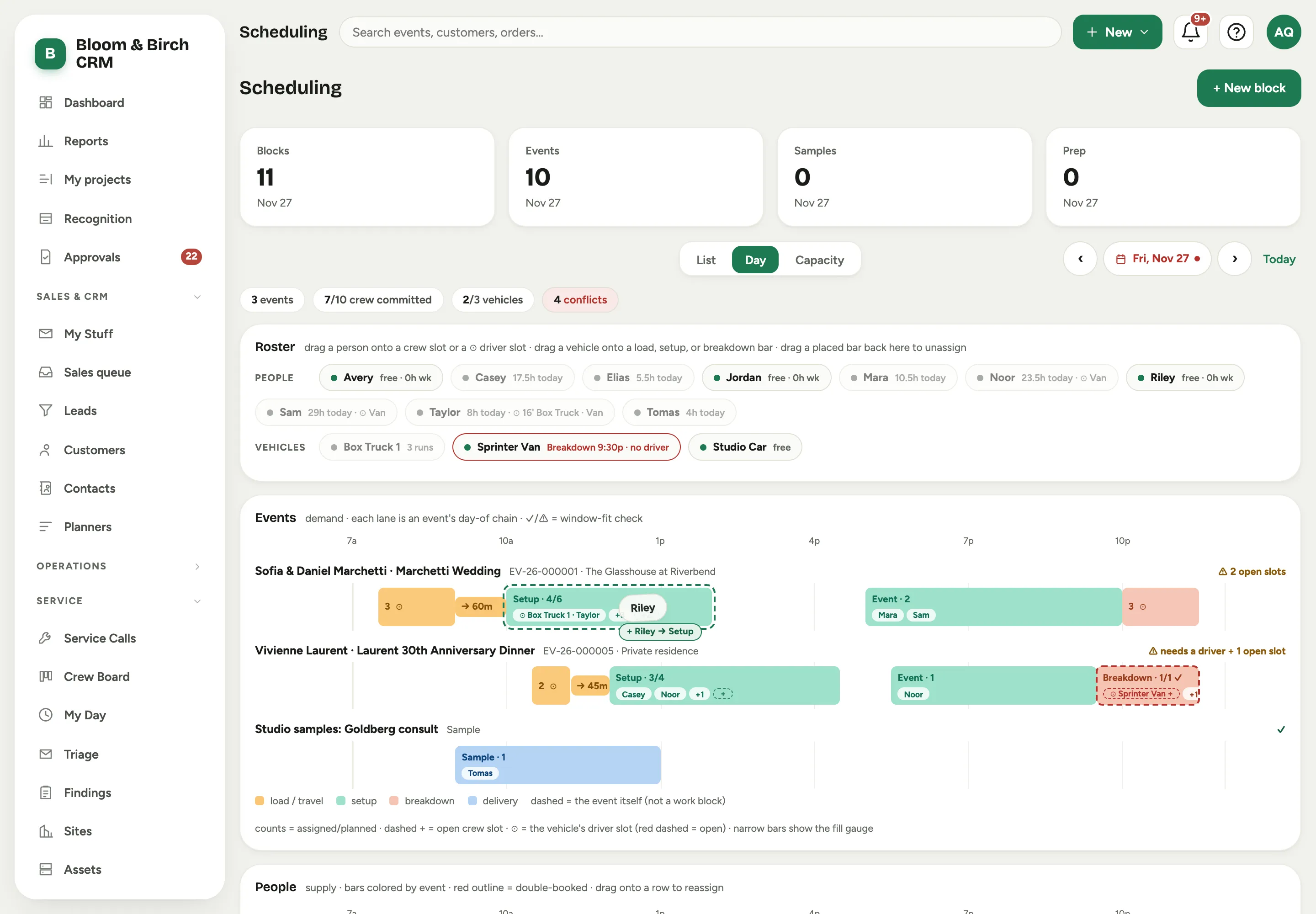 Captura de un espacio de demostración; datos ilustrativos. La interfaz aparece en tu idioma.
4. Llena un puesto de equipo abierto
Cada barra de fase muestra el equipo que tiene frente al equipo que se planificó, por ejemplo cuatro de seis. Los que faltan se dibujan como puestos punteados sobre la barra, uno por cada persona que sigue haciendo falta, y cada uno es su propio destino. Soltar a una persona en un puesto o en cualquier parte de la barra hace lo mismo; los puestos solo hacen visible el hueco desde el otro lado del taller.
Una barra demasiado angosta para mostrar los puestos se reduce a un medidor pequeño con los mismos números. Tener más gente de la planificada está permitido: la barra se contornea como advertencia y la palomita desaparece, pero Florio nunca te detiene.
El tamaño planificado del equipo no se edita sobre la barra. Cámbialo desde la sugerencia de la lista de verificación o volviendo a correr Planificar hacia atrás.
 Captura de un espacio de demostración; datos ilustrativos. La interfaz aparece en tu idioma.
5. Pon un conductor en un camión
Cada camión enganchado a una barra recibe su propio puesto de conductor en esa barra, con el nombre del camión. Uno vacío está punteado en rojo. Suelta a una persona ahí y esa persona maneja; si todavía no estaba en el equipo, se une en el mismo movimiento. Soltar a una persona sobre la barra del propio camión en la banda de Vehículos hace lo mismo.
Mientras arrastras, Florio te dice si esa persona está autorizada para esa clase de vehículo. Un arrastre no autorizado igual aterriza, porque una licencia es una conversación, no un error del sistema, y vuelve como una advertencia que puedes ver y resolver.
Un vehículo que sale sin nadie manejando queda marcado dos veces: sin conductor en la barra, y falta conductor en el carril del evento.
6. Mueve gente entre eventos
Arrastra la barra de una persona fuera de la fase de un evento y sobre la barra de fase de otro evento. Florio mueve la asignación en un solo paso, así que una mano libre en la boda tranquila se vuelve el sexto cuerpo en la difícil sin abrir un formulario.
7. Cambia horarios, duración y asignación
En las bandas Personas y Vehículos:
- Arrastra una barra de lado para moverla. Se ajusta a cuartos de hora.
- Arrastra su borde izquierdo o derecho para cambiar cuándo empieza o termina.
- Arrástrala a la fila de otra persona para pasarle el trabajo.
- Arrástrala a la banda de Plantilla para desasignarla.
- Haz clic en un tramo vacío de la fila de alguien para empezar ahí un bloque nuevo, con la persona y la hora de inicio ya puestas.
Los bloques que todavía no tienen hora quedan en una lista Sin hora debajo de la banda. Haz clic en uno para darle hora.
8. Mira, fija, actúa
Pasa el puntero sobre una barra y después de un momento aparece una tarjeta: para una fase, su equipo con roles y horas, sus camiones y quién maneja, todo lo que requiere atención, y el plan del que salió, incluidos el equipo vendido y la hora límite a la que se ajustó. Pasa el puntero sobre la barra de una persona y tienes su día entero en orden, el margen que le queda antes de las horas extra, y cualquier choque. Pasa el puntero sobre el viaje de un camión y tienes su conductor, su retorno y qué hace después. Pasa el puntero sobre la barra fantasma punteada y tienes el evento en sí; haz clic para abrirlo.
Mueve el puntero dentro de la tarjeta y se fija, que es cuando sus botones se activan. Esos botones actúan: poner a una persona libre en un puesto abierto, o hacer a alguien el conductor. A propósito no editan. Los horarios, los roles, las horas, el tamaño del equipo y las notas viven en el editor del bloque, que está a un clic sobre la barra.
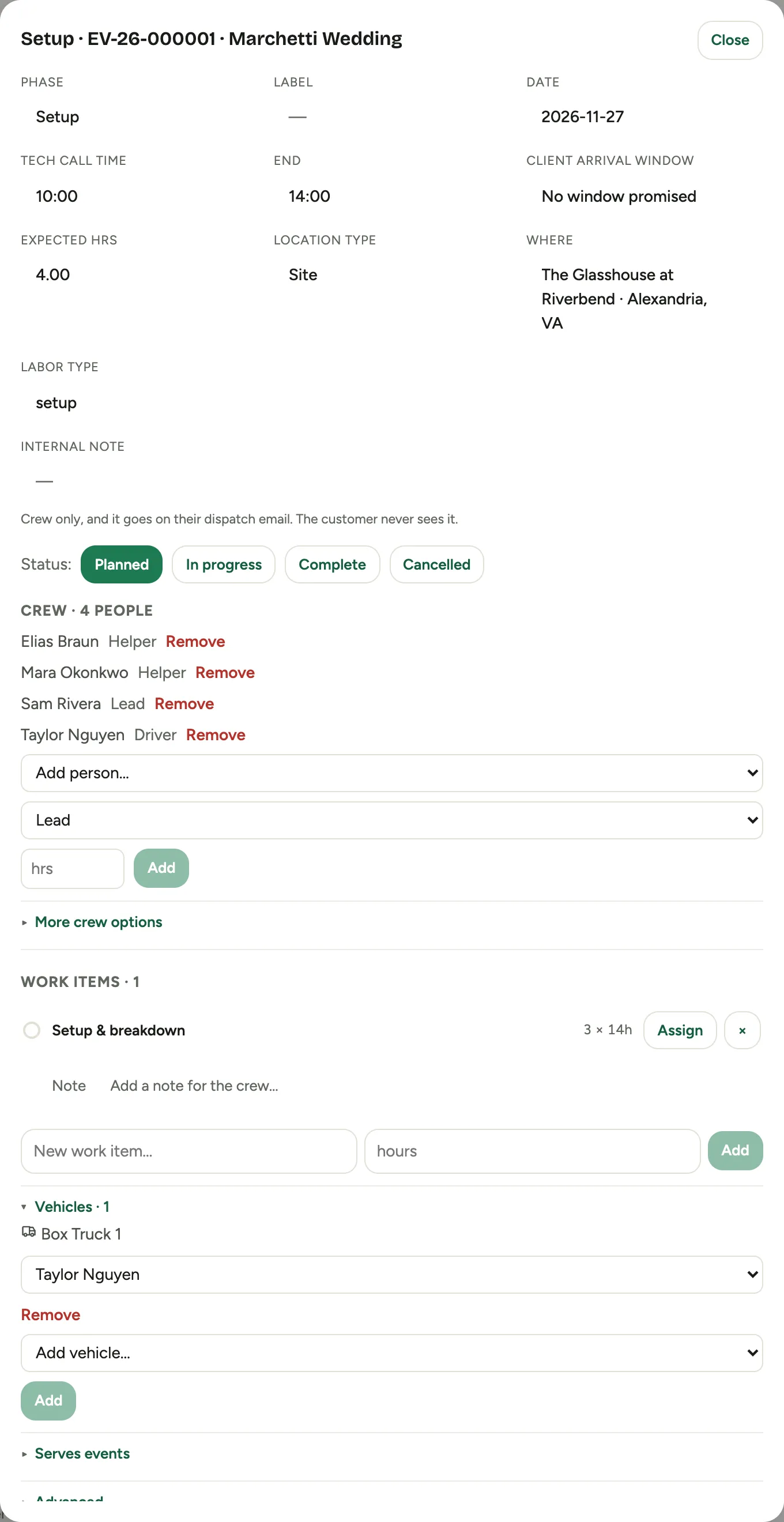 Captura de un espacio de demostración; datos ilustrativos. La interfaz aparece en tu idioma.
La tarjeta es una comodidad de ratón. En una pantalla táctil, un toque abre el editor.
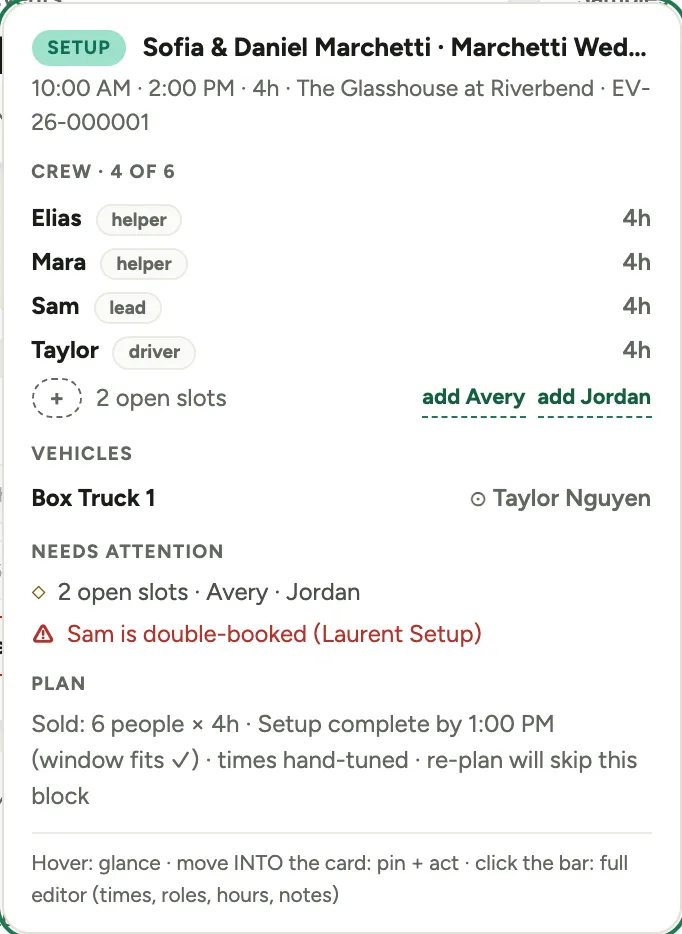 Captura de un espacio de demostración; datos ilustrativos. La interfaz aparece en tu idioma.
9. Baja la lista de verificación hasta dejarla en cero
La banda de la derecha lista todo lo del día que no cuadra: una ventana de montaje demasiado justa para el equipo planificado, una persona doblemente asignada, un camión cuyo retorno es más corto que el viaje, un vehículo sin nadie manejando, una cadena de evento a la que le falta gente. Donde hay un arreglo obvio, la fila lo lleva: subir el equipo al tamaño que sí cabría en la ventana, poner en el camión a un conductor autorizado con nombre y apellido, o abrir bloque para ir directo al que necesita trabajo.
La misma banda te dice qué te queda disponible, y señala el trabajo de evento que no está asociado a ningún evento, porque quien abra ese bloque no vería ningún contexto.
Arregla filas hasta que la banda diga “Todo encaja. Nada por resolver hoy.” Esa frase es la meta de la reunión.
Bueno saberlo
- El panel avisa, no bloquea. Los arrastres siempre aterrizan, y lo dudoso vuelve como una fila de la lista de verificación después de que el panel recarga. Es deliberado: quien dirige el día tiene permiso de saber algo que el software no sabe.
- Tener gente de más nunca aparece en la lista de verificación. Solo aparecen los faltantes.
- Las fichas de estadísticas siguen a la vista. En Día cuentan el día seleccionado; en Lista y Capacidad cuentan la semana.
- Si un cambio rebota, el panel recarga y muestra el motivo arriba. Nada queda a medio aplicar.
- Las viejas pestañas de Despacho ya no existen. Todo lo que hacían, por persona y por vehículo, está en las bandas de Personas y Vehículos, ahora junto a la demanda que las mueve.
- Dónde encaja: Programación: equipos, pendientes y la semana.