Solicitar y firmar una orden de cambio
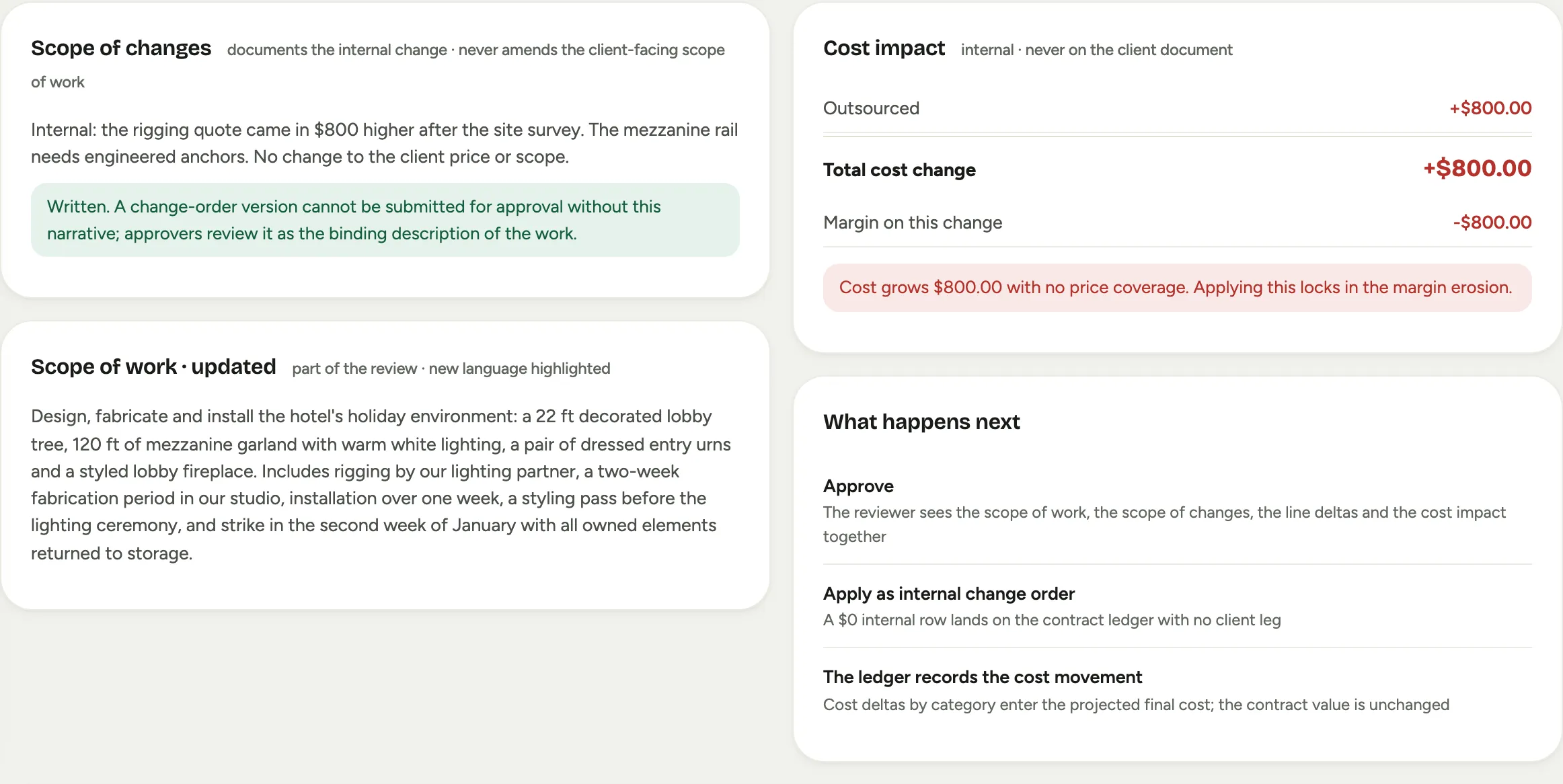
Una orden de cambio es la forma en que un proyecto contratado cambia su precio, su alcance o su costo sin perder el registro de lo que se acordó. En Florio una orden de cambio es un documento propio en el libro del contrato del proyecto: lleva las líneas que cambia, su valor es lo que esas líneas hacen con el precio del cliente y su costo es lo que hacen con tu estimación. Puede haber cualquier cantidad abiertas a la vez, internas y del cliente, y ninguna espera a otra. Esta página sigue una desde la pestaña Materiales hasta el libro, y una orden de cambio del cliente hasta la firma.
Antes de empezar
El proyecto necesita un contrato vigente, que obtiene automáticamente cuando el cliente acepta una propuesta (ver la tarjeta de contrato). Necesitas el permiso para gestionar contratos para abrir, redactar, enviar a aprobación o anular una orden de cambio, y el permiso para aprobar contratos para aprobar una o para registrar una firma que el cliente dio en otro lugar. Quien pueda ver contratos puede leerlas.
Dos tipos de orden de cambio
- Una orden de cambio interna cambia lo que compras y lo que cuesta, y mantiene el precio del cliente. Sustituir una pieza, cambiar una cantidad, quitar una línea conservando su dinero. Necesita tu propia aprobación y nada del cliente.
- Una orden de cambio del cliente cambia el precio del cliente. Alcance nuevo, una sustitución con precio, un crédito. Necesita tu aprobación y luego la firma del cliente, y no vale nada para el contrato hasta que esa firma quede registrada.
El tipo se elige al abrir la orden de cambio. Una interna rechaza cualquier línea que lleve precio; una del cliente lleva precio en sus líneas agregadas.
Empieza desde los materiales
La mayoría de las órdenes de cambio empiezan con piezas. En la pestaña Materiales del proyecto, marca las filas que quieres cambiar y elige Agregar a orden de cambio. El diálogo ofrece una orden de cambio nueva o una ya abierta, y pregunta por cada fila qué le pasa:
- Cantidad o costo ajusta lo que compras o lo que cuesta.
- Cambiar la parte por otra.
- Quitarla del trabajo.
- Decidir después pone la fila en la orden de cambio y te deja elegir en el redactor.
Una fila se rechaza, con el motivo al lado, cuando su pieza ya está en una orden de compra (sácala de la orden primero), ya se recibió, o ya la lleva otra orden de cambio abierta. Una orden de cambio abierta por línea: el diálogo nombra la orden de cambio que ya lleva una fila, y puedes abrir esa en su lugar.
Desde que una fila está en una orden de cambio enviada a aprobación, queda retenida en la cola de compras y se lee “Retenida · CO-3 espera aprobación”, nombrando la orden de cambio, para que nadie pida una pieza que está por cambiar.
También puedes abrir una orden de cambio vacía desde la pestaña Órdenes de cambio con Nueva orden de cambio, y agregarle líneas desde el redactor.
El redactor
El redactor es la página propia de la orden de cambio mientras es un borrador. Arriba, su número y título, y en una orden de cambio del cliente el número que el cliente verá cuando salga. Bajo el encabezado, tres cifras vivas que son las sumas de sus líneas: Valor para el cliente, Costo y Líneas. Se actualizan mientras trabajas.
Una orden de cambio del cliente también tiene el cuadro Alcance de los cambios. Escribe qué cambia y por qué, en los términos del cliente; encabeza el documento que el cliente firma. El cuadro es el editor del constructor de propuestas: negrita, cursiva, listas con viñetas y numeradas, y se guarda al salir del cuadro. Redactar desde los cambios escribe un primer borrador a partir de las líneas que ya tiene la orden de cambio, para que lo edites; aparece atenuado hasta que la redacción con IA esté configurada en tu espacio de trabajo, y pide decidir primero las líneas cuando ninguna está decidida. El cuadro está marcado Requerido para revisión: Enviar a aprobación y Aprobar se rechazan hasta que diga algo, como en el constructor de propuestas. Cuando el cliente firma, el alcance de los cambios se convierte en una enmienda en la pestaña Alcance del proyecto; mientras espera la firma se muestra ahí atenuado, como en curso.
Sustituir o quitar una pieza
Cada línea muestra qué hace (Agregada, Cantidad, Cambiada, Quitada, Adoptada o Sin decidir), qué era, y cuánto cuesta ahora frente a lo que costaba antes. Detalle de costos abre el mismo cajón de costos que usa el constructor de propuestas, así que las horas de mano de obra y el costo de material se editan como ya sabes. Bajo una línea:
- Cambiar esto abre el editor de su efecto. Sustituir una pieza pide el nombre de la pieza nueva, el número de parte, la cantidad a comprar y el costo unitario, y te deja elegirla del catálogo. Quitar una pieza pregunta si su mano de obra también se va.
- Retirar de esta orden de cambio saca la línea; la fila de materiales queda intacta y su retención se libera.
La barra de agregar al pie añade una línea propia (Agregar algo nuevo), una pieza del catálogo (Agregar del catálogo), más filas desde Materiales (Agregar líneas de Materiales) (la pestaña Materiales se abre con esta orden de cambio ya elegida, y al agregar vuelves), o, en una orden de cambio interna, Adoptar una parte ya comprada para una pieza comprada fuera de toda orden de cambio, lo que aprueba lo pagado sin mover nada.
La compuerta bajo las líneas dice qué falta entre la orden de cambio y la aprobación: una línea sin decidir, un costo sin categoría, una línea con precio en una orden de cambio interna. Enviar a aprobación espera hasta que quede libre.
Si se agrega una línea a una orden de cambio que ya espera aprobación, vuelve a borrador y lo dice en su pie hasta que se envíe de nuevo.
Aprobar
Quienes aprueban ven las órdenes de cambio en Aprobaciones, en su propia sección, junto a las reestimaciones. La página de la orden de cambio también tiene Aprobar.
- Aprobar y aplicar en una orden de cambio interna la aplica de inmediato. Su costo entra al costo final proyectado por categoría, sus líneas se cierran, las retenciones se levantan y los materiales del proyecto la siguen: una pieza sustituida se actualiza en su lugar, una cantidad ajustada cambia, una pieza quitada sale de la pestaña Materiales y una agregada se une. Una fila ya liberada a compras se lee “Cambiada · CO-3” en la cola, con lo que era antes.
- Aprobar en una orden de cambio del cliente la pasa a Pendiente de firma. Sus líneas siguen retenidas, y nada llega al valor del contrato hasta que el cliente firme.
Las órdenes de cambio aprobadas nunca se editan. Un error se corrige con otra orden de cambio, y una abierta que ya no se quiere se anula; conserva su número, y sus líneas y retenciones se liberan.
Conseguir la firma de una orden de cambio del cliente
La página de una orden de cambio del cliente aprobada muestra Conseguir la firma, con dos maneras que cuentan las dos.
Enviarla desde Florio
La tarjeta izquierda es el mismo redactor que el equipo usa para enviar una propuesta: la misma lista de destinatarios, las mismas etiquetas de rol, el mismo Añadir a otra persona. Una diferencia: la persona marcada de antemano es quien firmó el contrato, o su última orden de cambio firmada, no el contacto del proyecto, porque una orden de cambio va a la parte que queda obligada por ella. Un contratista general registrado en el espacio de tercero del proyecto también está en la lista.
Cada persona recibe su propio enlace, así que quién lo abrió y quién firmó nunca es una suposición. Enviar a 1 persona envía la orden de cambio por correo. Bajo el pie, Abierta dice cuántas veces se abrieron los enlaces y cuándo, y ver el rastro lista a cada destinatario.
Dos salidas más están junto a Enviar. Copiar un enlace para firmar te da un enlace para pegar en tu propio correo o en un portal; cuenta como envío, así que la orden de cambio se libera igual. Copiar un enlace de solo lectura da un enlace que muestra el documento y no puede firmarse, y no cambia nada.
Descargar el documento
Descargar el PDF del cliente, arriba de la página, es la vía sin rastro: una vez que el archivo está en un portal o adjunto en un correo nadie puede ver si se abrió, que es justamente por lo que existe la otra mitad de la tarjeta.
El número impreso en el documento es la cuenta propia del cliente de órdenes de cambio en este contrato, y se congela la primera vez que la orden de cambio sale, por cualquier vía. Dos órdenes de cambio en tránsito al mismo tiempo no pueden imprimir el mismo número, y anular una no renumera otra.
El cliente firma
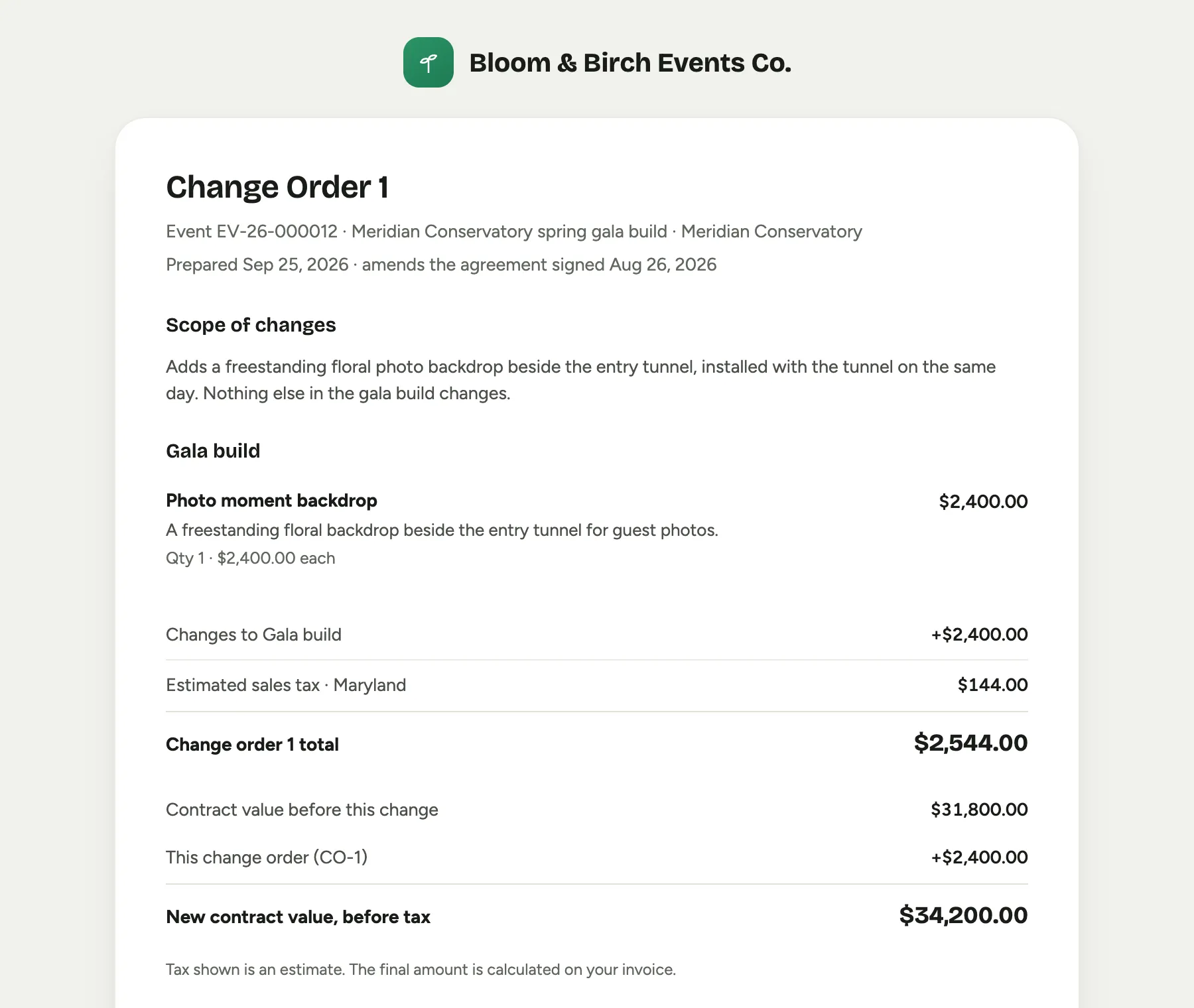
El enlace abre el documento de la orden de cambio, no una propuesta reescrita, con el alcance de los cambios, las líneas cambiadas agrupadas bajo las secciones que el cliente ya conoce, los totales y el valor del contrato antes y después. El cliente escribe su nombre, agrega una firma dibujada si quiere, y acepta. Desde entonces el mismo enlace abre el documento firmado, y la copia firmada se envía por correo a quien firmó.
Con la firma la orden de cambio queda aprobada: su valor entra al contrato, su costo entra al costo final proyectado, sus líneas se cierran, las retenciones se levantan y los materiales la siguen exactamente como con una orden de cambio interna. La página muestra la firma registrada bajo Firma: quién firmó, cuándo y cómo, con Descargar la copia firmada.
Registrar una firma tomada en otro lugar
El contratista general firma en su propio portal, o en papel. La orden de cambio es igual de real. En la tarjeta derecha, elige el PDF firmado, indica Firmada el y Firmada por (el nombre, con un cargo después de una coma si quieres), elige en Contrafirmada por quién firmó por tu empresa (tú, a menos que lo cambies), y elige Registrar la firma.
Registrar requiere el permiso para aprobar contratos, porque escribe lo mismo que una firma en Florio: el valor al contrato, el costo a la estimación y las líneas a materiales. El PDF cargado queda como documento de registro en los archivos del proyecto, y el registro de actividad dice quién lo registró y quién contrafirmó.
Qué hace con los pagos
Qué hace con los pagos muestra cada pago del proyecto con el monto de hoy junto al monto al firmar. La regla es simple: una factura que ya salió no se mueve. El valor de la orden de cambio cae sobre los pagos que no se han facturado, manteniendo sus proporciones, y las facturas que el cliente ya tiene quedan exactamente como están. Cuando no queda nada sin facturar, la orden de cambio agrega un pago propio en vez de reabrir algo.
Una orden de cambio que reduce el contrato en más de lo que aún no se ha facturado se rechaza al aprobar, nombrando ambos montos, porque esa diferencia es un crédito, que se emite en QuickBooks y se registra aquí.
El documento del cliente
Bajo los pagos, El documento del cliente dice qué firma el cliente: los cambios agrupados bajo las secciones que ya conoce, el alcance de los cambios arriba, los totales y valores del contrato, y el bloque de firma. Las filas vienen de las líneas de la orden de cambio. Una eliminación imprime el precio que se cobró al cliente y la sección donde estaba, ambos congelados en la línea al reunirla. El documento nunca muestra tus términos y condiciones, el calendario de pagos, costos internos ni números de parte.
La pestaña Órdenes de cambio
La pestaña Órdenes de cambio del proyecto lista cada orden de cambio desde que se firmó el contrato: número, título, tipo, estado, valor y costo, y quién la abrió. Los filtros la acotan (abiertas, del cliente, internas, todas) y la pestaña recuerda tu elección. Cualquier fila abre la orden de cambio. Bajo la lista, las filas propias del libro del contrato muestran las mismas órdenes de cambio como revisiones, con OC del cliente y Pendiente de firma en palabras, y el registro de actividad del proyecto nombra la orden de cambio en cada fila que escribe: enviada, liberada, abierta por el cliente, firmada, firma registrada, pagos ajustados, aplicada a materiales.
Costo no aprobado
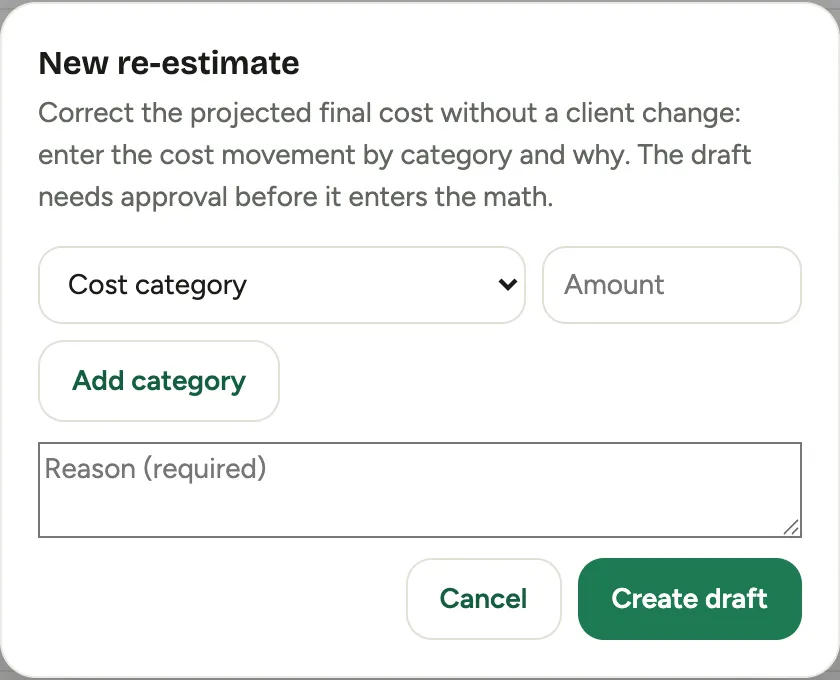
Las piezas compradas fuera de toda orden de cambio aparecen en la tarjeta Costo sin aprobar del proyecto. Abrir una orden de cambio interna ahí abre una con todas esas filas ya reunidas, para que el costo se apruebe con las líneas detrás. Nueva re-estimación sigue para un repronóstico de mano de obra sin líneas: indica el movimiento por categoría de costo con un motivo, y pasa por la misma aprobación.
 Captura de un espacio de demostración; datos ilustrativos.
La orden de compra y el proyecto, en breve
Un número de orden de compra en cualquier parte del historial de una orden de cambio, o en la pestaña Materiales, abre una tarjeta pequeña con el proveedor, el estado, las líneas y el rastreo de la orden, sin salir de la página. En la cola de compras, el nombre de un proyecto abre la tarjeta del proyecto: qué espera en la cola, qué ya está en qué órdenes, qué retiene una orden de cambio, el destino de envío, el próximo día en sitio, el responsable del proyecto con su teléfono, y si el proyecto está exento de impuestos.
Cuando cambia el documento entero
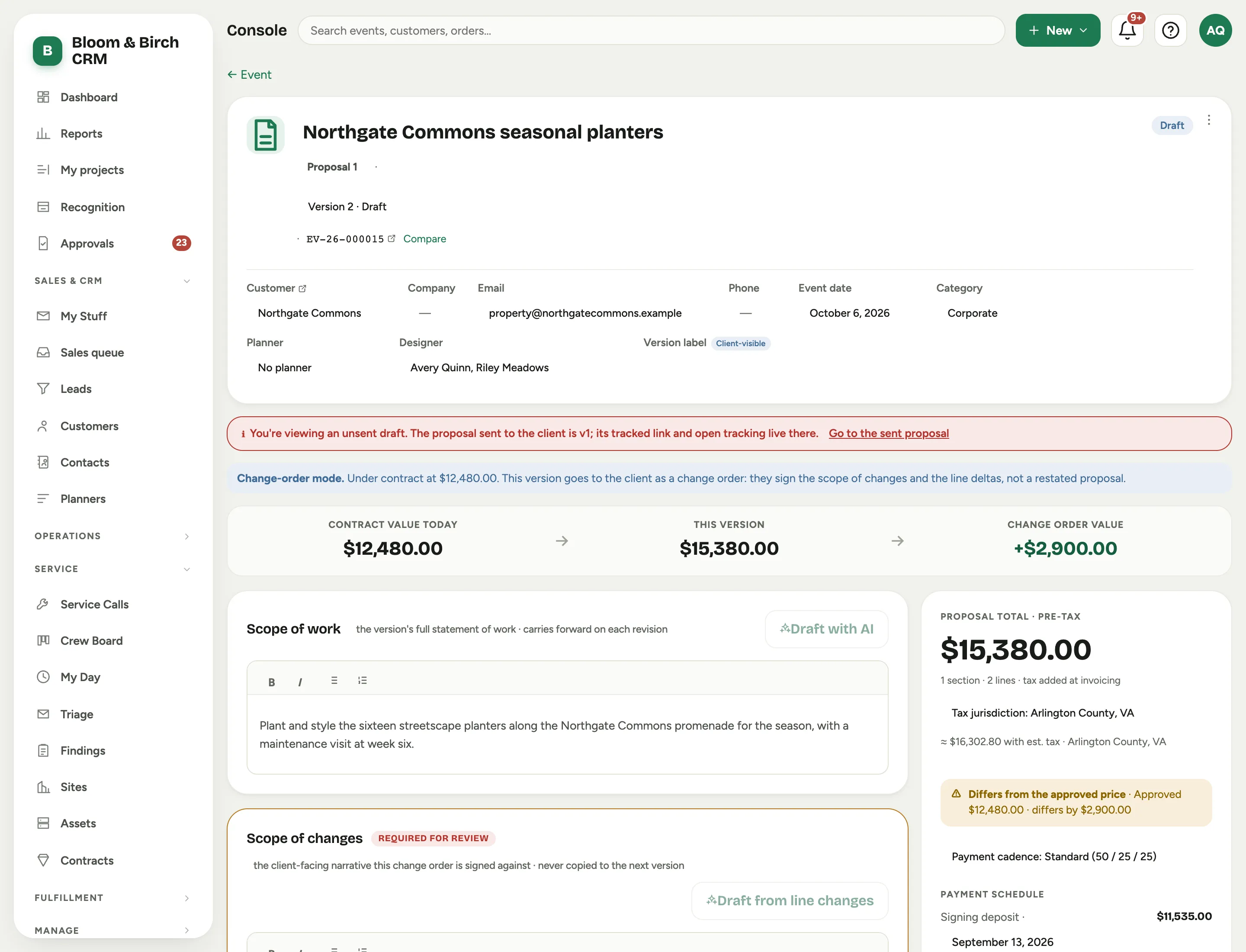
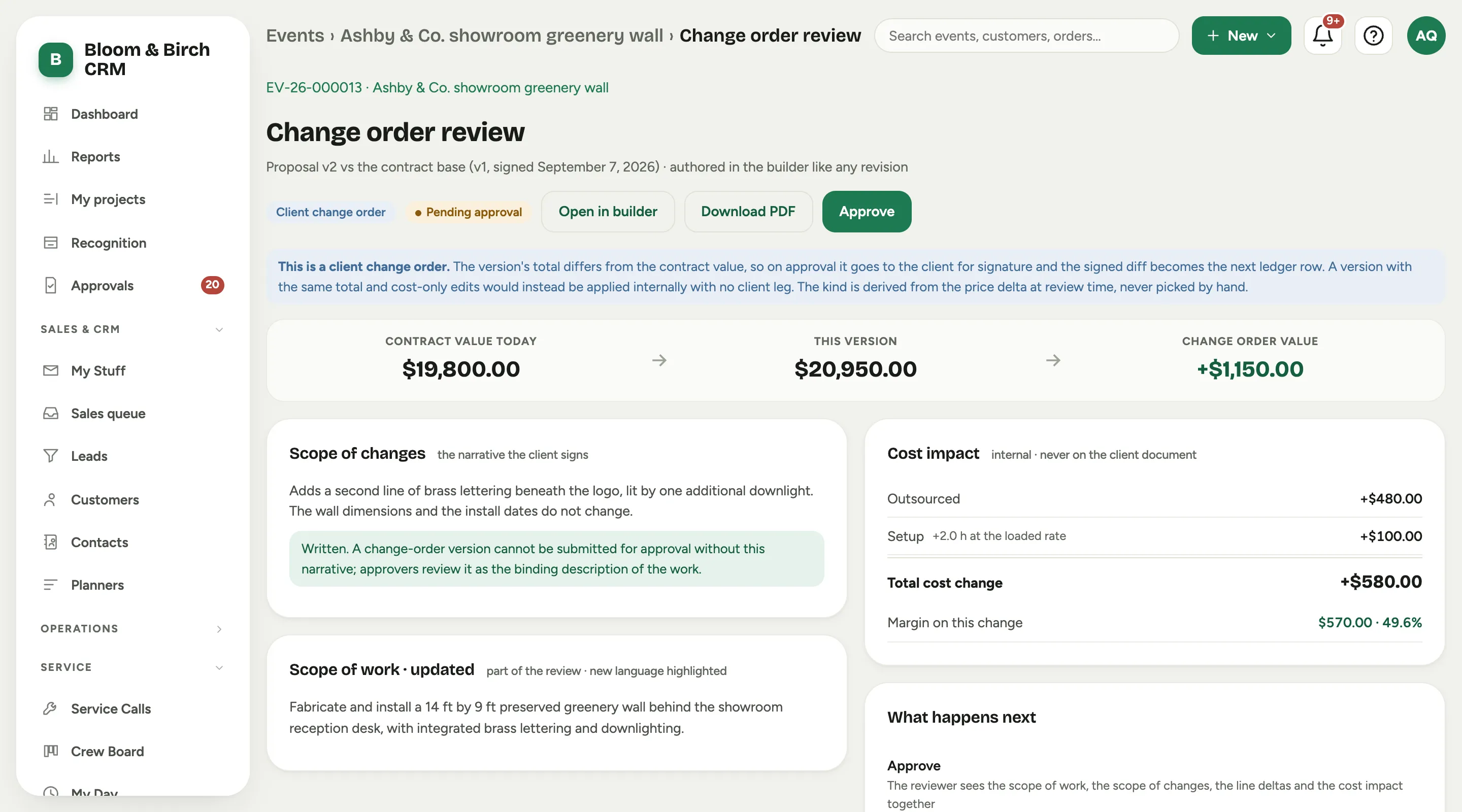
Para un cambio que reescribe toda la propuesta, la vía del constructor de propuestas sigue existiendo. En la pestaña Finanzas del evento, elige Nueva orden de cambio en la tarjeta Contrato. Florio copia la versión firmada en un borrador nuevo en el constructor, etiqueta cada línea frente a lo que el cliente firmó (Agregada, Cambiada, Quitada con un botón Restaurar), y pide el Alcance de los cambios antes de Enviar a aprobación. La Revisión de la orden de cambio indica el tipo a partir del precio, muestra los cambios de línea y el impacto en costo, y tras la aprobación ofrece Enviar a firma o Aplicar como orden de cambio interna. Descargar PDF en la revisión, PDF de la orden de cambio en el constructor y descargar PDF en el libro dan el documento como archivo.
Una descripción de diseño que solo cambió de lugar no es un cambio. Cuando la versión que firmó el cliente tenía una descripción en una línea propia de $0 (los eventos traídos de Details las tienen como líneas “New Recipe”) y la versión nueva pone esa descripción en el artículo que describe, la orden de cambio del cliente omite la línea de $0 y muestra el artículo sin cambios. Actualizar una cantidad dentro de la descripción (“Para 8” pasa a “Para 10”) sigue contando como un cambio de lugar: la fila del artículo muestra el cambio de cantidad. Si cambias las palabras, la cantidad o el precio, la línea aparece como Cambiada, como siempre.
Si Florio no encuentra la versión que firmó el cliente
Un contrato creado antes de que Florio registrara qué versión firmó el cliente no tiene con qué comparar un cambio. El constructor sigue mostrando Alcance de los cambios, porque sigue siendo obligatorio; un aviso explica que la versión se enviará al cliente como una propuesta completa y no como una orden de cambio, y Redactar desde los cambios aparece desactivado con Requiere la versión firmada al lado. En la tarjeta Contrato, la fila No está vinculado a la versión que firmó el cliente ofrece Vincular versión firmada a quien tenga Aprobar revisiones de contrato. Elige la versión que firmó el cliente (la que coincide con el valor del contrato ya viene elegida) y confirma con el botón que la nombra. Vincular no cambia ningún importe: el valor del contrato, los pagos y los costos quedan igual. Desde entonces las órdenes de cambio se comparan con esa versión, y el registro de actividad anota Vinculado a la versión firmada.
 Captura de un espacio de demostración; datos ilustrativos.
 Captura de un espacio de demostración; datos ilustrativos.
 Captura de un espacio de demostración; datos ilustrativos.
 Captura de un espacio de demostración; datos ilustrativos.
Proyectos traídos de otro sistema
Una orden de cambio registra solo lo que cambió, así que necesita algo con qué comparar. Un proyecto creado en Florio tiene la propuesta que el cliente aceptó. Un proyecto migrado de otro sistema suele tener su contrato y su costo inicial como historial. Florio recurre a la versión desde la que se abrió el contrato, que queda registrada incluso en un proyecto migrado, y una orden de cambio registra sus líneas exactamente como en cualquier otro lugar. Si un proyecto migrado no tiene ninguna versión con precio, la vía del constructor se detiene y te señala una reestimación; la vía de materiales no la necesita.
Las órdenes de cambio que llegan con un proyecto así son órdenes de cambio por derecho propio. El encabezado dice que la orden de cambio se trajo del sistema anterior y nombra el pedido que era allí, y una línea que llevaba dice traída con el pedido importado. Su historial muestra lo que le pasó al pedido en el sistema anterior, de lo más nuevo a lo más viejo, a la hora en que ocurrió y a nombre de quien lo hizo; su aprobación y su apertura salen de ese historial. Una orden de cambio del cliente muestra el alcance que el cliente leyó y, si se archivó una, su copia firmada; sus notas internas guardan lo que el pedido decía internamente y el contacto del cliente al que se envió. El informe de actividad de administración deja fuera este historial.
Bueno saberlo
- Una orden de cambio abierta por línea. Una fila que otra orden de cambio abierta ya lleva se rechaza por su nombre; abre esa, o quítala de ahí primero.
- Aprobada no es firmada. Una orden de cambio del cliente aprobada pero aún sin firmar tiene número y es visible, y no vale nada para el contrato, el costo final proyectado ni la utilidad en vivo hasta que la firma quede registrada.
- Una orden de cambio en un proyecto ya cerrado se rechaza y se registra, así que un cambio tardío nunca desaparece en silencio.
- El costo final proyectado se mueve por el cambio, nunca por un total reescrito. Una línea que no tocaste no aporta nada.
- El libro se lee de lo más nuevo a lo más viejo: el último cambio arriba, la base al final. Una orden de cambio anulada conserva su número y sigue en la lista.
- El historial propio de una orden de cambio también se lee de lo más nuevo a lo más viejo. Una vez aprobada, sus notas internas aparecen bajo el alcance de los cambios; nunca se imprimen en el documento del cliente.