Enviar un pedido para la aprobación del cliente
Algunos pedidos quieren el sí del cliente antes de armarlos, un arreglo más grande o uno al que le vas a cobrar una tarjeta. La tarjeta Aprobación del cliente en cualquier pedido envía al cliente un enlace para revisar los artículos y el total, aprobar y, si lo activas, pagar. Aprobar nunca bloquea ni cambia el pedido; registra que el cliente lo aprobó, y en un enlace con pago cobra el dinero.
Antes de empezar
- Necesitas permiso para editar el pedido.
- Para cobrar el pago, el cliente tiene que estar en el pedido (el cargo va a su tarjeta en archivo) y tu conexión con Stripe debe estar configurada. Sin ella la aprobación igual funciona, solo que sin el paso de pago.
Pasos
-
Abre el pedido y busca la tarjeta Aprobación del cliente. Completa el Nombre del cliente y el Correo del cliente.
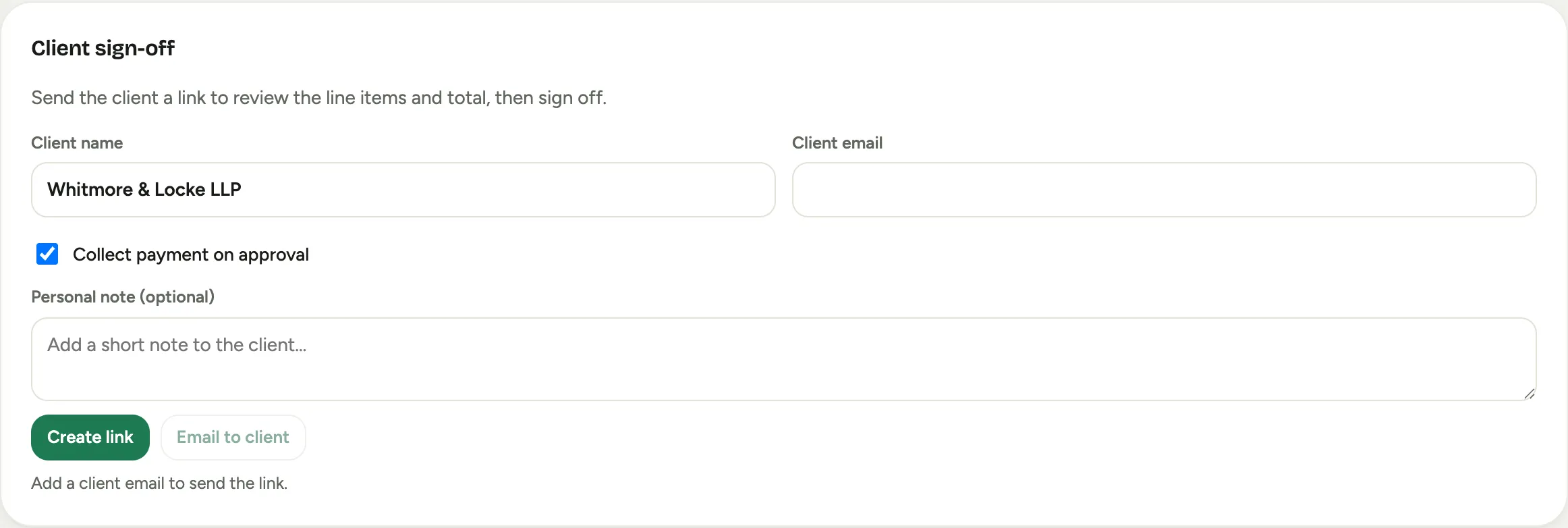 Captura de un espacio de demostración; datos ilustrativos. La interfaz aparece en tu idioma.
 -
Decide sobre el pago. Deja Cobrar el pago al aprobar activado para cobrarle al cliente el total aprobado cuando firme, o desactívalo para solo aprobar. Agrega una Nota personal (opcional) para decir algo en el correo.
-
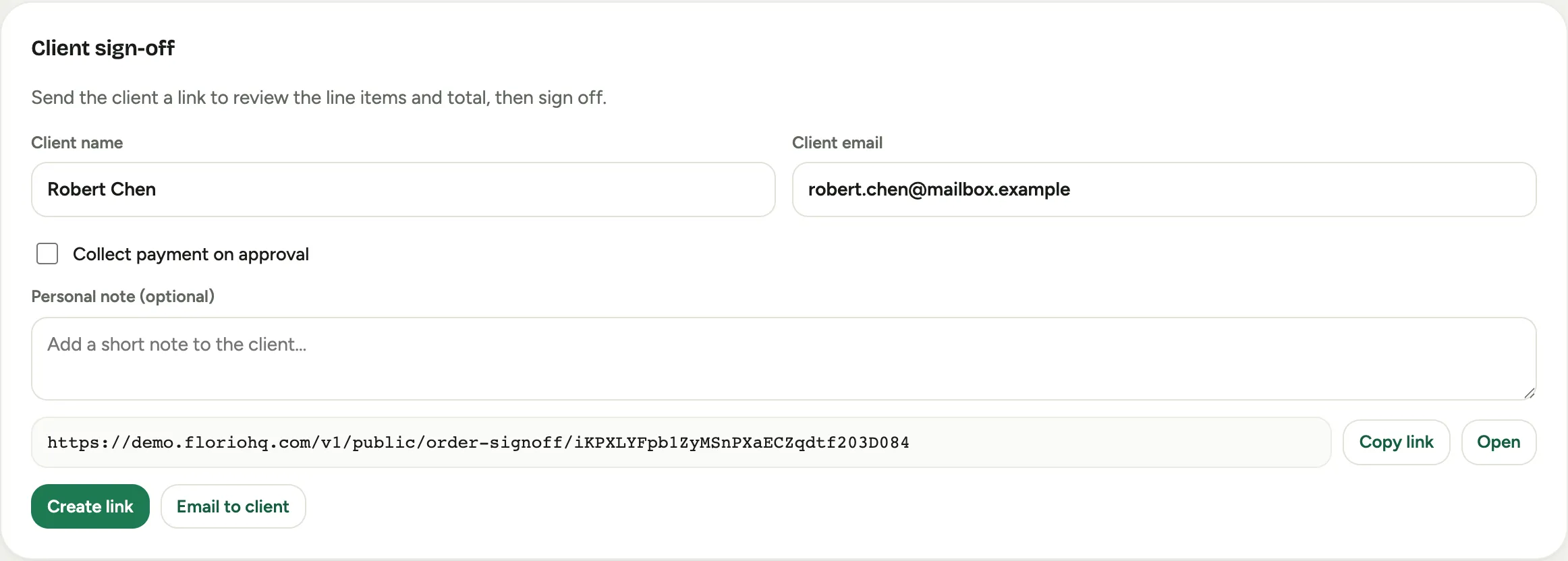
Envía el enlace. Enviar al cliente manda un correo con la marca y el enlace; Crear enlace solo genera el enlace para que lo puedas Copiar enlace en tu propio mensaje o Abrir para previsualizarlo. Una vez enviado, la tarjeta muestra A la espera de la aprobación del cliente y registra cuándo se envió y se abrió el correo.
-
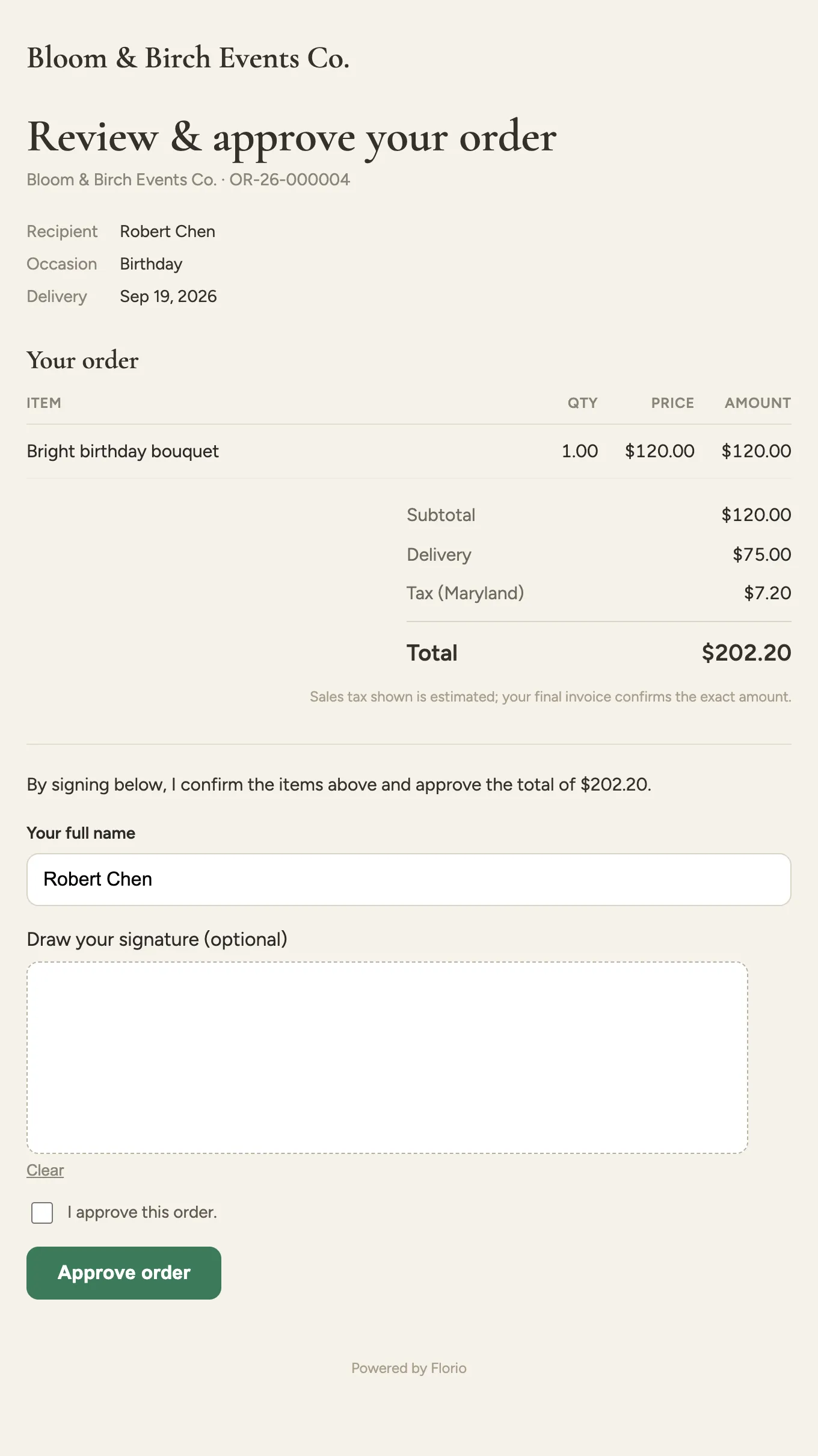
El cliente abre el enlace a una página Revise y apruebe su pedido: los artículos, los totales (incluida la Propina y el impuesto) y una declaración de aprobación. Escribe su nombre, dibuja una firma si quiere, marca Apruebo este pedido. y hace clic en Aprobar pedido, o en Aprobar y pagar cuando estás cobrando el pago.
-
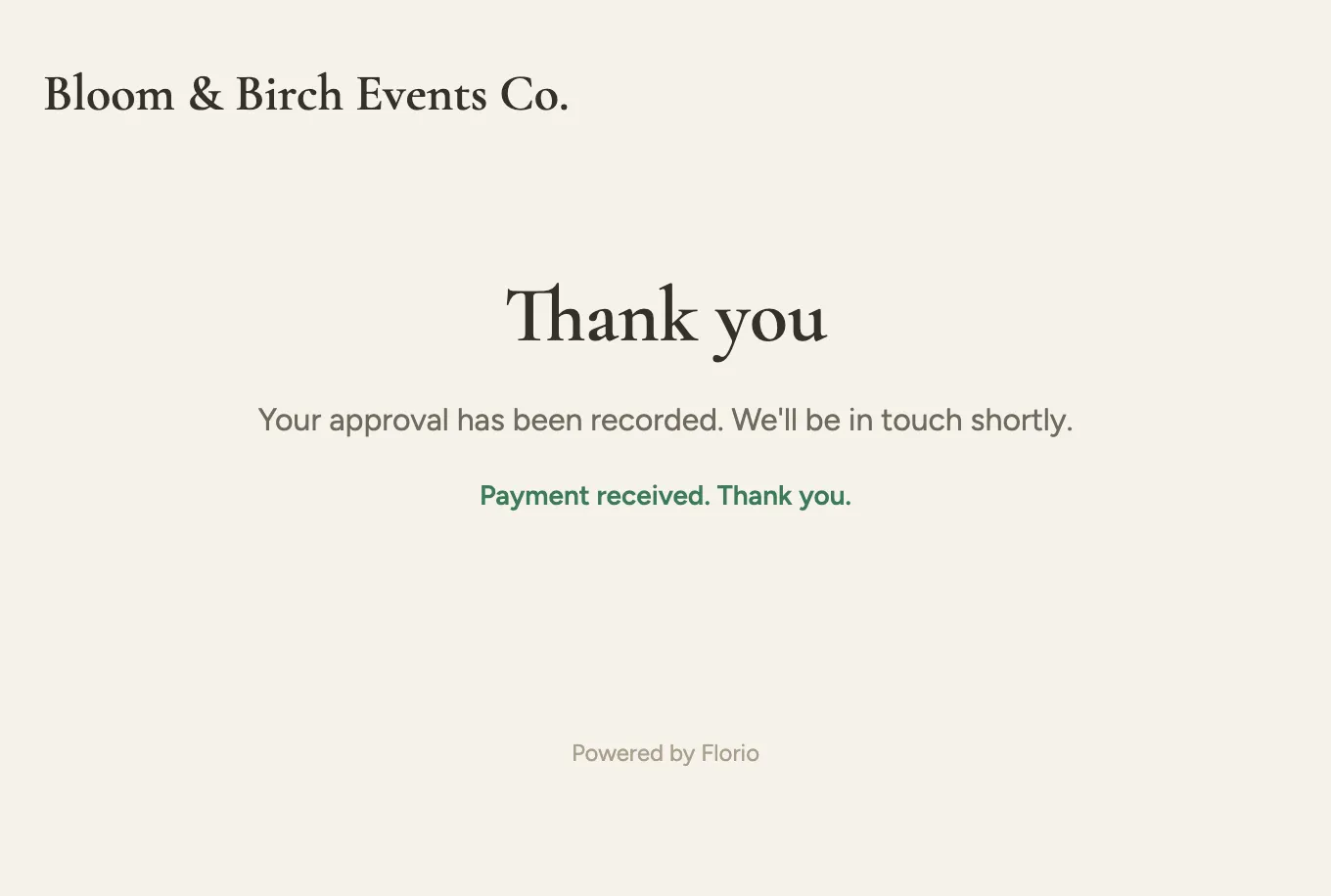
Cuando aprueba, la tarjeta en el pedido muestra quién lo aprobó y cuándo; si dibujó una firma, un enlace Ver firma la abre. En un enlace con pago, se cobra el total a su tarjeta y llega a una confirmación Pago recibido. Gracias.

Bueno saberlo
- La aprobación no bloquea nada. Nunca cambia el estado del pedido ni detiene el trabajo del taller; registra la aprobación (y el pago) como prueba, congelando los artículos y el total exactos que el cliente firmó.
- El monto cobrado es el total aprobado que vio el cliente (artículos, entrega, propina e impuesto estimado), menos lo ya cobrado. Una tarjeta rechazada no deshace la aprobación: el pedido queda como aprobado pero sin pagar y tú das seguimiento.
- El cliente nunca te escribe un número de tarjeta. El campo de tarjeta es de Stripe, y la tarjeta se guarda en su Tarjeta en archivo para la próxima vez, así que también puedes cobrarla tú mismo más adelante desde la sección Cobros del pedido.