Escribir y presentar un Resumen de Hallazgos
Un Resumen de Hallazgos es el informe que presentas al cliente al final de una visita de diagnóstico: qué falla, qué recomiendas y cuánto cuesta cada arreglo. Lo escribes en la tableta desde la visita, entregas la tableta, y el cliente marca lo que quiere, firma con el dedo y paga con tarjeta, todo antes de que salgas de la casa. Esta página lo recorre en el orden en que lo vas a encontrar.
La regla que da forma a cada pantalla: el cliente nunca ve tu desglose. Las partes, las horas y las tarifas son la forma en que calculas un número, y se quedan dentro de Florio. El cliente ve un título, dos o tres oraciones y un precio por hallazgo.
Antes de empezar
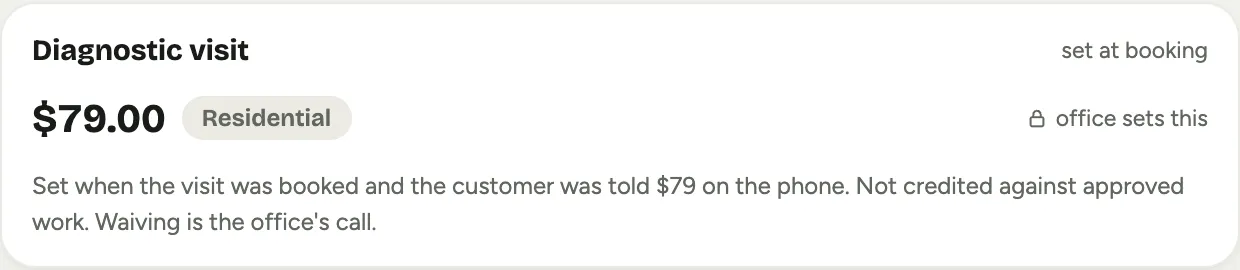
- La oficina abre la llamada con el precio en modo Resumen de Hallazgos y elige el cargo de diagnóstico al agendar, porque al cliente se le dice el monto por teléfono. Tú ves el cargo, no lo fijas.
- Necesitas el permiso de técnico para armar hallazgos, y la visita tiene que estar liberada a tu Mi día.
- Lleva la tableta cargada y conectada en el sitio. El cliente firma en tu pantalla.
Pasos
1. Registra la llegada y abre el editor desde la visita
- Abre Mi día y toca Registrar llegada en la parada, como en cualquier visita.
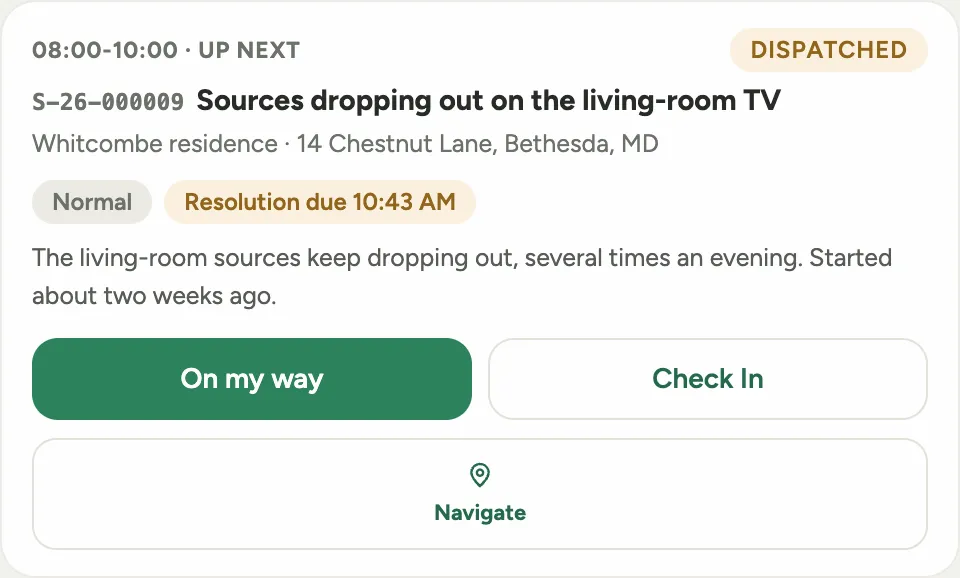 Captura de un espacio de demostración; datos ilustrativos. La interfaz aparece en tu idioma.
- Una vez registrada la llegada, la parada muestra un botón Resumen de Hallazgos. Tócalo. Abre el editor de esta llamada, y el enlace de arriba te regresa a la visita.
 Captura de un espacio de demostración; datos ilustrativos. La interfaz aparece en tu idioma.
2. Lee el cargo de diagnóstico
El bloque Visita de diagnóstico en la parte superior muestra el cargo que la oficina eligió al agendar la visita, residencial o comercial, y si se acredita contra el trabajo aprobado. Para ti es de solo lectura. Si el cliente lo cuestiona, la oficina puede condonarlo en cualquier momento desde la página de la llamada.
 Captura de un espacio de demostración; datos ilustrativos. La interfaz aparece en tu idioma.
3. Escribe A, el problema por el que llamaron
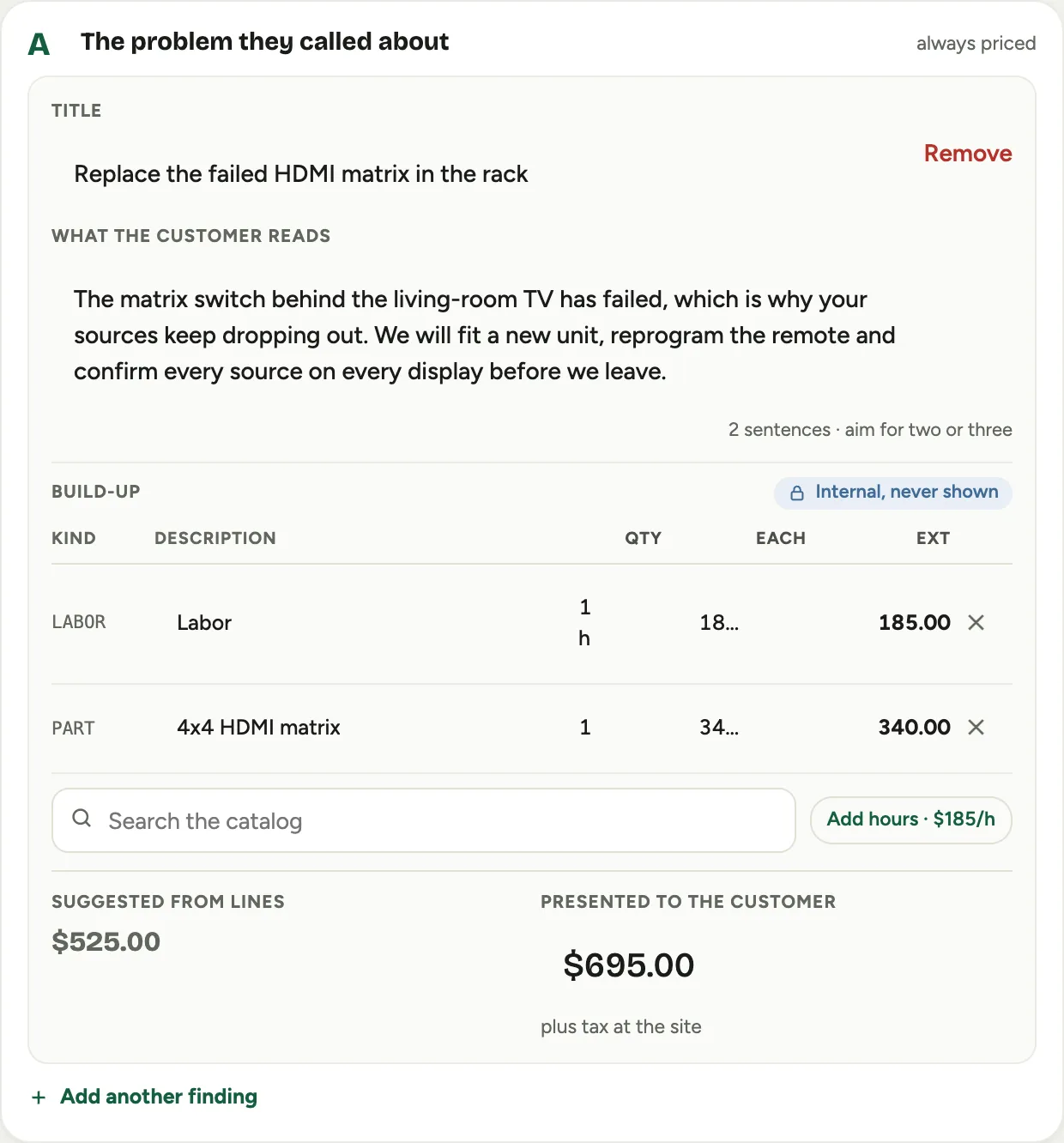
La sección A es el arreglo del problema que el cliente reportó. Siempre lleva tu precio; el cliente no puede ver la página sin él.
- Toca Agregar el arreglo. Se abre un hallazgo nuevo con el título seleccionado, así que solo escribe encima.
- Dale un Título que el cliente reconozca, por ejemplo “Reemplazar la matriz HDMI dañada del rack”.
- Escribe Lo que lee el cliente: dos o tres oraciones que digan qué falla, qué vas a hacer y qué resuelve. El contador debajo del cuadro es una sugerencia, no un límite.
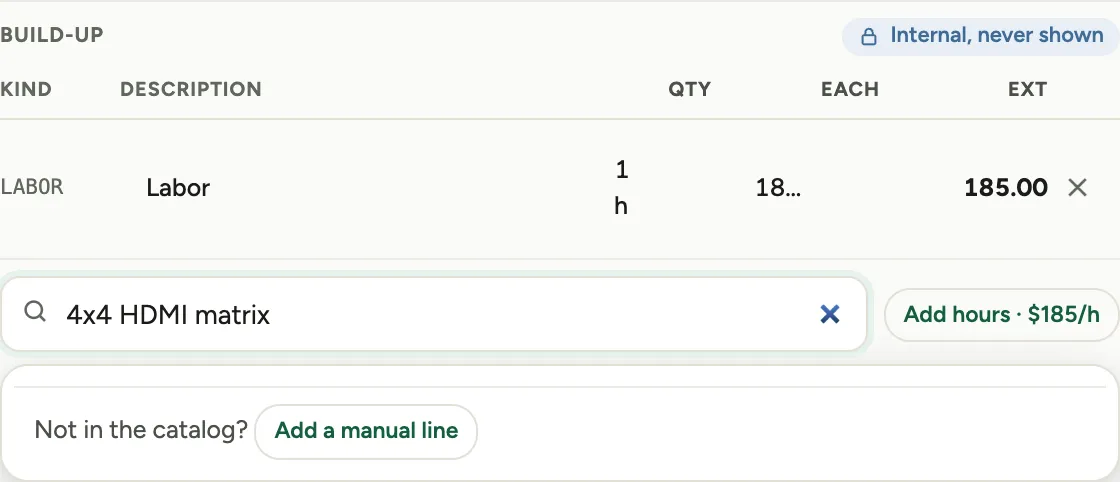
- Arma el número en Desglose. Toca Agregar horas para agregar una línea de mano de obra a la tarifa de Hallazgos (la tarifa aparece en el botón), y luego fija las horas. Busca partes en el catálogo; si una parte no está en el catálogo, escribe su nombre y elige Agregar una línea manual, y luego ponle precio.
- Las líneas suman Sugerido por las líneas. Escribe el número que de verdad quieres presentar en Presentado al cliente; no tiene que coincidir con la sugerencia.
 Captura de un espacio de demostración; datos ilustrativos. La interfaz aparece en tu idioma.
La búsqueda del catálogo muestra solo precios. Los costos y el margen nunca aparecen en tu pantalla.
 Captura de un espacio de demostración; datos ilustrativos. La interfaz aparece en tu idioma.
4. Escribe B, todo lo demás que encontraste
La sección B es para lo demás que encontraste durante la evaluación, para que no haya sorpresas ni regresos después. Agrega un hallazgo por punto.
- Si puedes cotizarlo en sitio, apaga La oficina cotiza y arma el número igual que en A.
- Si necesitas que la oficina lo cotice, deja La oficina cotiza encendido y escribe en la nota lo que la oficina necesita, por ejemplo la parte de la que necesitas precio. El cliente ve el hallazgo con “Nuestra oficina enviará el precio”, y la oficina le escribe cuando esté cotizado.
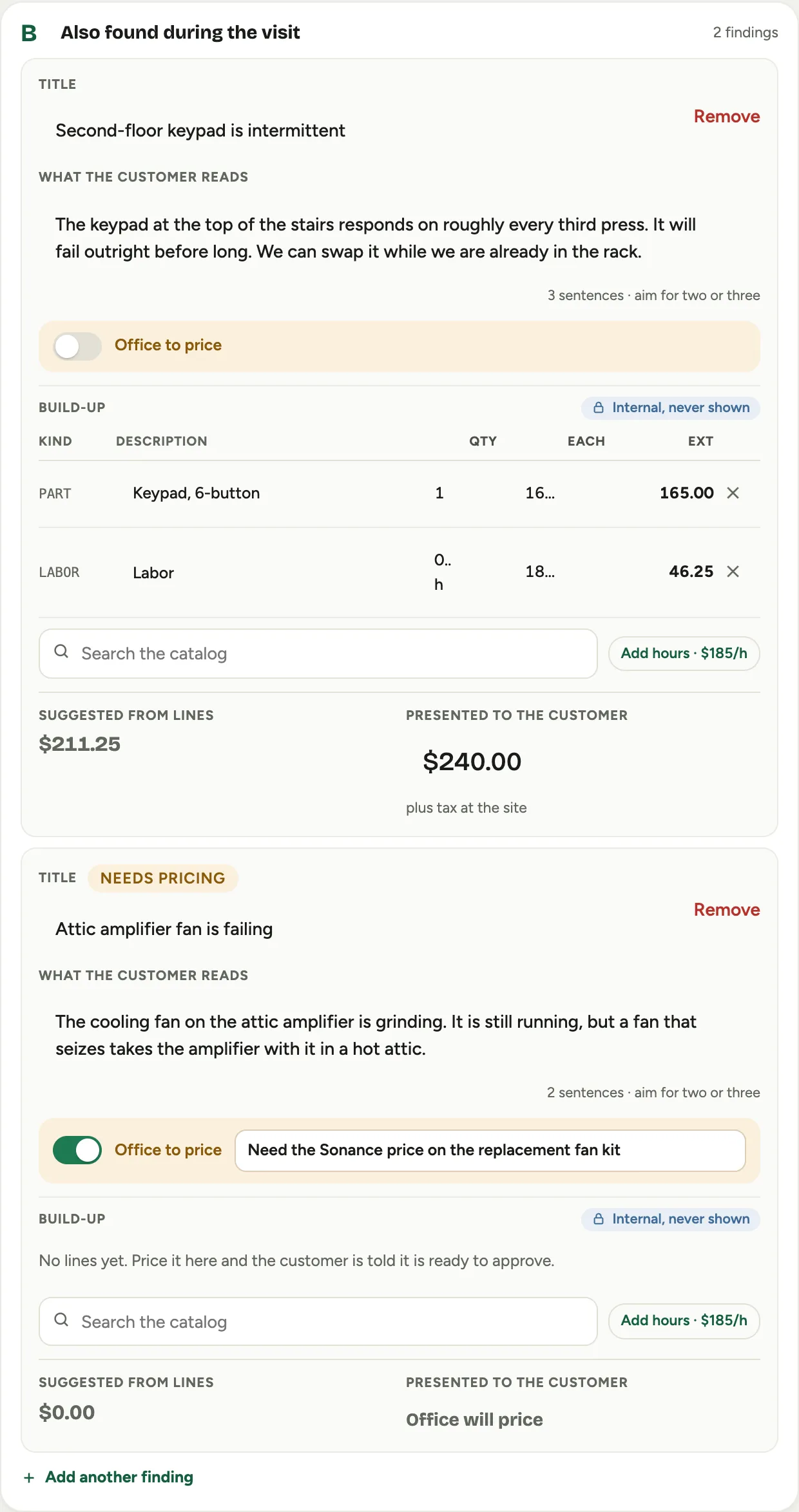 Captura de un espacio de demostración; datos ilustrativos. La interfaz aparece en tu idioma.
5. Escribe C, el largo plazo
La sección C es consejo sin precio: el receptor que tiene diez años, el sistema que en algún momento dejará de funcionar. Toca Agregar un punto a largo plazo, escribe el título y las oraciones, y agrega una Nota para ventas con lo que el equipo de ventas deba saber. El cliente puede pedir hablar de esto, y eso crea un prospecto para el equipo de ventas. Nada de C se cobra nunca.
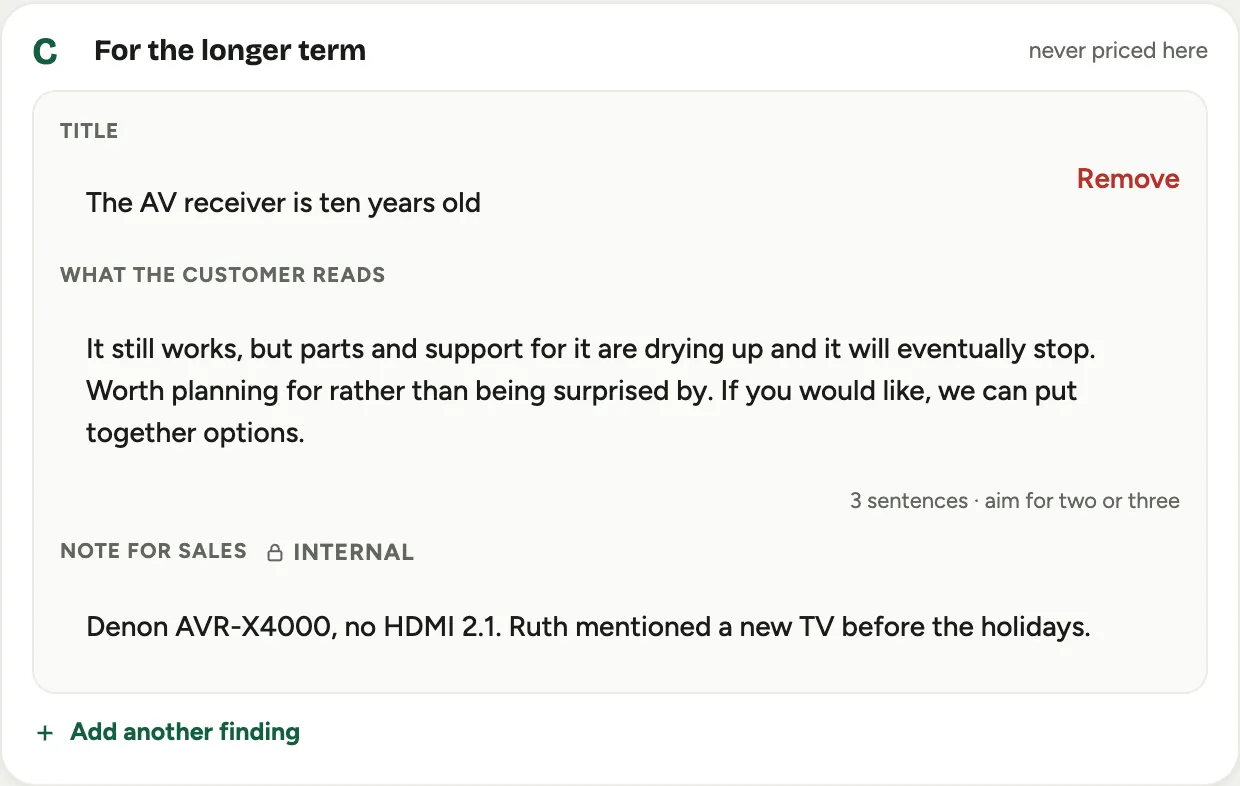 Captura de un espacio de demostración; datos ilustrativos. La interfaz aparece en tu idioma.
6. Revisa el pie de página y presenta
El pie de página te dice si la página se puede presentar. Mientras falte algo dice “Todavía no” y nombra el motivo: A no tiene precio, o un hallazgo con precio no tiene desglose. Un precio sin líneas detrás no puede salir, porque del desglose se leen el impuesto sobre ventas y la contabilidad.
 Captura de un espacio de demostración; datos ilustrativos. La interfaz aparece en tu idioma.
Cuando dice Listo para presentar tienes dos formas de entregarlo:
- Presentar y entregar abre la página del cliente en una pestaña nueva de tu tableta. Entrega la tableta al cliente.
- Enviar el enlace manda la misma página al correo del cliente, para cuando quien decide no está en el lugar. El botón muestra el nombre del contacto.
 Captura de un espacio de demostración; datos ilustrativos. La interfaz aparece en tu idioma.
Después de entregar, el editor muestra que la página se abrió y conserva un enlace para abrirla de nuevo. Todos los hallazgos quedan presentados y con fecha.
 Captura de un espacio de demostración; datos ilustrativos. La interfaz aparece en tu idioma.
7. Lo que el cliente hace en tu tableta
La página abre con una nota discreta de que está en tu tableta y de que estás cerca. Muestra las tres secciones, luego el dinero, la tarjeta y la firma.
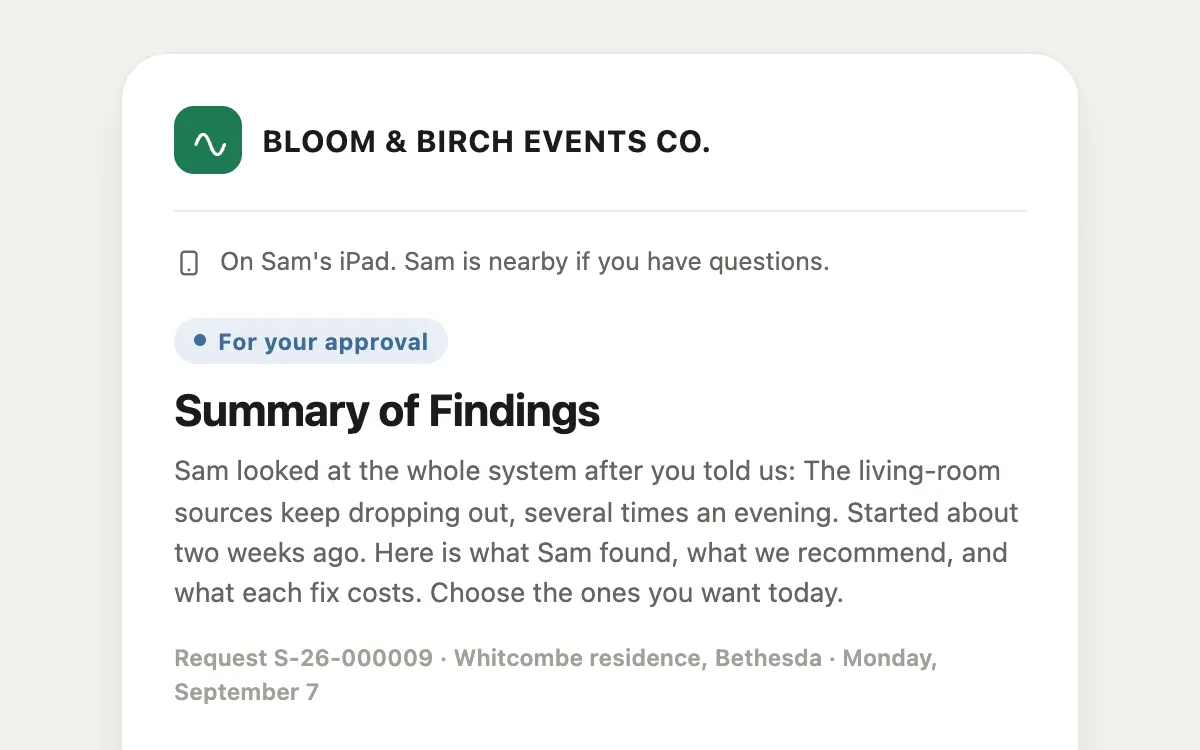 Captura de un espacio de demostración; datos ilustrativos. La interfaz aparece en tu idioma.
- El cliente marca los hallazgos que quiere. Los totales se actualizan al marcar: Trabajo aprobado, Visita de diagnóstico, Impuesto sobre ventas y Total de hoy.
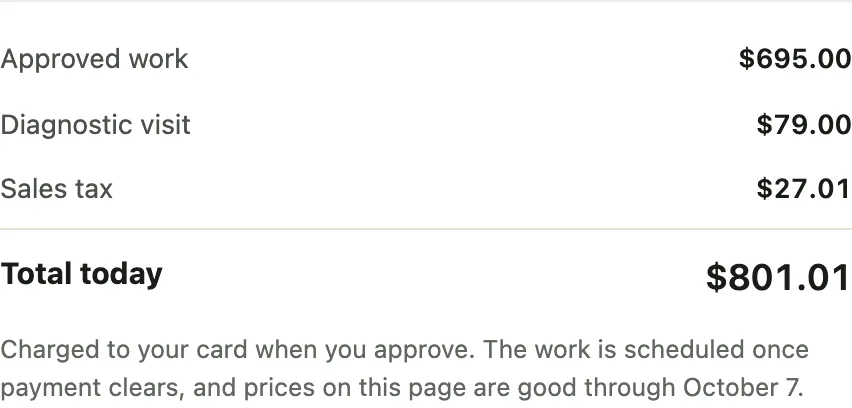 Captura de un espacio de demostración; datos ilustrativos. La interfaz aparece en tu idioma.
- Elige la tarjeta registrada o Usar otra tarjeta, escribe su nombre, firma con el dedo y marca la línea de aceptación de los términos de servicio.
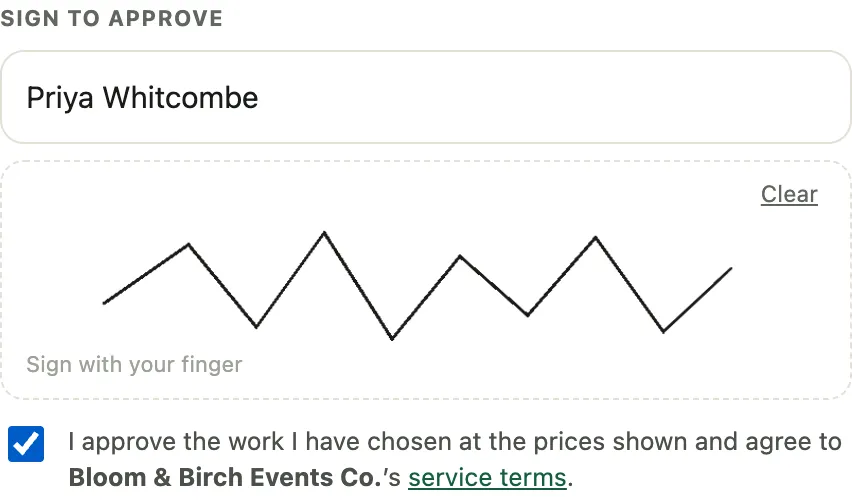 Captura de un espacio de demostración; datos ilustrativos. La interfaz aparece en tu idioma.
- Toca Aprobar y pagar. La aprobación se registra primero y después se cobra la tarjeta. La página se convierte en un recibo que muestra qué se aprobó, quién firmó y qué se cobró, y sale un correo con el recibo.
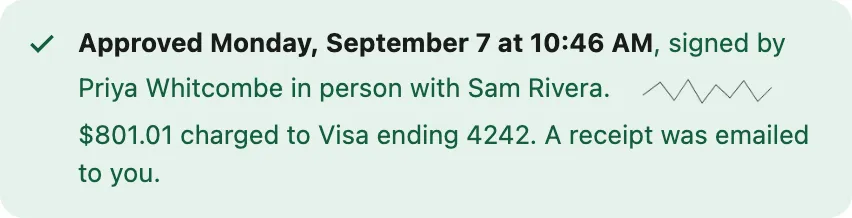 Captura de un espacio de demostración; datos ilustrativos. La interfaz aparece en tu idioma.
Si el cliente no elige nada, igual firma y paga la visita de diagnóstico, y eso también queda registrado. Si la tarjeta es rechazada, su aprobación se mantiene y la oficina da seguimiento al pago; tú no tienes que hacer nada en sitio.
8. Cierra la visita
Recupera la tableta, regresa a Mi día y toca Completar visita como siempre. El informe de cierre incluye un panel de Conformidad del cliente: escribe quién firma y pídele que firme. Esta es la segunda firma, la que dice que el trabajo de esta visita está hecho, y vive en la visita. La firma de los hallazgos vive en la llamada.
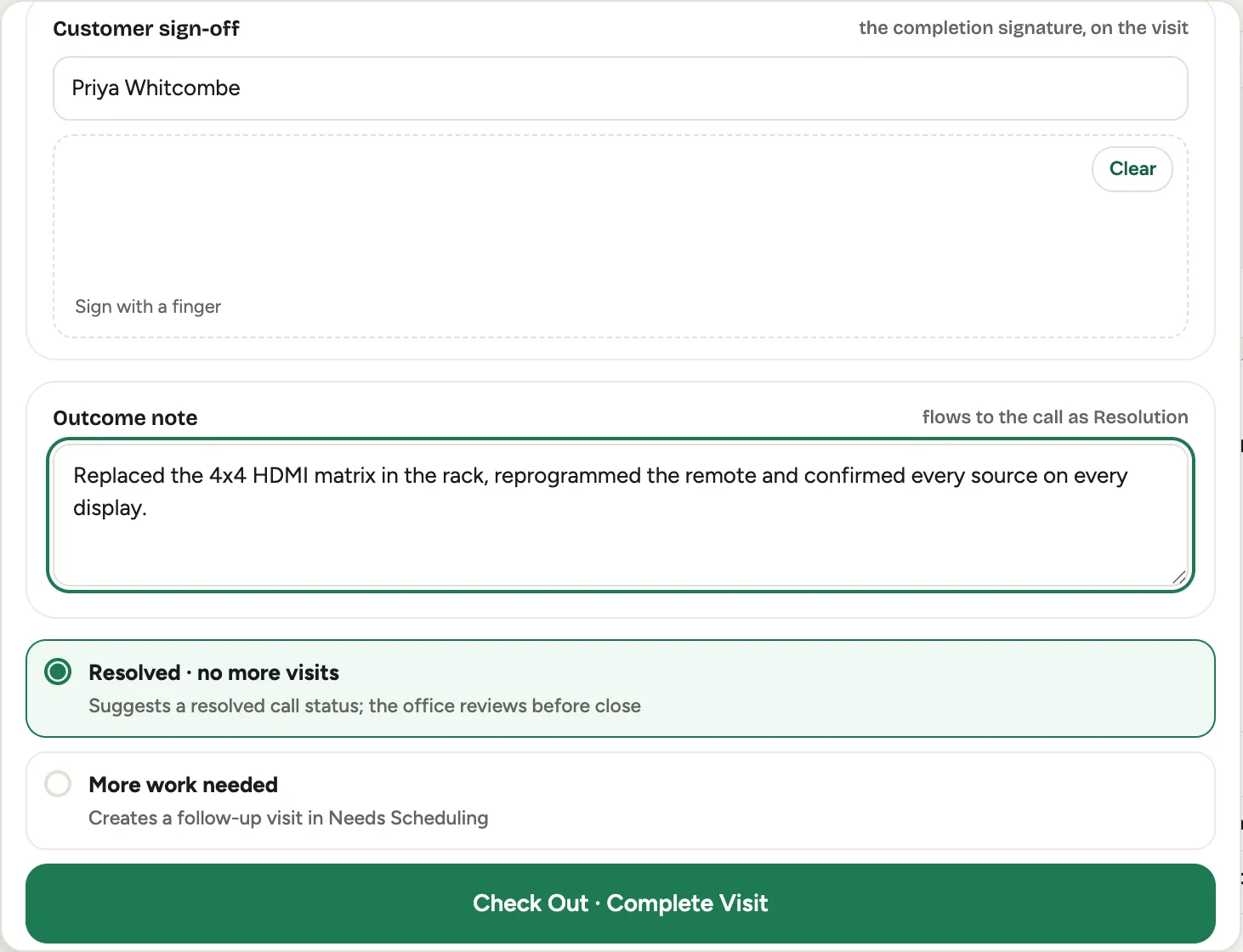 Captura de un espacio de demostración; datos ilustrativos. La interfaz aparece en tu idioma.
Bueno saberlo
- Puedes editar un hallazgo después de presentar mientras el cliente no lo haya aprobado. Un hallazgo aprobado queda congelado.
- Un hallazgo que el cliente no marcó sigue abierto en su página. Puede aprobarlo después desde el enlace enviado por correo, y la oficina da seguimiento.
- La página que entregaste vence al final del día, así que una tableta olvidada en un mostrador no es una invitación abierta. El enlace por correo sigue vivo.
- Los precios de la página valen por el período que fija la oficina, treinta días de forma predeterminada.
- Vista de oficina al pie del editor abre la página de la llamada, la que usa la oficina. Puedes mirar, pero las cotizaciones pendientes, las condonaciones y los seguimientos son de la oficina.