Armar el plan de trabajo de un evento
Una vez que el cliente firma, alguien tiene que convertir la venta en trabajo: las fases de carga y montaje del día, el armado floral de antes, la limpieza de después. Florio arma todo eso desde la propuesta que ya cotizaste, así que la planificación empieza con el panel lleno en lugar de en blanco, y las horas del panel son las horas que cobraste.
Antes de empezar
- Necesitas el permiso de administrar programación (los gerentes de departamento y los administradores lo tienen).
- La aceptación del cliente tiene que estar registrada. Hasta que lo esté, los cuatro botones del panel están apagados: Desbloquear la programación de un evento.
- El evento necesita su fecha, y su scorecard necesita mano de obra costeada. Todo lo de abajo se dimensiona desde esos números.
- Para que el trabajo salga partida por partida, el evento también necesita una propuesta aceptada. Sin ella el trabajo igual se crea, solo que llega como un bulto en lugar de como una lista.
Pasos
1. Abre la pestaña Programación del evento
Abre el evento y elige la pestaña Programación; el panel Programación está bajo el plan del día. Tres botones están sobre la lista de bloques: Crear fases del día, Planificar hacia atrás y Generar pendientes, más + Nuevo bloque para lo que el generador no puede saber.
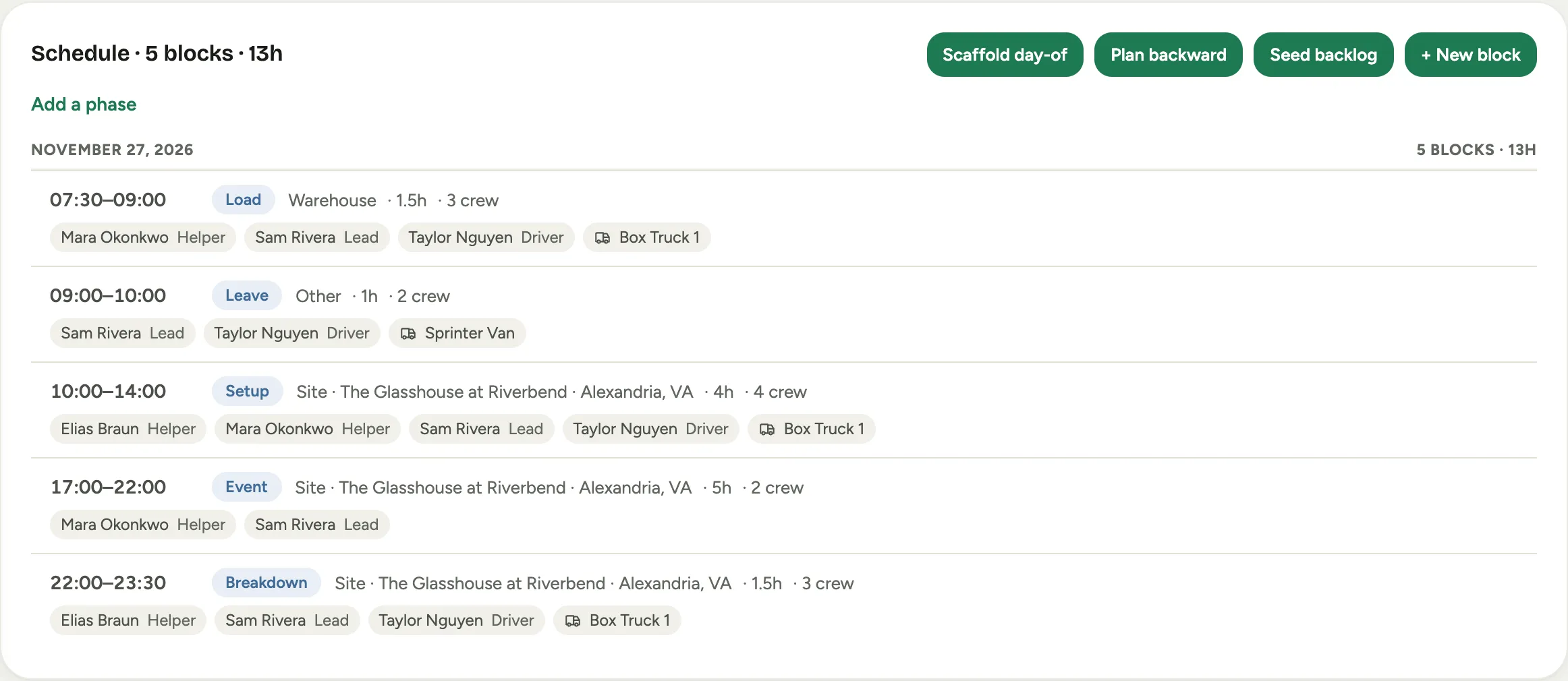 Captura de un espacio de demostración; datos ilustrativos. La interfaz aparece en tu idioma.
2. Crea las fases del día
Haz clic en Crear fases del día. Florio crea la cadena estándar de fases en la fecha del evento: Carga, Salida, Montaje, Evento, Desmontaje.
Con ella llegan dos cosas.
Las horas y el tamaño de equipo vendidos. El montaje lleva la mano de obra de montaje que vendiste, el desmontaje lleva la de desmontaje, y el tamaño de equipo planificado de cada fase sale del personal que cotizaste. Donde dos roles pagados trabajan lado a lado, como un líder de desmontaje y sus ayudantes, sus cantidades se suman en lugar de competir.
Una lista de trabajo. El bloque de montaje recibe una tarea de trabajo por cada partida vendida, con el nombre que vio el cliente y con las horas y la gente de esa partida. Si las partidas vendidas no cubren todo el número de mano de obra del scorecard, la diferencia llega como una sola tarea Montaje sin detallar. Los gerentes asignan tareas, el equipo ficha contra ellas y las marca completadas, y esos fichajes alimentan aprobaciones, nómina y el scorecard igual que antes.
Los horarios quedan en blanco a propósito. Las fases deciden qué pasa, no cuándo. El siguiente botón decide cuándo.
3. Planifica los horarios hacia atrás
Haz clic en Planificar hacia atrás. Se abre la ventana Planificar el día del evento hacia atrás como vista previa: no escribe nada hasta que tú lo digas.
A la izquierda están los horarios del propio evento, que puedes leer pero no inventar:
- Acceso al lugar es lo más temprano que el lugar te deja entrar.
- Montaje terminado es la fecha límite, etiquetada como el ancla. Toda la cadena se mide hacia atrás desde ahí.
- Inicio del evento y Fin del evento enmarcan la fiesta.
- Viaje al lugar es el trayecto en minutos, tomado del evento, o del valor por defecto de tu espacio cuando el evento no lo dice.
A la derecha, la cadena que Florio deriva de ellos:
- Carga se dimensiona según el tamaño del evento, y se recalibra con el tiempo a partir de lo que tus equipos fichan de verdad.
- Salida es el trayecto.
- Montaje son las horas-persona vendidas divididas entre la cantidad de gente que piensas mandar, redondeadas al siguiente cuarto de hora, y colocadas para terminar con un margen dentro de la fecha límite en lugar de justo encima de ella.
- Desmontaje se planifica hacia adelante desde el fin del evento, porque es la única dirección posible.
Los dos controles de más y menos, el tamaño del equipo y los minutos de viaje, replanifican toda la cadena cada vez que los tocas.
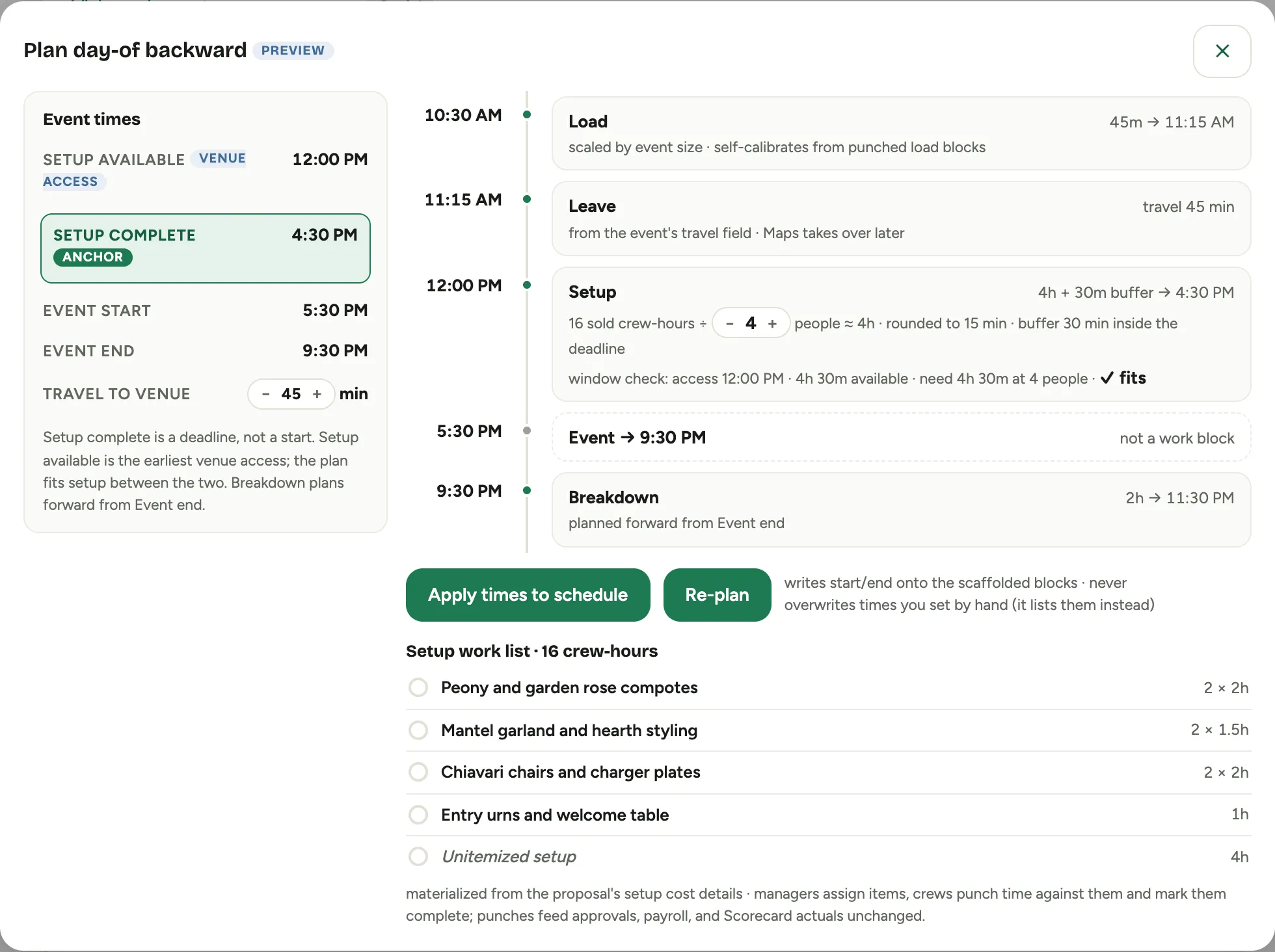 Captura de un espacio de demostración; datos ilustrativos. La interfaz aparece en tu idioma.
4. Lee la verificación de la ventana
Debajo de la cadena, una línea te dice si el montaje cabe entre el acceso al lugar y la fecha límite.
- Cuando cabe, la línea lo dice y termina en cabe.
- Cuando no cabe, un recuadro de Ventana demasiado justa dice cuánto espacio tienes frente a cuánto necesitas con el equipo actual, y nombra el tamaño de equipo que sí cabría. Haz clic en la sugerencia y todo el plan se recalcula con ese número, y normalmente la advertencia se va.
- Cuando ni con toda tu plantilla se podría en el tiempo disponible, el recuadro lo dice así. Eso es una conversación con el lugar o con el cliente, no un problema de personal.
- Si no están puestos ni Montaje terminado ni Inicio del evento, no hay desde dónde planificar hacia atrás y la ventana lo dice exactamente. Define primero la hora en el evento.
Ninguna de estas cosas te detiene. Son consejos, y puedes aplicar un plan que lleve una advertencia. Tus otras salidas son ensanchar la ventana cambiando los horarios del evento, o vender menos horas de montaje.
 Captura de un espacio de demostración; datos ilustrativos. La interfaz aparece en tu idioma.
5. Aplica los horarios
Haz clic en Aplicar horarios al cronograma. Florio escribe el inicio y el fin de cada fase en los bloques que ya se crearon, y escribe en el bloque de montaje el tamaño de equipo con el que te quedaste. Si escribiste un tiempo de viaje a mano, se guarda de vuelta en el evento, porque un número puesto a mano siempre gana.
Vale la pena leer dos resultados:
- Los horarios que pusiste a mano se conservan, no se sobrescriben. Florio lista qué fases dejó en paz. Un bloque cuenta como puesto a mano en cuanto una persona cambia sus horarios después de aplicar un plan, y la vista previa marca esas fases antes de que apliques, así que no hay sorpresas.
- Las fases que todavía no tienen bloque se nombran, con la instrucción de crear las fases primero. Eso pasa cuando la cadena de fases se recortó, o cuando el evento se planificó antes de crearle las fases.
Replanificar borra los ajustes que hiciste en la ventana y vuelve a mostrar la vista previa desde los propios números del evento. No deshace una aplicación; para cambiar horarios ya aplicados, planifica de nuevo o edita el bloque.
6. Genera el trabajo flexible
Haz clic en Generar pendientes. Florio crea el trabajo sin fecha:
- Una tarea por partida vendida, con la insignia partida, que lleva las horas y el tamaño de equipo de esa partida, con una fecha límite y una ventana perecedero o duradero.
- Una tarea de resto por categoría de preparación cuando las partidas vendidas no cubren todo el número costeado, mostrada como Sin detallar y con la insignia resto. Se encoge a medida que la propuesta se detalla, y se retira sola cuando las partidas cubren todo.
- Una tarea de Reacondicionamiento después del evento, dimensionada según el valor del evento, para ese trabajo de lavado y reposición que todos olvidan planificar.
Esas tareas ya esperan en los pendientes de cada equipo. Colocarlas es el siguiente trabajo: Programar pendientes en el panel de Capacidad.
7. Asigna el día
La gente y los camiones se ponen desde el panel de Día, donde puedes ver el resto del taller al mismo tiempo: Dirigir el día en el panel de Día.
Bueno saberlo
-
Los tres botones se pueden volver a pulsar sin riesgo. Una fase que ya existe se reporta como ya presente, nunca se duplica. Volver a correrlos refresca solo los números vendidos, las horas, el tamaño del equipo y la lista de trabajo. Nunca toca una fecha, un horario, un equipo, un vehículo, un estado ni la nota de un gerente.
-
Si una partida vendida cambia, la tarea y la tarea de trabajo que le corresponden cambian con ella en la siguiente corrida. Si se quita una partida, una tarea sin colocar sale de los pendientes, mientras que una ya colocada en el día de alguien se conserva, porque borrar trabajo programado a espaldas de un gerente es peor que dejar una tarea vieja para revisar.
-
Una tarea de trabajo que ya tiene tiempo fichado o una asignación nunca se borra. Se marca como omitida, para que la historia de lo que se trabajó sobreviva a los cambios de la venta.
-
También puedes empezar desde la página de Programación: haz clic en + Nuevo bloque, elige el evento, y la opción de planificar todo el día del evento en un paso aparece sobre los campos de bloque individual. Los bloques de un evento que no ha sido aceptado también se rechazan ahí, pero la página del evento es donde el motivo viene explicado.
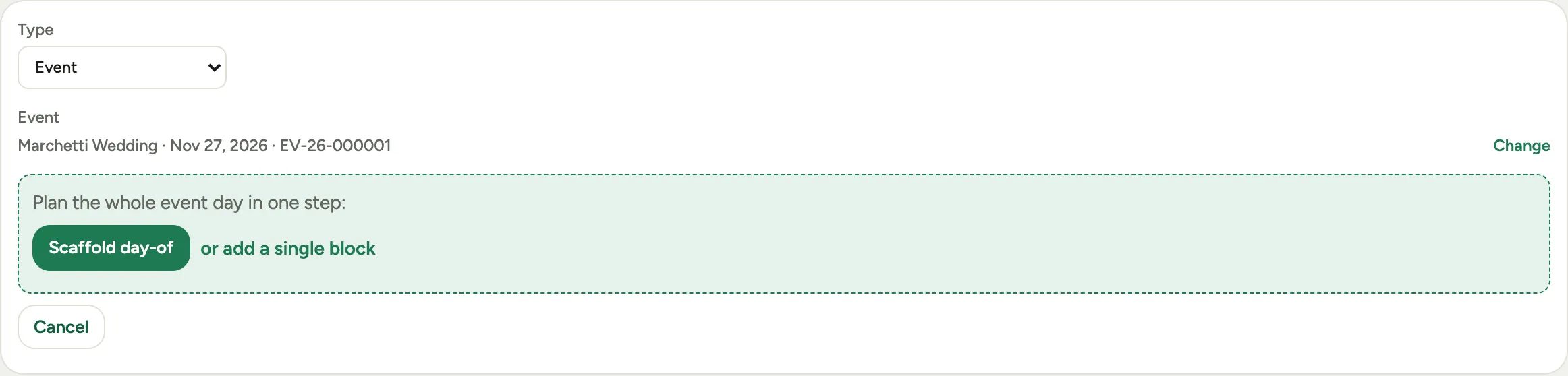 Captura de un espacio de demostración; datos ilustrativos. La interfaz aparece en tu idioma.
 -
Florio puede generar los pendientes solo, a medida que los eventos se firman, para que los tableros se llenen sin un clic. Pídenos activarlo en tu espacio.
-
Dónde encaja: Programación: equipos, pendientes y la semana.