Capturar el correo de toda una empresa
Algunos clientes son una empresa, no una persona: una sede, un servicio de banquetes, un planificador corporativo cuyo equipo entero te escribe desde el mismo dominio. En lugar de agregar a cada colega a mano, puedes decirle a Florio los dominios de correo de la empresa una sola vez, y el correo de cualquiera de allí aterriza en la línea de tiempo de la empresa. También puedes darle a un solo contacto varias direcciones, para que su correo de trabajo y personal se vinculen a él.
Antes de empezar
La captura de correo debe estar conectada para tu espacio de trabajo (ver Cómo Florio gestiona tu correo y tu calendario). Los dominios y las direcciones de contacto se editan en los registros de cliente y de contacto, así que necesitas permiso para editar clientes.
Capturar toda una empresa por su dominio
- Abre el registro de cliente de la empresa.
- Encuentra Dominios de correo y elige Agregar dominio.
- Escribe el dominio de la empresa, por ejemplo
acmevenues.com, y guarda.
 Captura de un espacio de demostración; datos ilustrativos. La interfaz aparece en tu idioma.
A partir de entonces, cualquier correo hacia o desde ese dominio se archiva en esta empresa. Si el remitente es alguien que aún no tienes, Florio le crea un contacto bajo la empresa, marcado como creado automáticamente para que puedas revisarlo después.
Unas cuantas salvaguardas mantienen esto seguro:
- Los dominios de consumo como gmail.com o yahoo.com no se pueden agregar, así que una sola regla nunca puede barrer a cada cliente individual que resulta usar el mismo buzón gratuito.
- Una persona fijada a su propio registro siempre gana sobre una regla de dominio, así que el correo de un contacto conocido se sigue archivando en él.
- Los buzones de función como info@ o events@ se archivan en la empresa sin crear un contacto.
Para dejar de capturar un dominio, usa Quitar dominio en el mismo panel. Quitar una regla no elimina ningún correo ya capturado.
Darle a un contacto más de una dirección
- Abre el contacto.
- En Direcciones de correo, elige Agregar correo e introduce la dirección.
- Usa Marcar principal para señalar la que usarías primero.
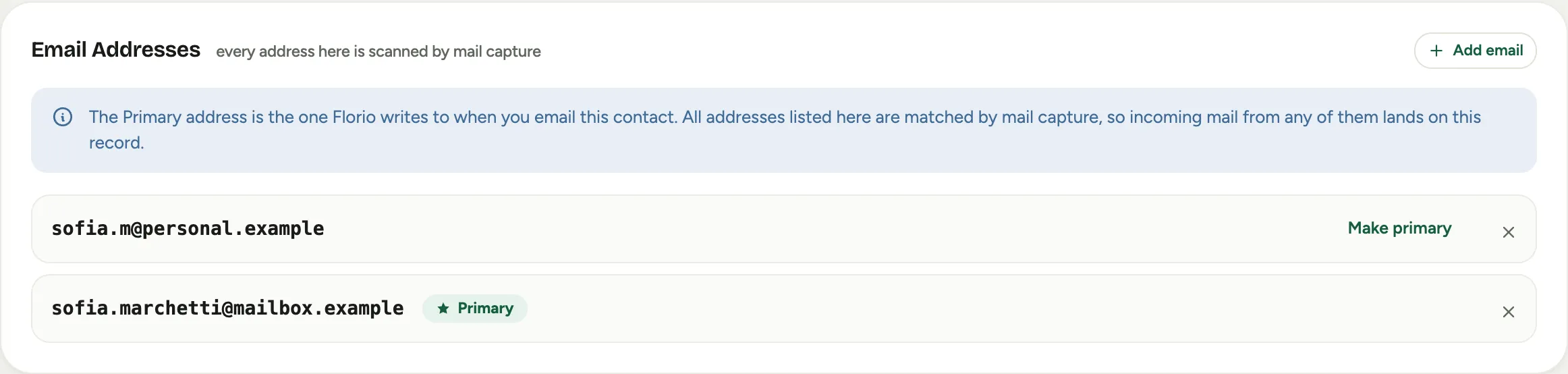 Captura de un espacio de demostración; datos ilustrativos. La interfaz aparece en tu idioma.
El correo capturado vincula al contacto por cualquiera de sus direcciones, así que un cliente que escribe desde una cuenta de trabajo y una personal aterriza igualmente en una sola línea de tiempo.
Bueno saberlo
- Un contacto creado automáticamente a partir de correo capturado muestra una nota hasta que lo confirmas. Confirma para quitar la marca, o edita el nombre y los detalles primero.
- Cambiar el correo principal de un cliente cuando el registro ya tiene correo capturado no rompe nada: Florio mantiene ambas direcciones funcionando y registra una aprobación para que un administrador la reconcilie. Ver Reconciliar el correo modificado de un cliente.