Trabajar la cola de Triaje de Bandeja
El Triaje de Bandeja es tu recepción con IA. Vigila los buzones donde llegan las consultas y, para cada correo humano, decide qué es: un prospecto nuevo, algo para adjuntar a un cliente o evento que ya tienes, o un caso del que no está seguro y le pasa a una persona. Ese último grupo es la cola de revisión, y trabajarla es un hábito diario de dos minutos.
Qué hace la recepción con un correo
Cada correo recibe un Veredicto de IA. Oportunidad se vuelve un prospecto nuevo. Negocio existente se adjunta al registro al que pertenece. Proveedor y Masivo se archivan fuera del camino. Cualquier cosa genuinamente poco clara se marca como Requiere revisión y te espera. Los mensajes urgentes se señalan para que suban al tope.
Trabajar la cola de revisión
-
Abre Prospectos y haz clic en la ficha Revisión, o en la tarjeta Requiere Revisión. Estas son las consultas que la recepción no tuvo suficiente confianza para archivar por su cuenta.
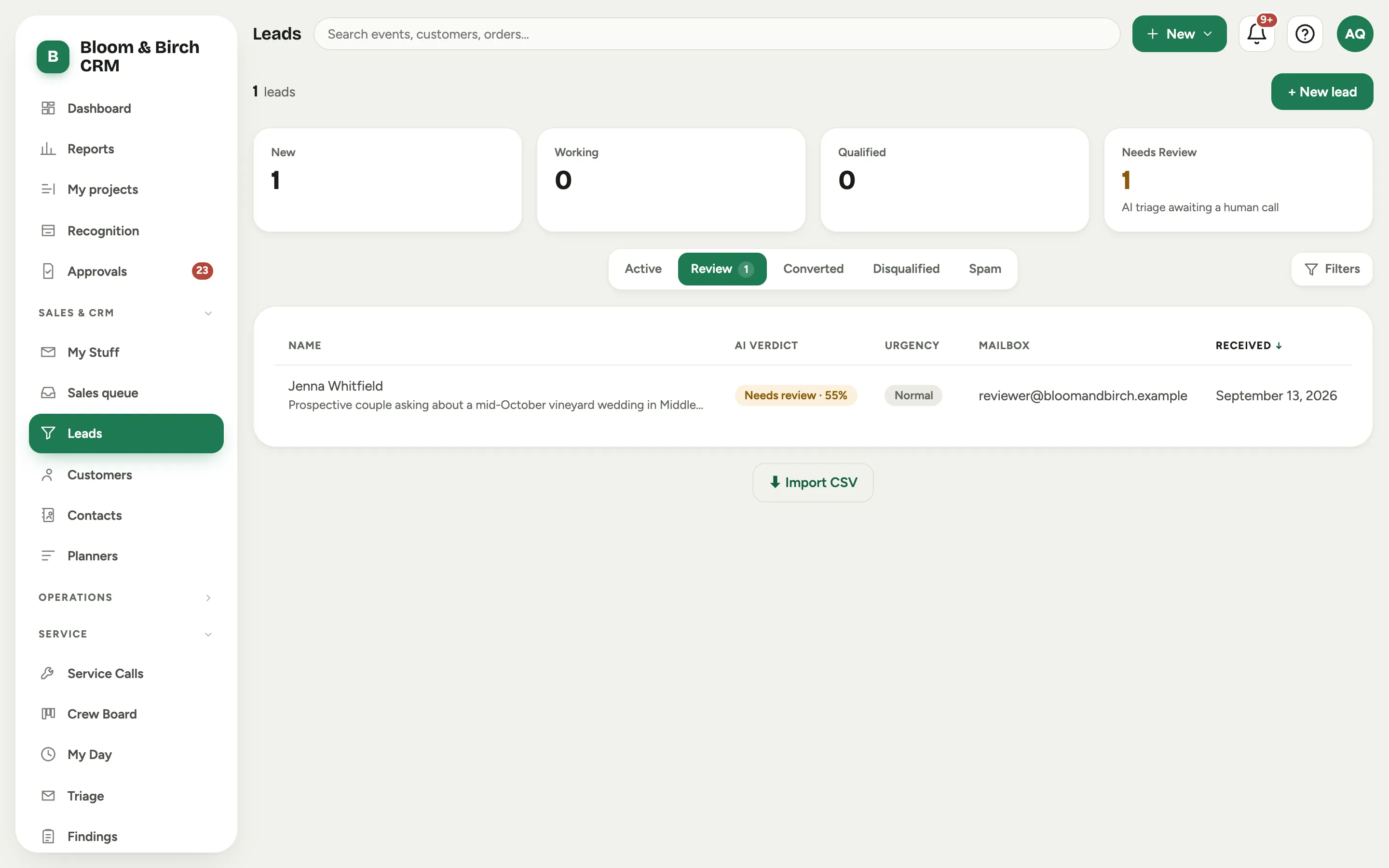 Captura de un espacio de demostración; datos ilustrativos. La interfaz aparece en tu idioma.
 -
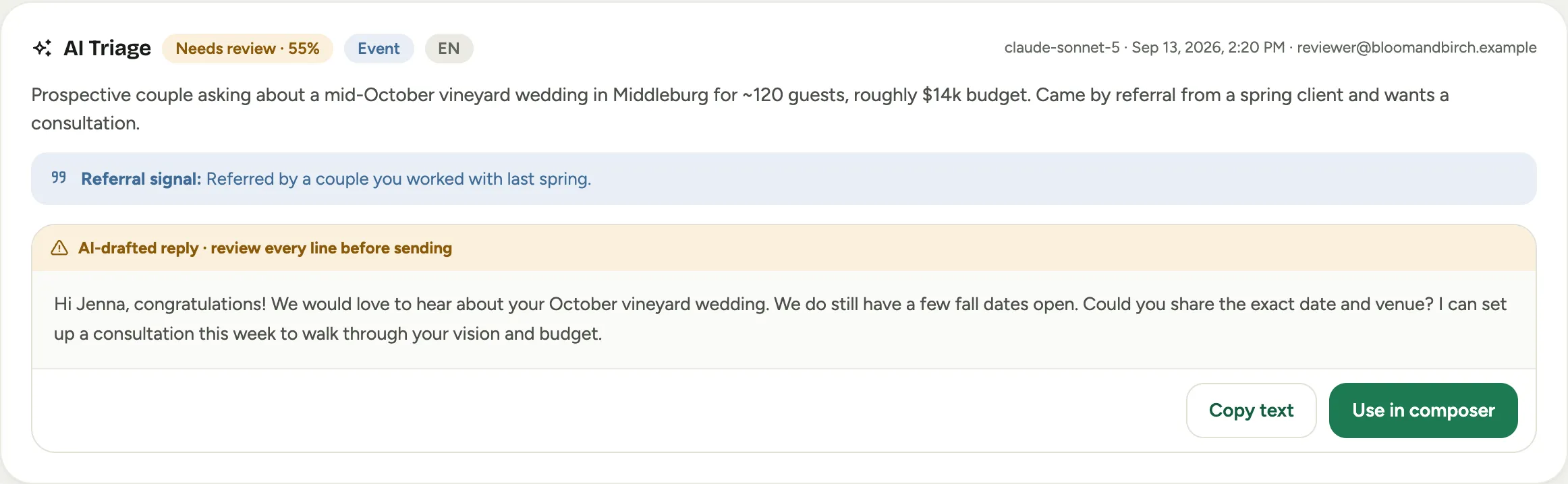
Abre uno. El panel Triaje de IA muestra el veredicto, un breve resumen del mensaje, cualquier Señal de referencia que detectó, y, donde ayuda, una respuesta sugerida.
-
Toma la decisión. Confirmar lead asciende el mensaje a un prospecto real que puedes trabajar. Adjuntar a un registro existente lo archiva en el cliente o evento al que de verdad pertenece.
-
Si usas la respuesta redactada, lee cada línea primero, luego Usar en el redactor para abrirla y editarla o Copiar texto para pegarla en otro lado. El borrador es un punto de partida, nunca un mensaje saliente.
Configurar el Triaje de Bandeja
La configuración es una tarea de administrador, bajo ajustes.
-
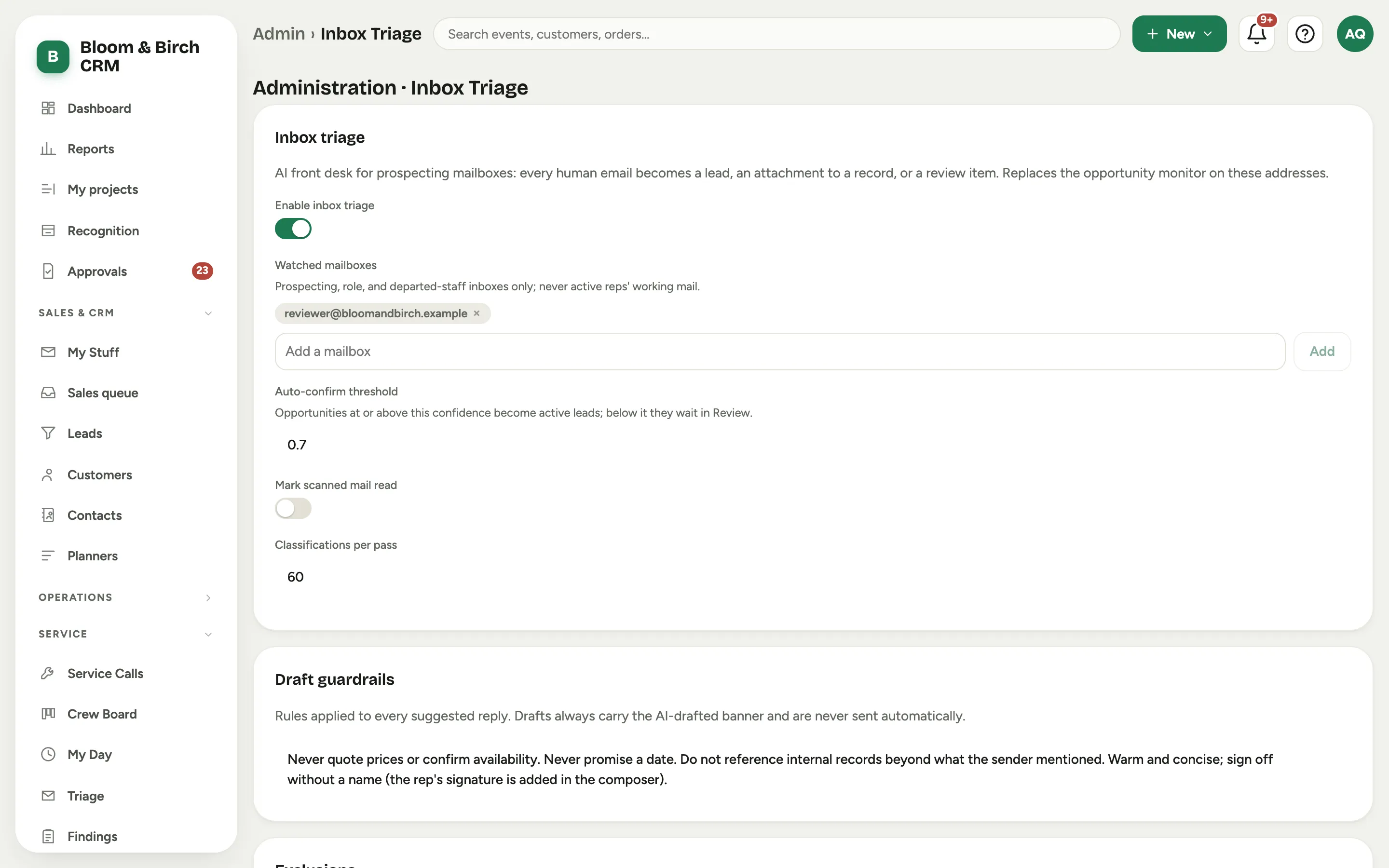
Ve a Administración, luego Triaje de Bandeja y activa Activar triaje de bandeja.
-
Agrega los buzones a vigilar bajo Buzones vigilados con Añadir un buzón. Solo se leen los buzones que listas aquí; una bandeja personal que dejes fuera nunca se toca.
-
Mantén el ruido fuera. Remitentes excluidos descarta flujos automatizados que tienen su propia entrada, y Dominios de correo gratuito le dice a la recepción cómo tratar las direcciones genéricas.
-
Ajusta qué tan entusiasta es. El Umbral de confirmación automática define qué tan seguro debe estar la IA para archivar un correo sin revisión, Clasificaciones por pasada limita cuántos maneja a la vez, y Marcar como leído el correo revisado decide si vacía el correo conforme avanza. Reglas del borrador controlan las respuestas sugeridas.
Bueno saberlo
- La recepción nunca envía nada. Cada respuesta sugerida es un borrador que una persona revisa y envía, que es todo el punto del aviso de revisar antes de enviar.
- Un Umbral de confirmación automática más bajo archiva más por su cuenta y te deja una cola más corta; uno más alto te manda más a ti. Empieza con cautela y aflójalo conforme aprendes a confiar en él.
- Solo se leen los buzones de la lista Buzones vigilados, así que activar el triaje no alcanza el correo personal de nadie.
- Dónde encaja: Prospectos y clientes.