Programar pendientes en el panel de Capacidad
Los pendientes guardan el trabajo que tiene ventana pero todavía no tiene fecha: el armado floral, el frente de barra, la saca de utilería, el reacondicionamiento de después del evento. El panel de Capacidad es donde el gerente de un equipo coloca ese trabajo sobre personas y días, y mantiene las horas de todos a la vista para que el plan reparta la carga en lugar de apilarla.
Antes de empezar
- Necesitas el permiso de administrar programación.
- Tus equipos y sus miembros deben estar configurados en Administración, luego Equipos, y los pendientes necesitan tareas. Las tareas se crean desde el evento, no desde este panel: Armar el plan de trabajo de un evento.
Pasos
1. Abre el panel
Abre Programación y cambia la vista a Capacidad. Elige tu equipo en las fichas de arriba. La cuadrícula muestra a la gente de ese equipo contra la semana, y las flechas avanzan semana por semana.
2. Lee el panel antes de colocar nada
Cada celda muestra las horas planificadas de esa persona ese día frente a una jornada completa. Los días libres, el tiempo libre aprobado y las solicitudes todavía pendientes están marcados en la cuadrícula. La columna Semana suma a cada persona y la marca como ligero cuando va corta, o OT cuando pasa tu umbral semanal.
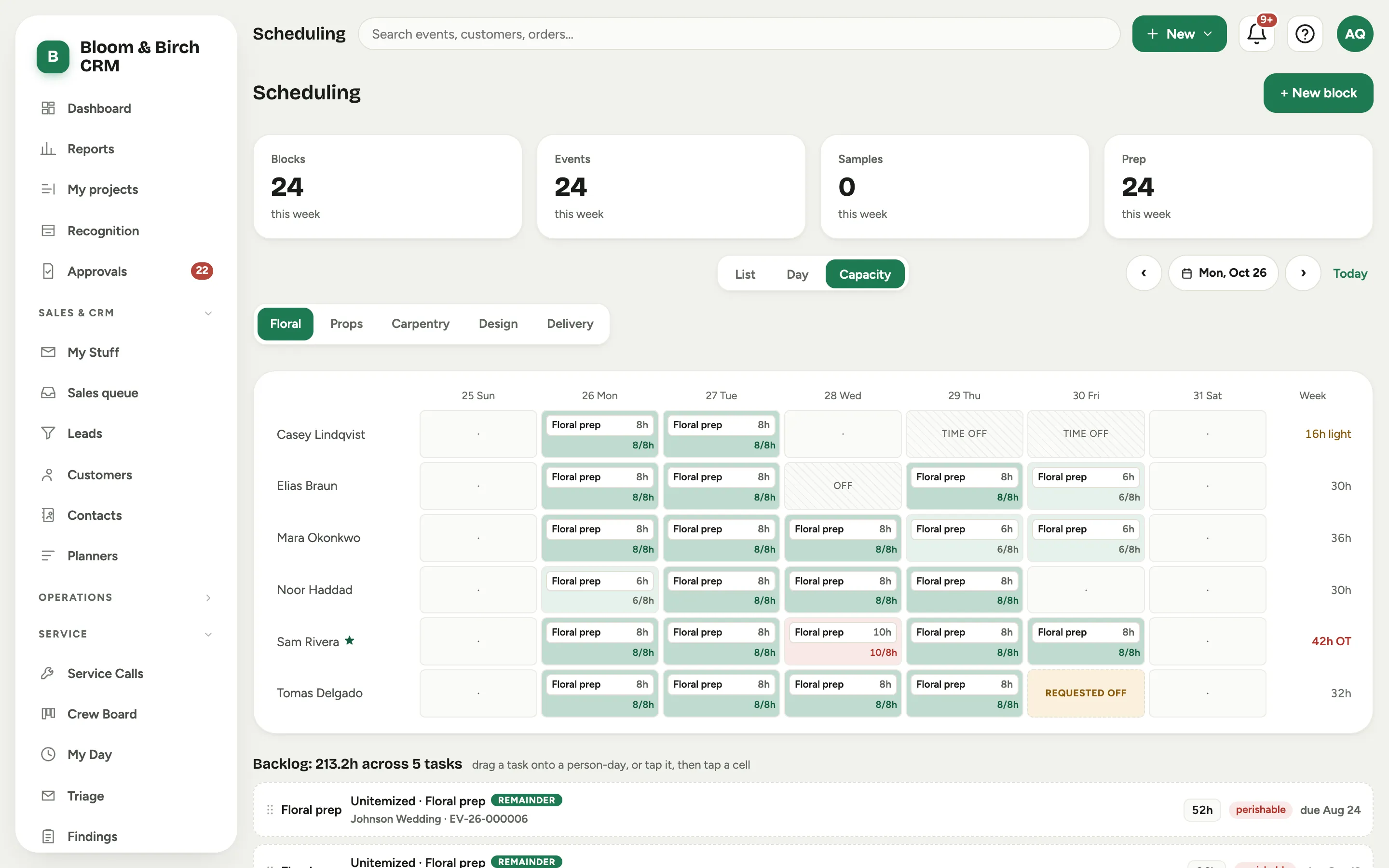 Captura de un espacio de demostración; datos ilustrativos. La interfaz aparece en tu idioma.
3. Lee la banda de pendientes
Cada tarjeta es un pedazo de trabajo vendible:
- La insignia de fase, como Prep. floral o Prep. carpintería.
- El título, que es la partida de la propuesta tal como la vio el cliente, con una insignia partida.
- Debajo, el evento, su número de evento y la descripción propia de la partida vendida entre comillas, recortada a una línea. Esa descripción es lo que distingue cinco tarjetas de preparación casi idénticas, así que léela antes de colocar nada. Cuando dejaste una nota en el bloque, va después de la descripción como Nota: y no en su lugar.
- El tamaño, escrito como la gente y las horas con las que se vendió, por ejemplo tres personas por cuatro horas cada una, doce en total.
- Su ventana: perecedero se queda cerca del evento, duradero puede adelantarse semanas.
- Su fecha límite.
Una tarjeta por categoría de preparación puede ser distinta: una tarjeta punteada rotulada Sin detallar y con la insignia resto. Esa es la mano de obra vendida que todavía no se ha desglosado en partidas. Ese número solo cambia cuando alguien vuelve a pulsar Generar pendientes en el evento: detalla más de la venta, pulsa el botón, y el resto se encoge mientras aparecen tarjetas nuevas de partida a su lado. Cuando las partidas cubren el número completo, esa misma pulsación lo retira, salvo que ya lo hayas colocado en un día, en cuyo caso se queda y queda marcado para revisión. Volver a pulsar el botón es seguro en un evento que ya programaste: actualiza horas y rótulos, pero nunca mueve el trabajo que ya colocaste. Es un recordatorio para terminar de costear, y no debería ser la tarjeta más grande de tu banda.
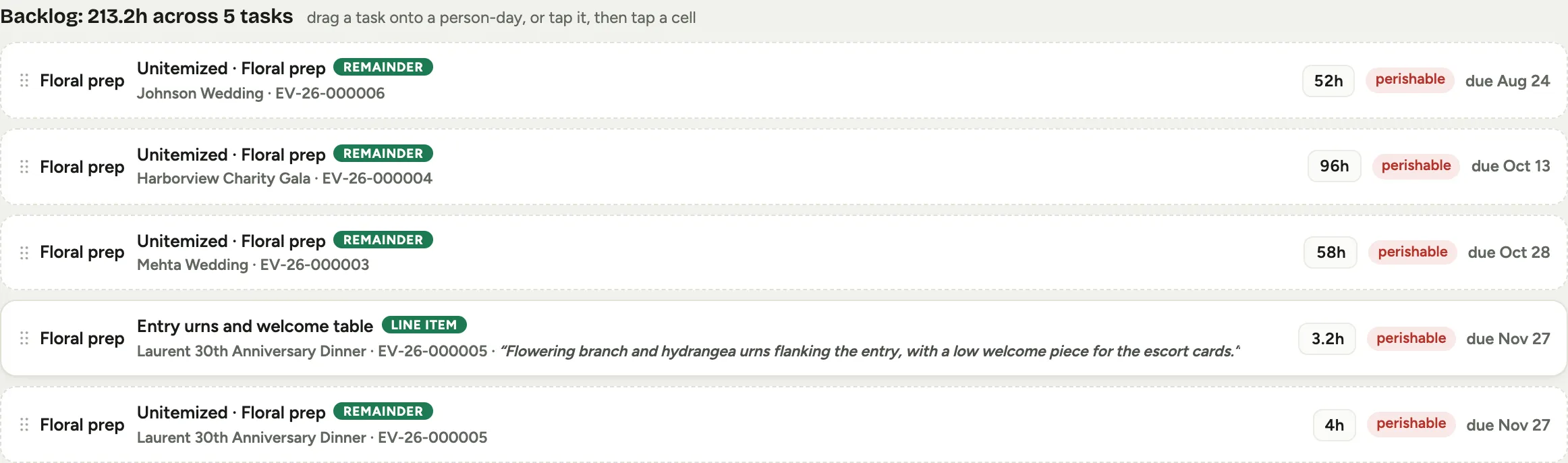 Captura de un espacio de demostración; datos ilustrativos. La interfaz aparece en tu idioma.
4. Coloca una tarea
Haz clic en una tarea para seleccionarla y luego haz clic en una celda de persona y día. Cada celda muestra un botón agregar, con el espacio que queda en ese día cuando queda alguno, y la pista de la banda cambia para decirte que elijas una celda. O sáltate la selección y arrastra la tarjeta directo a la celda.
Cada celda quiere decir cada celda. Un día libre, el tiempo libre aprobado y un día que ya está lleno también lo tienen, y una celda sin espacio muestra un agregar pelado, sin horas al lado. El panel te enseña el costo de la decisión en lugar de tomarla por ti.
De cualquiera de las dos formas, la tarea se convierte en un bloque programado ese día, con esa persona en el equipo.
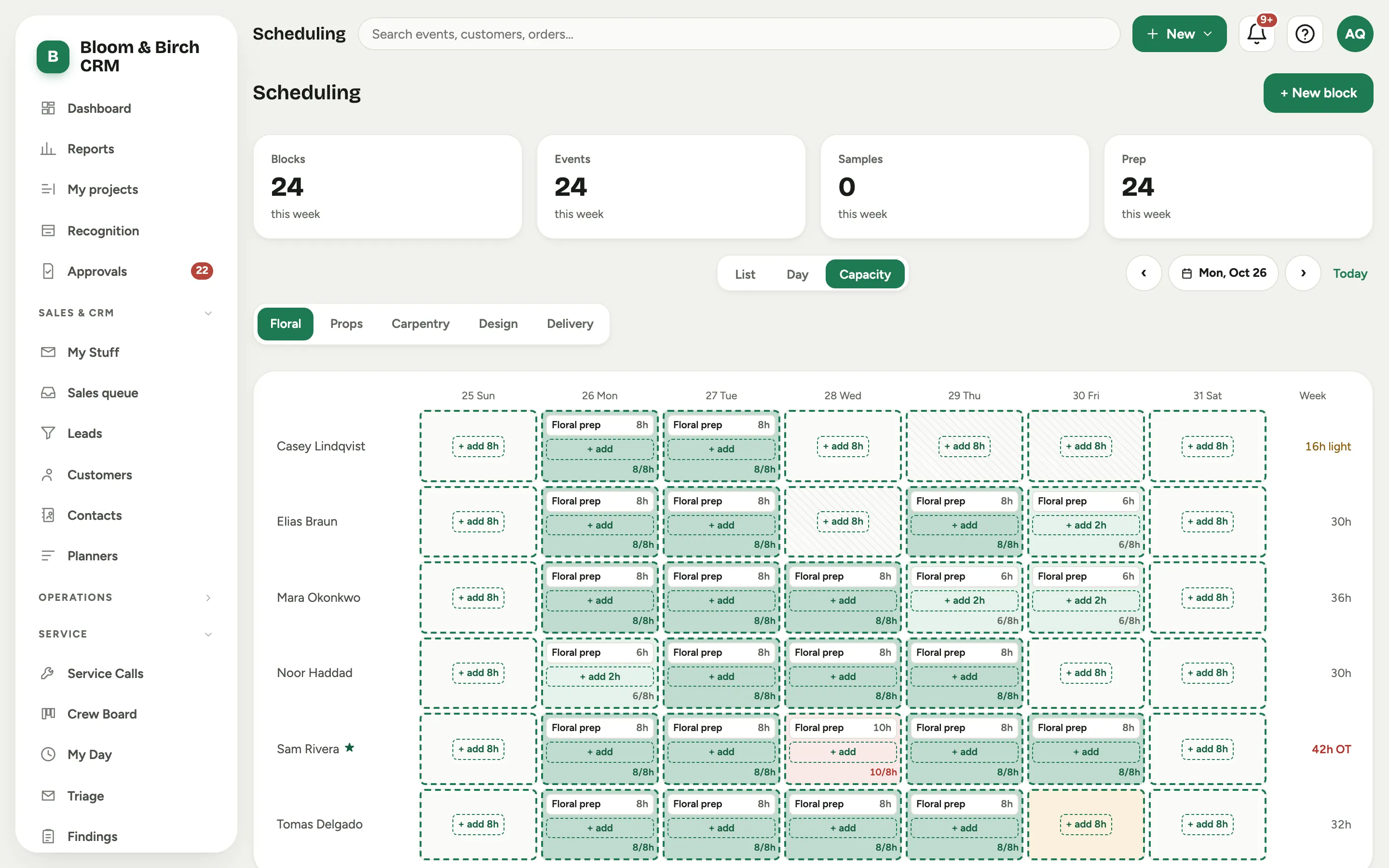 Captura de un espacio de demostración; datos ilustrativos. La interfaz aparece en tu idioma.
5. Ajusta después de colocar
Haz clic en cualquier ficha colocada para abrir el bloque y cambiar las horas, agregar más gente, definir un estado o dejar una nota para el equipo. Arrastra una ficha a otra celda para moverla a otra persona o a otro día.
Ese mismo editor es donde le das su evento a un bloque, o donde nombras los varios eventos que cubre una sesión por lotes: Vincular el trabajo del estudio a sus eventos.
6. Vacía la franja de “Sin asignar a nadie”
Encima de la banda, una franja junta los bloques que tienen día pero no tienen a nadie, que suele ser una fase a la que le quitaron a su última persona. Son invisibles para la cuadrícula, que dibuja personas, y para los pendientes, que guardan trabajo sin fecha, así que la franja es el único lugar donde aparecen.
Dos formas de vaciar uno: arrástralo sobre una persona, o haz clic en Devolver a pendientes para mandarlo de vuelta a la banda y poder colocarlo más adelante.
Un bloque que todavía tiene equipo no se puede devolver. Florio lo dice: “Este bloque todavía tiene equipo. Quita al equipo primero para devolverlo a pendientes.” Es deliberado. Devolver algo a los pendientes es la decisión de un gerente, nunca un efecto secundario automático de una edición rutinaria de equipo.
 Captura de un espacio de demostración; datos ilustrativos. La interfaz aparece en tu idioma.
Bueno saberlo
- Colocar una tarea fuera de su ventana está permitido y no produce ninguna advertencia. La banda está ordenada por fecha límite, y la ficha de ventana y la fecha límite de cada tarjeta son todo el empujón. Léelas.
- Una celda con más horas de las que caben en una jornada se pone roja. El panel te avisa, no te detiene.
- Colocar una tarea pone el trabajo completo en una persona y un día. Para un armado grande, abre el bloque, usa Avanzado y luego Dividir en bloques más pequeños, mueve parte de las horas a otra fecha y asigna cada pedazo.
- La banda no se limita a la semana que estás viendo. Guarda todas las tareas sin colocar de ese equipo, así que avanzar por las semanas nunca te esconde trabajo.
- Una banda vacía significa una de tres cosas: ya está todo colocado, todavía nadie ha pulsado Generar pendientes en los eventos, o el trabajo va al panel de otro equipo. Nada genera pendientes por su cuenta: siempre es alguien pulsando el botón en el evento.
- El trabajo duradero es tu palanca contra las horas extra. Adelántalo a los días ligeros y la semana de crisis antes del evento deja de necesitar equipos de 50 horas.
- Los mismos totales semanales sirven para decidir a quién mandar a casa en temporada baja: un panel lleno de marcas ligeras es una señal de costos, no solo de programación.
- Dónde encaja: Programación: equipos, pendientes y la semana.