Restaura una versión anterior de una propuesta
Florio guarda la propuesta a medida que la construyes, sin un botón Guardar que recordar. También conserva estados anteriores del borrador, así que un paso en falso nunca es el final de tu trabajo: puedes revisar lo que contenía la propuesta y recuperar una versión.
Cuándo usar esto
- Un borrador volvió vacío, o con menos de lo que recuerdas haber agregado.
- Eliminaste una sección o rehiciste los precios y quieres recuperar los números anteriores.
- Solo quieres ver qué cambió desde antes en el día.
Consulta el historial y restaura una versión
-
Abre la propuesta en borrador.
-
En las acciones de la derecha, abre el grupo Gestionar y elige Historial de versiones.
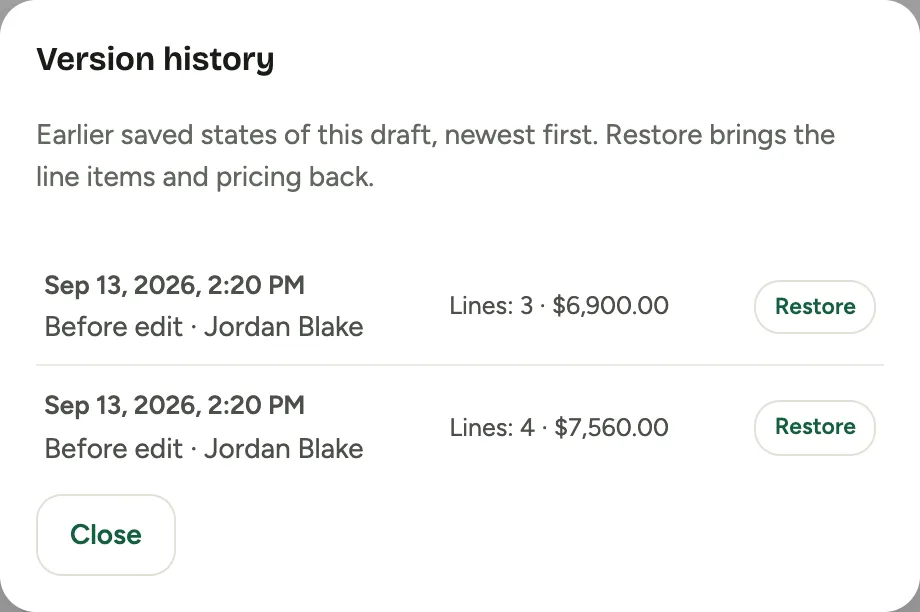 Captura de un espacio de demostración; datos ilustrativos. La interfaz aparece en tu idioma.
 -
Cada fila es un guardado anterior, del más reciente al más antiguo, con su número de partidas y total para que distingas las versiones.
-
Elige Restaurar en la versión que quieras. Florio reemplaza las partidas actuales con esa versión y vuelve a calcular el total. Guarda primero el estado actual en el historial, así que restaurar nunca es una puerta de un solo sentido.
Bueno saber
- No puedes vaciar una propuesta por accidente. Un guardado que eliminaría todas las partidas de una propuesta que ya construiste se rechaza, y Florio vuelve a cargar la última versión correcta. Esto es lo que evita que una recarga accidental o una conexión lenta borren tu trabajo.
- No guardado significa que tus últimos cambios aún no están registrados. Si un cambio no se puede guardar, la nota de guardado muestra No guardado en rojo, y Enviar a aprobación y las demás acciones de la página se detienen hasta que tus cambios se guarden, para que nadie reciba una copia anterior. Mantén la página abierta e inténtalo de nuevo en un momento; Florio te pregunta antes de cerrar o recargar una página con cambios sin guardar.
- El historial es por borrador. Una vez que una propuesta se aprueba o se envía, queda bloqueada. Para cambiarla, crea una nueva versión, que inicia su propio historial.
- Las fotos no forman parte de una restauración. Restaurar recupera las partidas, las descripciones y los precios; vuelve a adjuntar las fotos que tuviera la versión anterior.