Trabajar con QuickBooks en el día a día
Una vez que la publicación está activa, la meta del día a día es que nadie vuelva a teclear una venta de Florio en QuickBooks. Esta página es lo que tu equipo contable necesita saber de la nueva normalidad: qué se publica solo, cómo reconocer un documento publicado por Florio, y qué sigue necesitando a una persona.
Qué se publica automáticamente
| Cuando esto pasa en Florio | Lo que aparece en QuickBooks |
|---|---|
| Un pedido llega a un estado que marcaste (normalmente entregado o recogido) | Una factura, o un recibo de venta cuando ya estaba pagado por completo |
| Se acepta una propuesta (con la preparación de eventos activa) | El presupuesto del evento, sus facturas de depósito, y su factura final, construidos desde el calendario de pagos |
| Vence un depósito de evento (firmado en la fecha de corte o después) | La factura del depósito se factura |
| Se cierra un mes de facturación de cuidado de plantas (con la publicación de fin de mes activa) | Una factura consolidada: la tarifa fija más los reemplazos |
| Un pago con tarjeta se acredita | Un pago sobre la factura correspondiente, en la cuenta puente, con la comisión de procesamiento registrada en la cuenta de gastos |
| Un pago con tarjeta se reembolsa | Un recibo de reembolso contra la cuenta correcta |
Los documentos de eventos se preparan para que tu contador los revise y envíe, en lugar de enviarse al cliente automáticamente, así una persona sigue dentro del circuito en la facturación de eventos.
Cómo reconocer un documento de Florio
Cada documento que Florio publica usa el número de Florio del registro como número de documento en QuickBooks: el pedido OR-26-000327 se vuelve la factura número OR-26-000327. Un evento facturado por hitos agrega la posición del hito, así que la factura de anticipo de EV-26-004914 se publica como EV-26-004914-1 y el saldo como EV-26-004914-2. El memorándum también lleva la referencia de Florio. Esa única convención es lo que hace que todo concilie: puedes ir de cualquier documento en QuickBooks al registro detrás de él buscando el número en Florio, y Florio reconoce sus propios documentos y nunca publica el mismo dos veces.
Si asignaste un campo personalizado durante la configuración, Florio lo estampa en los documentos que publica, y puedes agregar esa columna a tus propios informes de QuickBooks. En los pedidos lleva el número de pedido; en los eventos lleva la referencia de origen del evento del sistema por el que entró, cuando existe.
Consulta Qué significan los números de Florio para leer los números.
Lo que el cliente ve en la factura
Varias cosas de una factura publicada están escritas para el cliente y no para su contabilidad. Se definen en la tarjeta Presentación de facturas, en Administración, luego QuickBooks, junto a Opciones de facturación. La tarjeta abre con la configuración que sus facturas ya usan. Cada cambio pide confirmación antes de guardarse y queda registrado con quién lo hizo, y llega a las facturas que Florio crea a partir de entonces, nunca a una que ya esté en QuickBooks.
Cómo se lee cada línea de facturación. Texto de la línea de pago define la descripción de cada línea de una factura de depósito, parcial o final. Nombrar el pago (Depósito, Retención) hace que la línea se lea como el hito que factura, por ejemplo Depósito, Al inicio o Retención. Depósitos recibidos es el nombre de la cuenta a la que se contabiliza el dinero. Al cliente le parece que usted acusa recibo de un pago cuando la factura lo está pidiendo, y sigue disponible para las empresas que ya dependen de él. Dejarla en blanco (solo el nombre del producto) no imprime ninguna descripción.
Pagos que cubren trabajo gravable y no gravable. Un pago así se publica en dos líneas, porque QuickBooks calcula el impuesto línea por línea. Con Etiquetar las partes gravable y no gravable activado, se leen Depósito (parte gravable) y Depósito (parte no gravable), para que nunca parezcan un duplicado. El interruptor aparece cuando las líneas nombran el pago, ya que los otros dos textos no tienen nada que etiquetar. Lea la advertencia al final de esta sección antes de confiar en él.
La Nota para el cliente. En Nota para el cliente, elija en qué facturas escribe Florio una:
- Facturas de depósito y parciales: la nota nombra el pago y su proporción del contrato, por ejemplo “Depósito · 20% del total del contrato”.
- Facturas finales: la nota detalla el total del contrato, lo facturado anteriormente y esta factura. Cuando Florio no puede dar cuenta de todo el contrato, como en un proyecto facturado en parte antes de pasar a Florio, la nota nombra el pago y omite el cálculo en lugar de suponerlo.
- Facturas de llamadas de servicio: la nota es lo que usted escribe al facturar la llamada, como se explica a continuación.
Cuando Florio escribe una nota, QuickBooks no agrega a esa factura el mensaje predeterminado de su empresa para clientes. Si guarda ahí un texto fijo, como su dirección de pago, no se imprimirá en una factura que lleve una nota de Florio.
En una factura de servicio, la nota es lo que usted escribe. Con Facturas de llamadas de servicio activado, el cuadro Facturación en QuickBooks desde el que factura una llamada de servicio tiene un campo Mensaje para el cliente, que se imprime como la Nota para el cliente. Parte de lo que guardó la última vez o, si no hay nada, de las notas internas de la llamada como borrador. Las notas internas están escritas para su equipo, así que Enviar a QuickBooks no está disponible mientras el borrador siga sin cambios: edítelo para el cliente, o bórrelo para no imprimir ninguna nota.
Horas de mano de obra. Florio nunca envía a QuickBooks una tarifa por hora, así que las horas junto a un importe de mano de obra son la única forma en que un cliente puede calcularla. Desactive Mostrar las horas de mano de obra en las facturas de servicio y cada línea de mano de obra se publica con su importe y sin cantidad. Las piezas conservan sus cantidades y ningún importe cambia.
Qué dice la línea de mano de obra. Línea de mano de obra en las facturas de servicio define su texto. Mano de obra es el texto simple. Nombrar los días trabajados imprime en su lugar los días en que se hizo el trabajo, por ejemplo “Servicio realizado el 18 de septiembre”. Dos o tres días del mismo mes se leen “los días 3, 5 y 18 de septiembre”, días de dos meses se leen “los días 29 de agosto y 2 de septiembre”, y cuatro días o más se leen como un rango, “del 3 al 21 de septiembre”. Solo se nombran los días de las horas que cobra esta factura, del más antiguo al más reciente: si factura las horas de agosto y retiene las de septiembre, la siguiente factura nombra los días de septiembre. Un día repartido entre dos facturas aparece en ambas. Con las horas de mano de obra omitidas, el cliente ve cuándo trabajó sin poder deducir su tarifa.
El recargo por tarjeta, si usted lo cobra. Florio lo agrega como una línea propia, seguida de una nota que indica el saldo a pagar si el cliente paga por ACH, transferencia o cheque. Esa cifra se calcula a partir del total de la factura en el momento de publicarla, así que no puede separarse del recargo que aparece encima. El recargo lleva la misma clase que el resto del documento, de modo que un estado de resultados por clase lo coloca en la columna correcta, y nunca paga impuesto.
El recargo va tanto en la facturación de eventos como en las llamadas de servicio, nunca en los pedidos ni en el cuidado de plantas. Está desactivado hasta que usted lo active, y el porcentaje, el texto de la nota y el producto o servicio al que se contabiliza están en Opciones de facturación, la tarjeta junto a Presentación de facturas.
Si la factura se puede pagar en línea. En Pago en línea, defina Transferencia bancaria (ACH) y Tarjeta por separado para las facturas de eventos y de llamadas de servicio que crea Florio. Predeterminado de QuickBooks deja al mando la configuración de su propia empresa, y conviene revisarla: si ese valor está desactivado, una factura puede llegar al cliente sin forma de pagarla, algo fácil de pasar por alto en un depósito que usted quiere cobrar pronto. Activado ofrece el método en todas esas facturas, y Desactivado lo retira aunque QuickBooks lo hubiera ofrecido.
Dejar de capturar a mano las ventas de Florio
Este es el hábito que tiene que cambiar en la puesta en marcha, y vale decirlo claro: desde la fecha de corte, no captures a mano facturas de pedidos o eventos de Florio. Florio las publica por sí mismo, y una copia capturada a mano es un duplicado que sobreestima los ingresos hasta que alguien lo encuentra.
Si de verdad debes capturar a mano un documento (una corrección puntual, un caso que Florio aún no cubre), pon el número del evento o del pedido en la descripción de la línea o en el memorándum. Florio lee ambos, y en la siguiente sincronización vincula el documento a ese registro. En un pedido, Florio lo trata entonces como facturado y no publicará una copia propia en competencia.
Tres cosas que conviene saber de esa coincidencia:
- También funciona con números antiguos. Un número anterior a la renumeración escrito en un memorándum sigue encontrando su registro, así que los documentos históricos y todo lo archivado a mano antes del cambio siguen coincidiendo.
- Solo reconoce eventos y pedidos. Un número de contrato de cuidado de plantas, de pedido recurrente o de servicio en un memorándum no se vincula: adjunta esos documentos a su registro desde la cola de no vinculados de abajo.
- Gana el primer número encontrado. Si un memorándum cita dos números de Florio distintos, Florio vincula al primero y no pregunta. Mantén un registro por documento capturado a mano.
Puedes desactivar el comportamiento en Administración, luego QuickBooks, con Vincular números de Florio en notas en la tarjeta de conexión. Déjalo activado salvo que tengas una razón para no hacerlo.
Mirar el panel de QuickBooks de un registro
Cada pedido, evento y mes de facturación de cuidado de plantas muestra su propio estado de QuickBooks en su registro: qué se publicó, el número de documento, los pagos en su contra, y el saldo. El panel de un evento lista cada factura de hito con su estado, fecha de vencimiento y lo cobrado.
 Captura de un espacio de demostración; datos ilustrativos. La interfaz aparece en tu idioma.
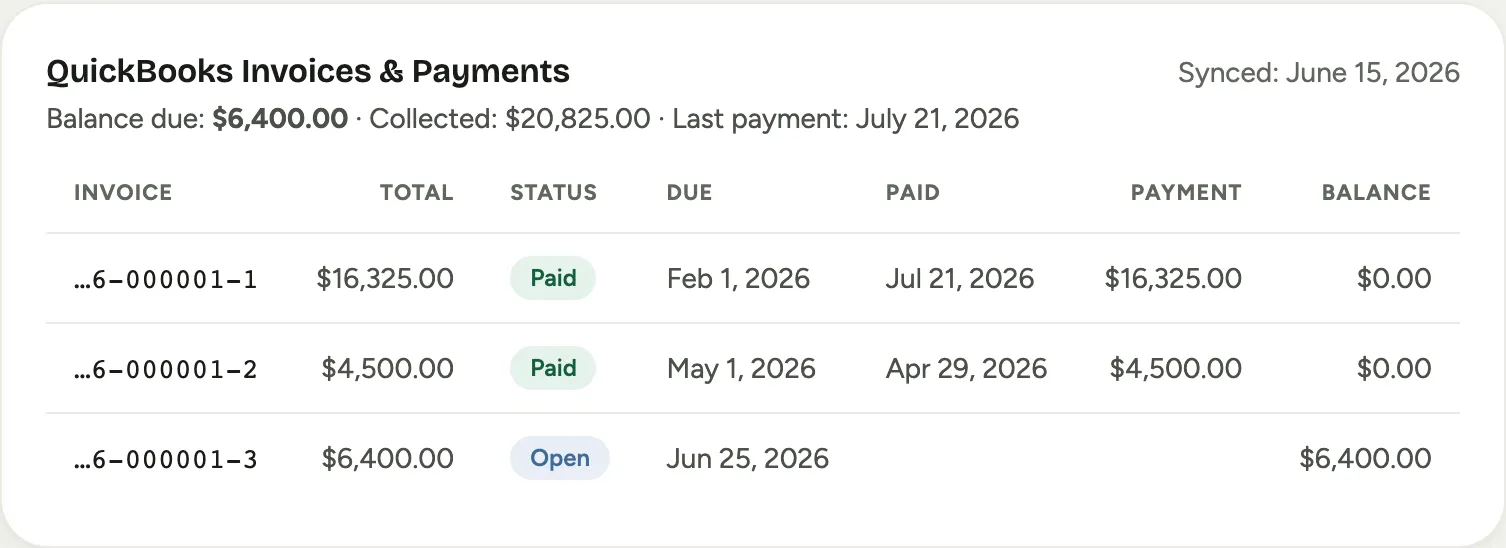 Captura de un espacio de demostración; datos ilustrativos. La interfaz aparece en tu idioma.
El historial de actividad del registro anota cada publicación en el momento (“Enviado a QuickBooks”, con el documento), y anota los fallos con la misma visibilidad, así el rastro documental vive con el registro.
La sincronización por hora, en ambas direcciones
Florio relee QuickBooks según un calendario (cada hora, salvo que lo cambies), así que el trabajo hecho directamente en tus libros regresa: un pago que tu contador registra a mano aparece en el registro de Florio dentro de la hora, los saldos se mantienen al día, y el informe Efectivo / Cobros sigue conciliando con tu antigüedad de QuickBooks. Nunca necesitas sincronizar a mano, pero el botón Sincronizar facturas y pagos de la pestaña QuickBooks extrae de inmediato cuando estás en plena conversación con un cliente y quieres el número más fresco.
Las colas de revisión
Dos colas pequeñas en la pestaña QuickBooks atrapan lo que la automatización se niega a adivinar. Ambas están vacías casi todos los días, y solo aparecen cuando tienen contenido:
-
Facturas sin coincidencia: una factura de QuickBooks que referencia un registro que Florio no encuentra, normalmente un error de tipeo en un número capturado a mano o un evento que nunca se importó. Asígnala al evento correcto (Florio entonces también trae sus pagos) o descártala como ajena a Florio.
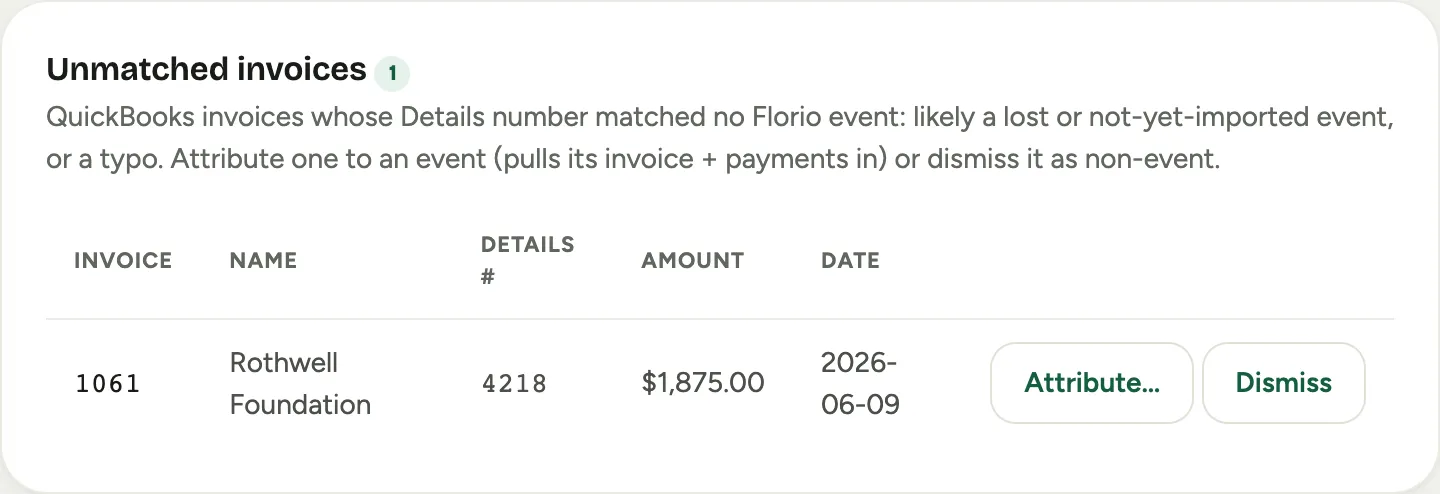 Captura de un espacio de demostración; datos ilustrativos. La interfaz aparece en tu idioma.
 -
Revisión de coincidencias: un documento cuyas dos pistas de identificación no concuerdan entre sí. Florio muestra ambas lecturas; eliges la correcta o la descartas.
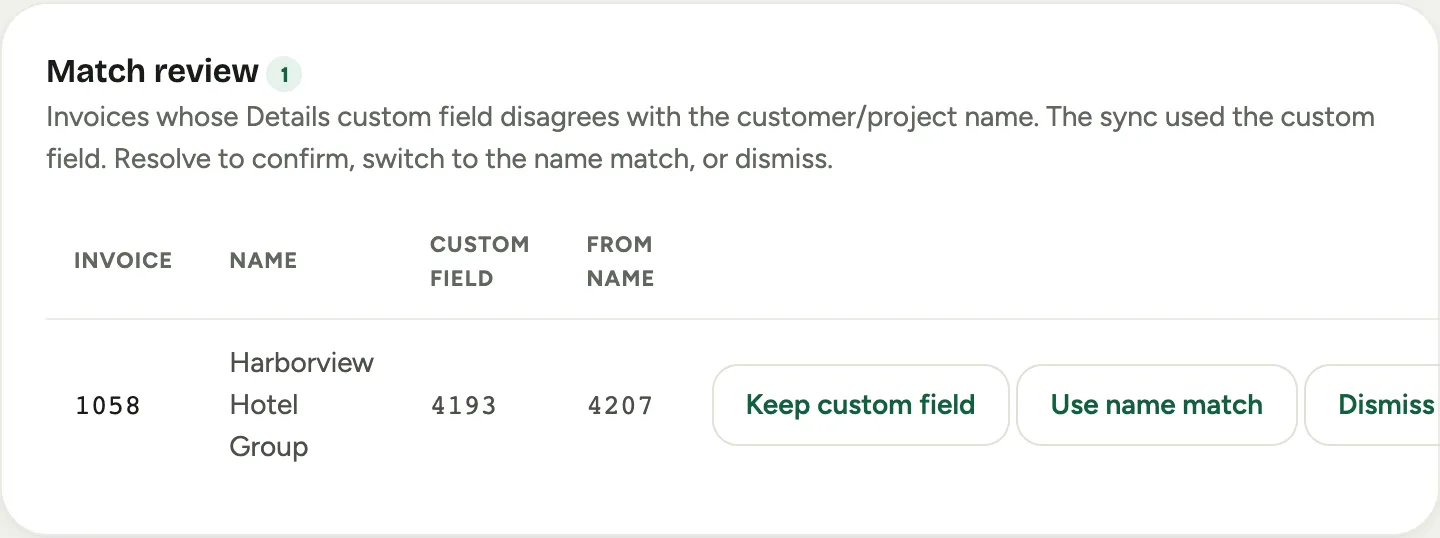 Captura de un espacio de demostración; datos ilustrativos. La interfaz aparece en tu idioma.
Un minuto en estas colas cuando se encienden mantiene a los dos sistemas de acuerdo al centavo.
Bueno saberlo
- Las ediciones después de publicar se hacen en QuickBooks. Una vez publicado el documento de un pedido, las correcciones de precio y los ajustes sobre ese documento se hacen en QuickBooks, como con cualquier otro documento que mantiene tu contador. Los documentos de eventos son la excepción: revisa el evento en Florio y él concilia sus propios documentos preparados, sin tocar jamás una factura que ya se pagó.
- Los estados de cuenta funcionan como siempre. Como todo se publica a tus clientes reales (con los eventos como trabajos debajo), tu flujo de estados de cuenta y cobranza en QuickBooks no cambia en absoluto.