Revisa y compara versiones
Los planes cambian, y una buena propuesta se mantiene al día sin perder su historial. En lugar de editar encima de lo que el cliente ya vio, revisas: una nueva versión numerada, con la anterior conservada intacta, para que siempre puedas mostrar con precisión qué cambió y por cuánto.
Antes de empezar
- Esto es para versiones numeradas (v1, v2, v3), el rastro de órdenes de cambio. Para las instantáneas automáticas más ligeras dentro del borrador y la restauración en un clic, consulta Restaura una versión anterior.
Pasos
-
Abre la propuesta y, en el riel, haz clic en Revisar (nueva versión). Florio crea la siguiente versión y deja la anterior sin tocar, así que no se pierde nada de lo que el cliente vio.
-
Haz tus cambios en la nueva versión: agrega o elimina partidas, ajusta precios, reordena secciones.
-
Para ver qué se movió, haz clic en Comparar en el encabezado.
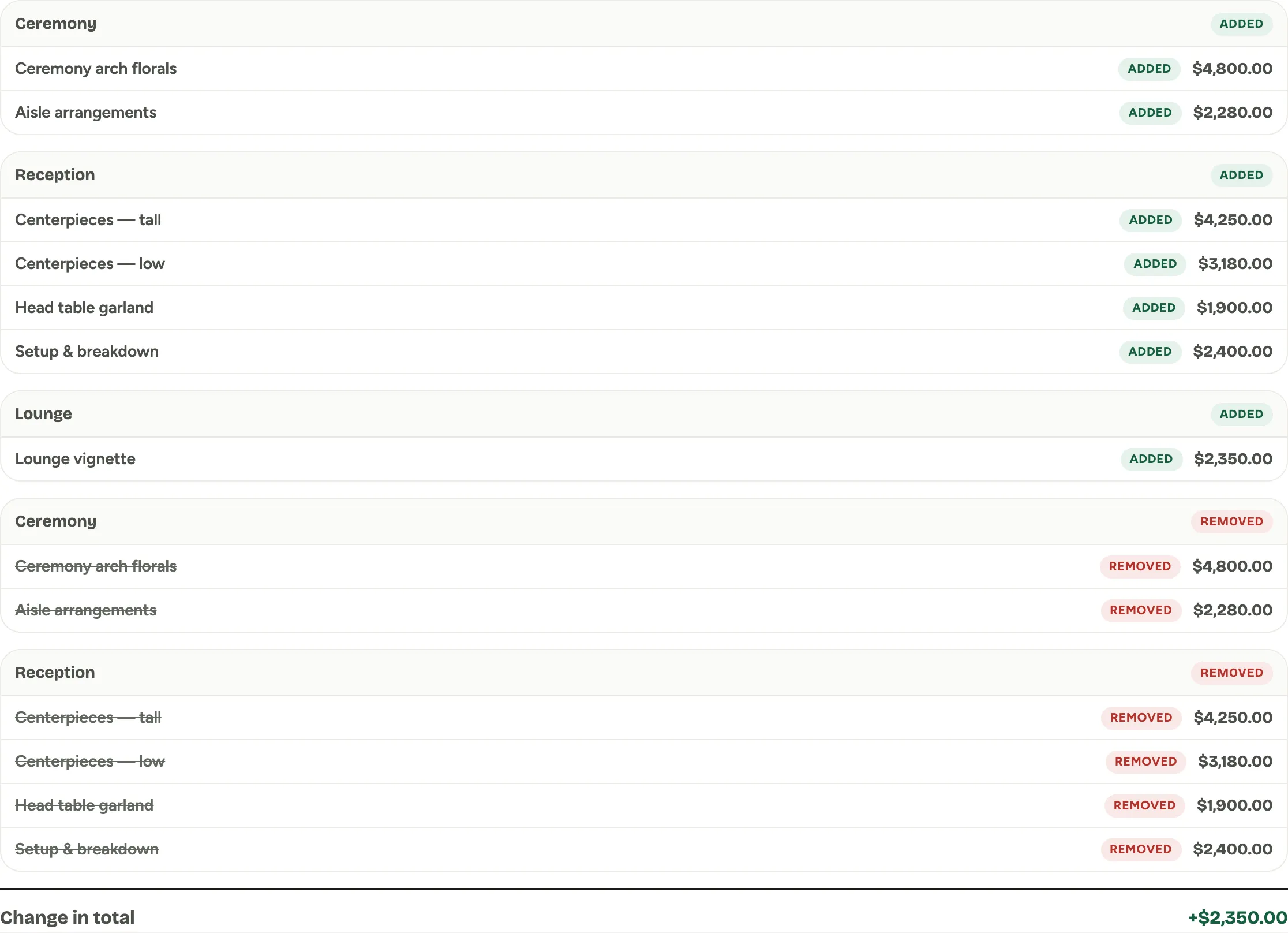 Captura de un espacio de demostración; datos ilustrativos. La interfaz aparece en tu idioma.
 -
Elige la Versión base y la versión de Comparar con. La comparación marca cada cambio: partidas Añadido, Eliminado, Modificado, Renombrado y Movido, con el Cambio en el total abajo.
-
Para explicárselo a un cliente, activa Solo cambios visibles al cliente para ocultar las ediciones internas, o usa PDF de cambios para imprimir la comparación.
Bueno saber
- Por qué las versiones ganan a editar en el mismo lugar. Cuando un planificador pregunta “qué cambió desde la semana pasada”, la respuesta es una sola pantalla, no una prueba de memoria. Y el precio de cada versión se conserva, así que una aprobación siempre corresponde a una versión específica.
- Las versiones anteriores son de solo lectura. Abre una y Florio te avisa que no es la versión actual y te ofrece un enlace de regreso a la más reciente.
- Movido se oculta en la vista del cliente. Cuando filtras a los cambios visibles al cliente, una partida que solo cambió de posición no se resalta, porque al cliente no le importa dónde estaba.
- Dónde encaja: Propuestas.