Puesta en marcha y activar la publicación
Esta es la etapa final del recorrido de configuración de QuickBooks: el momento en que Florio pasa de leer tus libros a llevarlos. Es deliberadamente difícil de hacer por accidente. Florio verifica su propia preparación, te muestra exactamente qué se publicará en cuanto actives la escritura, te pide confirmar, y registra quién lo hizo y cuándo.
Antes de empezar
- Termina las etapas anteriores: artículos y cuentas, impuesto sobre ventas, y clientes.
- Acuerda una fecha de puesta en marcha con tu equipo contable, y asegúrate de que todos los que capturan facturas en QuickBooks la conozcan: desde esa fecha, Florio captura sus propios documentos, y capturarlos a mano también crea duplicados.
Leer la tarjeta de preparación
-
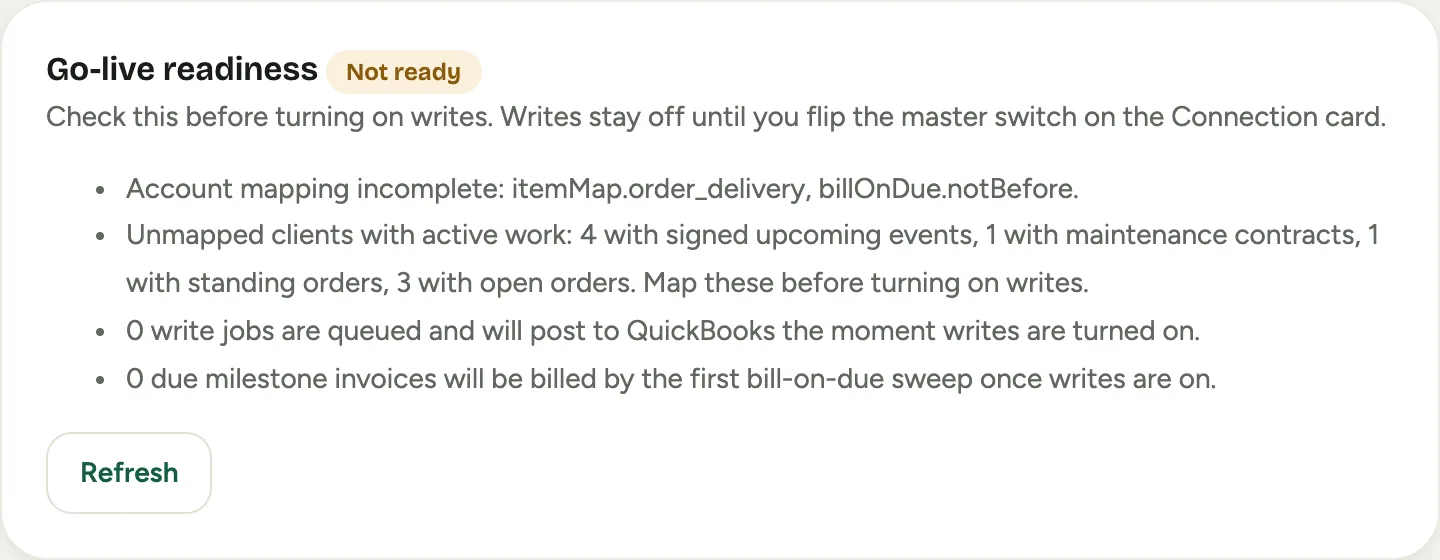
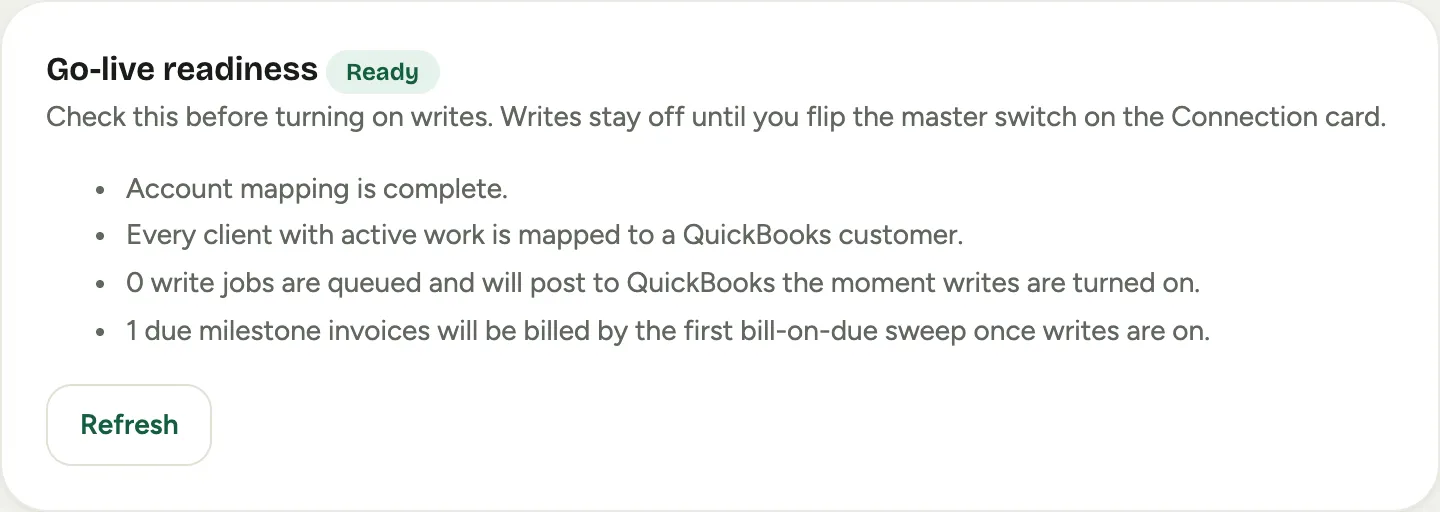
Ve a Administración, luego QuickBooks, y encuentra la tarjeta Preparación para activar. Muestra Listo cuando toda verificación pasa, y No listo con las razones cuando no.
 Captura de un espacio de demostración; datos ilustrativos. La interfaz aparece en tu idioma.
 -
Trabaja las dos primeras líneas hasta que la tarjeta lea Listo. Solo esas dos lo deciden: la asignación y los clientes sin vincular. Las otras dos están para decirte qué pasará al activar, no para frenarte.
 Captura de un espacio de demostración; datos ilustrativos. La interfaz aparece en tu idioma.
Asignación de cuentas. Si la asignación está incompleta, la tarjeta nombra cada pieza faltante por su nombre de configuración. Esto es lo que significa cada una y dónde se arregla:
| Lo que nombra la tarjeta | Qué significa | Dónde se arregla |
|---|---|---|
Entradas itemMap.… | Falta el artículo de ingresos de esa categoría de línea (por ejemplo itemMap.order_floral es el artículo Floral bajo Pedidos) | La tarjeta Artículos de factura; ver Asignar tus artículos y cuentas |
deferralItemId | No hay artículo de depósitos, así que las facturas de depósito no tienen dónde publicarse con seguridad | Artículo de depósitos (diferido) en la tarjeta Artículos de factura |
clearingAccountId | Los pagos con tarjeta no tienen cuenta donde aterrizar | Cuenta puente de Stripe, en la tarjeta Artículos de factura |
feeExpenseAccountId | Las comisiones de procesamiento no tienen cuenta de gastos | Cuenta de gastos de comisión de Stripe, en la tarjeta Artículos de factura |
taxCodeMap | Ninguna jurisdicción tiene código de impuesto y no hay predeterminado del cliente. Cualquiera de los dos lo resuelve | La tarjeta Códigos de impuesto sobre ventas; ver Configurar el impuesto sobre ventas |
dailySalesCustomerId | Facturas algunos pedidos de mostrador a un cliente genérico, pero no hay cliente genérico elegido | ID del cliente Daily Sales en la tarjeta Opciones de facturación |
surcharge.itemId | El recargo por tarjeta está habilitado pero no tiene artículo para su línea de cargo | Artículo de recargo en la tarjeta Opciones de facturación |
billOnDue.notBefore | La fecha de corte de puesta en marcha aún no está fijada | La siguiente sección de esta página |
Dos cosas de esta lista sorprenden:
- Solo pide lo que de verdad usas. Los artículos de envío y propina se exigen cuando eliges estados de pedido para publicar automáticamente; los de cuidado de plantas cuando activas la publicación de fin de mes; el de recargo cuando habilitas el recargo. Así que llegar a Listo y luego activar los interruptores de más abajo en esta página puede devolver la tarjeta a No listo. Eso es correcto, no un fallo: acabas de pedirle a Florio que publique algo que no tiene dónde publicar. Vuelve a trabajar la tarjeta después de fijar esos interruptores.
itemMap.event_floralacepta un comodín. Si prefieres publicar cada línea de evento en un solo artículo, asigna el predeterminado de eventos y la tarjeta deja de pedirlo.
Clientes con trabajo activo. La tarjeta cuenta los clientes que tienen eventos próximos firmados, contratos activos de cuidado de plantas, pedidos permanentes o pedidos abiertos pero aún no están vinculados a un cliente de QuickBooks. Facturar a cualquiera crearía un cliente duplicado, así que vincúlalos primero; ver Vincular tus clientes con QuickBooks.
Trabajos de escritura en cola. Trabajo que ha esperado mientras la publicación estaba apagada. Esta línea es informativa: un conteo distinto de cero no impide que la tarjeta lea Listo. Todo lo en cola se publica en QuickBooks en cuanto actives la escritura. Si el número no es cero y no sabes qué es el trabajo en cola, detente y pregúntanos a través de el formulario de solicitud antes de seguir.
Lo que facturará el primer barrido. La tarjeta cuenta las facturas de hitos que ya vencieron y se facturarán en cuanto la publicación esté activa. También es informativa, y marca cero mientras la fecha de corte de abajo esté sin fijar, lo que se ve igual que no tener nada que facturar. Fija la fecha primero, y luego lee esta línea. Revisa esa lista exacta antes de activar: abre Informes, luego Efectivo / Cobros, y lee el carril Listo para facturar. Si el número no cuadra, revisa la fecha de corte de abajo.
 Captura de un espacio de demostración; datos ilustrativos. La interfaz aparece en tu idioma.
Fijar la fecha de corte
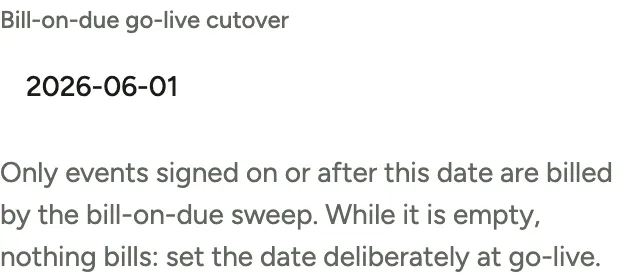
La fecha de corte traza la línea entre los libros que tu equipo llevó a mano y los libros que lleva Florio. Solo los eventos firmados en esa fecha o después se facturan automáticamente; los eventos firmados antes se quedan con tu proceso manual para siempre, así que nada que ya se facturó a mano puede facturarse una segunda vez.
-
En la tarjeta Opciones de facturación, encuentra Fecha de corte para facturar al vencimiento.
 Captura de un espacio de demostración; datos ilustrativos. La interfaz aparece en tu idioma.
 -
Fíjala en tu fecha acordada de puesta en marcha. Mientras no haya fecha, el barrido automático no factura nada en absoluto, deliberadamente: activar la publicación sin fecha de corte es seguro e inerte para los eventos.
-
Elegir la fecha: el día en que tu equipo deja de capturar facturas de eventos a mano es la respuesta correcta, y para la mayoría de los estudios es el mismo día en que activan la publicación.
Elegir qué se publica automáticamente
Cada área de publicación automática tiene su propio interruptor, todos en la tarjeta Opciones de facturación, así puedes arrancar un área a la vez si prefieres.
-
Enviar pedidos automáticamente a QuickBooks: marca los estados de pedido que deben disparar la factura, normalmente Entregado y Recogido. Cuando un pedido llega a un estado marcado, su factura (o recibo de venta, cuando ya está pagado por completo) se publica sola. Deja todo sin marcar para publicar pedidos solo a mano con el botón de cada pedido.
 Captura de un espacio de demostración; datos ilustrativos. La interfaz aparece en tu idioma.
 -
Preparar eventos en QuickBooks al aceptarse: cuando se acepta una propuesta, Florio prepara en QuickBooks el presupuesto del evento y sus facturas de depósito y final, construidas desde el calendario de pagos, para que tu contador las revise y envíe.
 Captura de un espacio de demostración; datos ilustrativos. La interfaz aparece en tu idioma.
 -
Publicar facturas de mantenimiento al cerrar el mes: cuando se cierra un mes de facturación de cuidado de plantas, su factura consolidada (la tarifa fija más los reemplazos) se publica sola.
 Captura de un espacio de demostración; datos ilustrativos. La interfaz aparece en tu idioma.
Activar la publicación
-
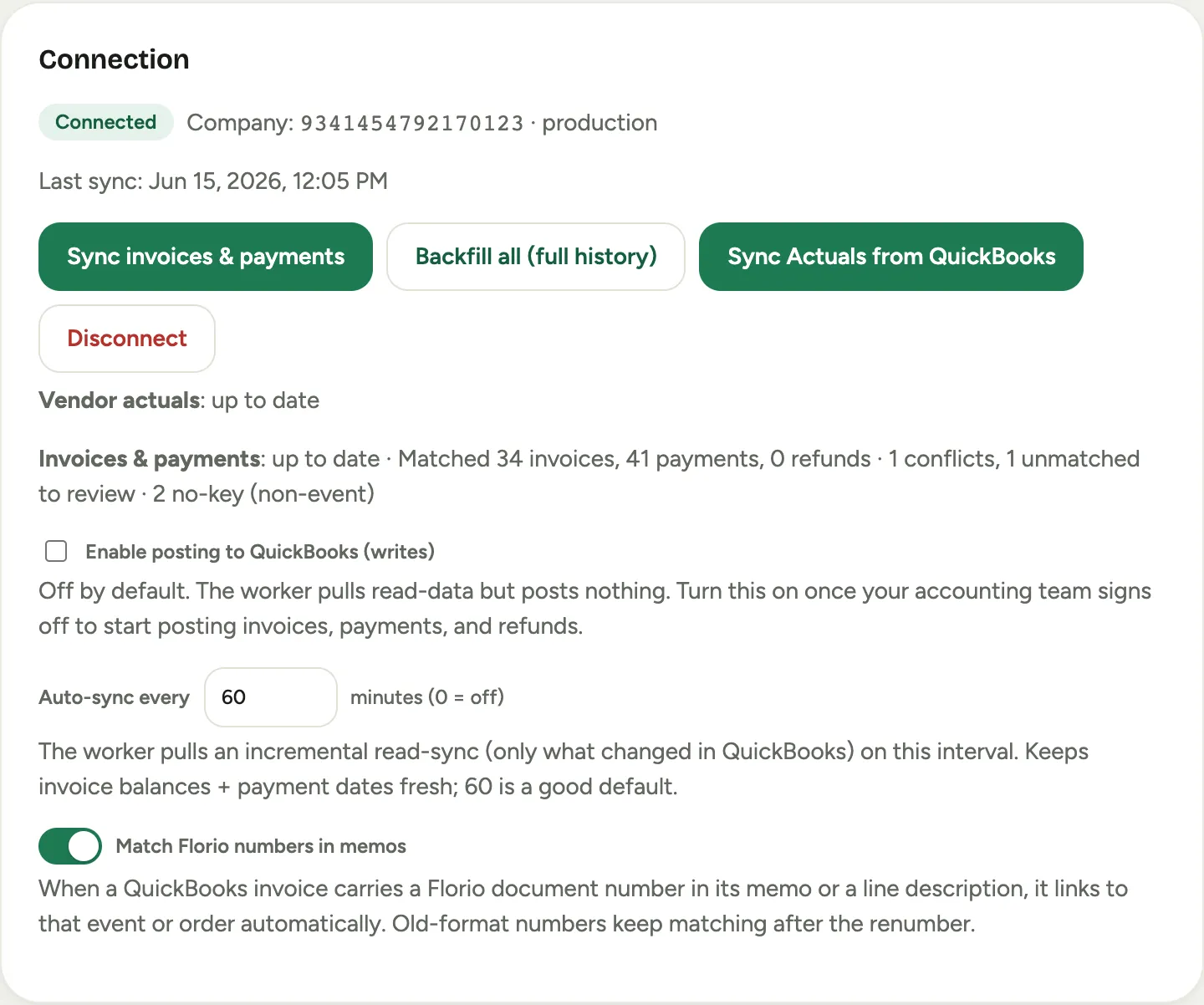
En la tarjeta Conexión, marca Habilitar publicación en QuickBooks (escrituras).
 Captura de un espacio de demostración; datos ilustrativos. La interfaz aparece en tu idioma.
 -
Se abre una confirmación, y es más que un simple está-seguro. Muestra el resultado de preparación en vivo, el trabajo en cola que se publicará de inmediato, y el tamaño del primer barrido de facturación, para que la decisión se tome mirando los hechos.
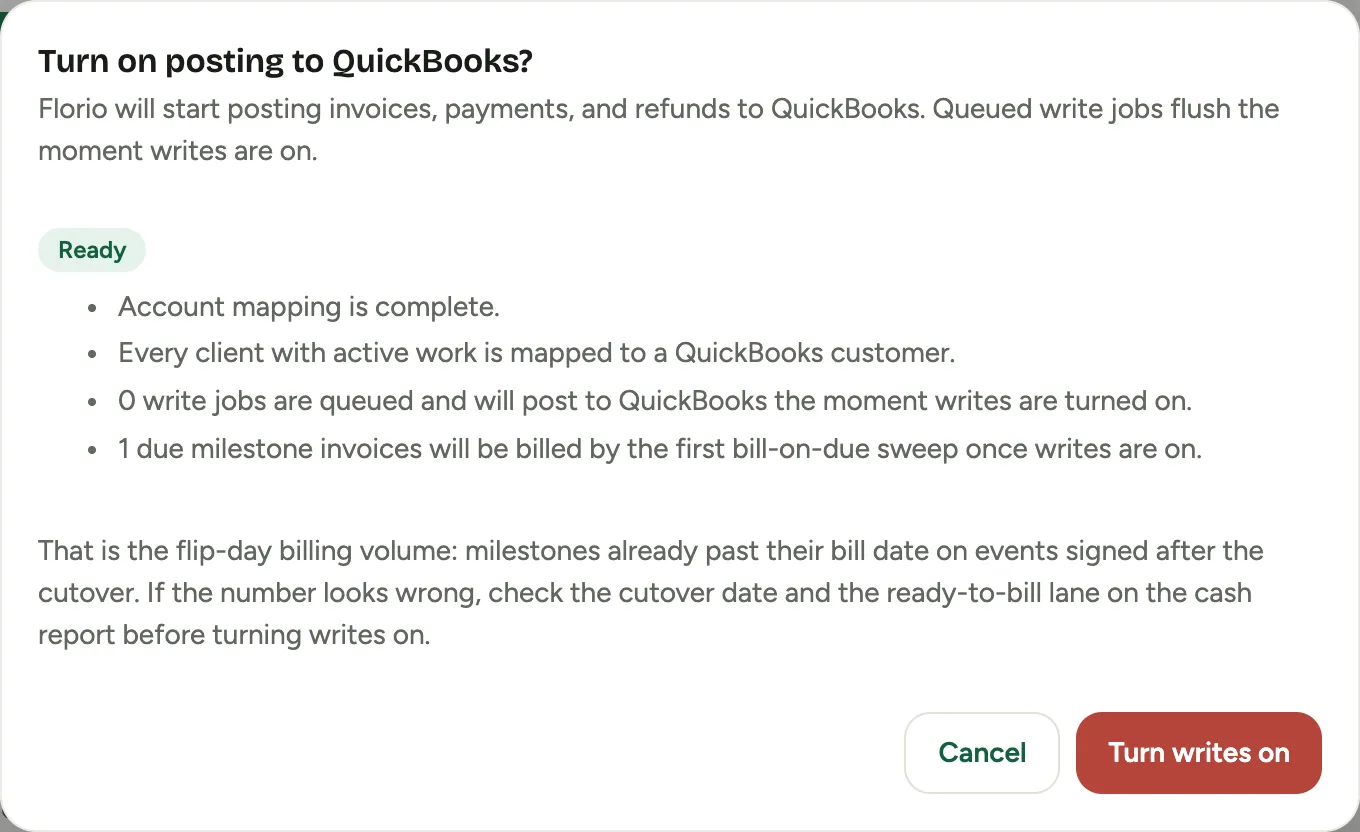 Captura de un espacio de demostración; datos ilustrativos. La interfaz aparece en tu idioma.
 -
Si la preparación no está pasando, Florio te advierte y pide un reconocimiento extra antes de habilitar el botón. Puedes continuar deliberadamente (una puesta en marcha parcial, digamos, pedidos primero mientras los eventos esperan), pero nunca por accidente.
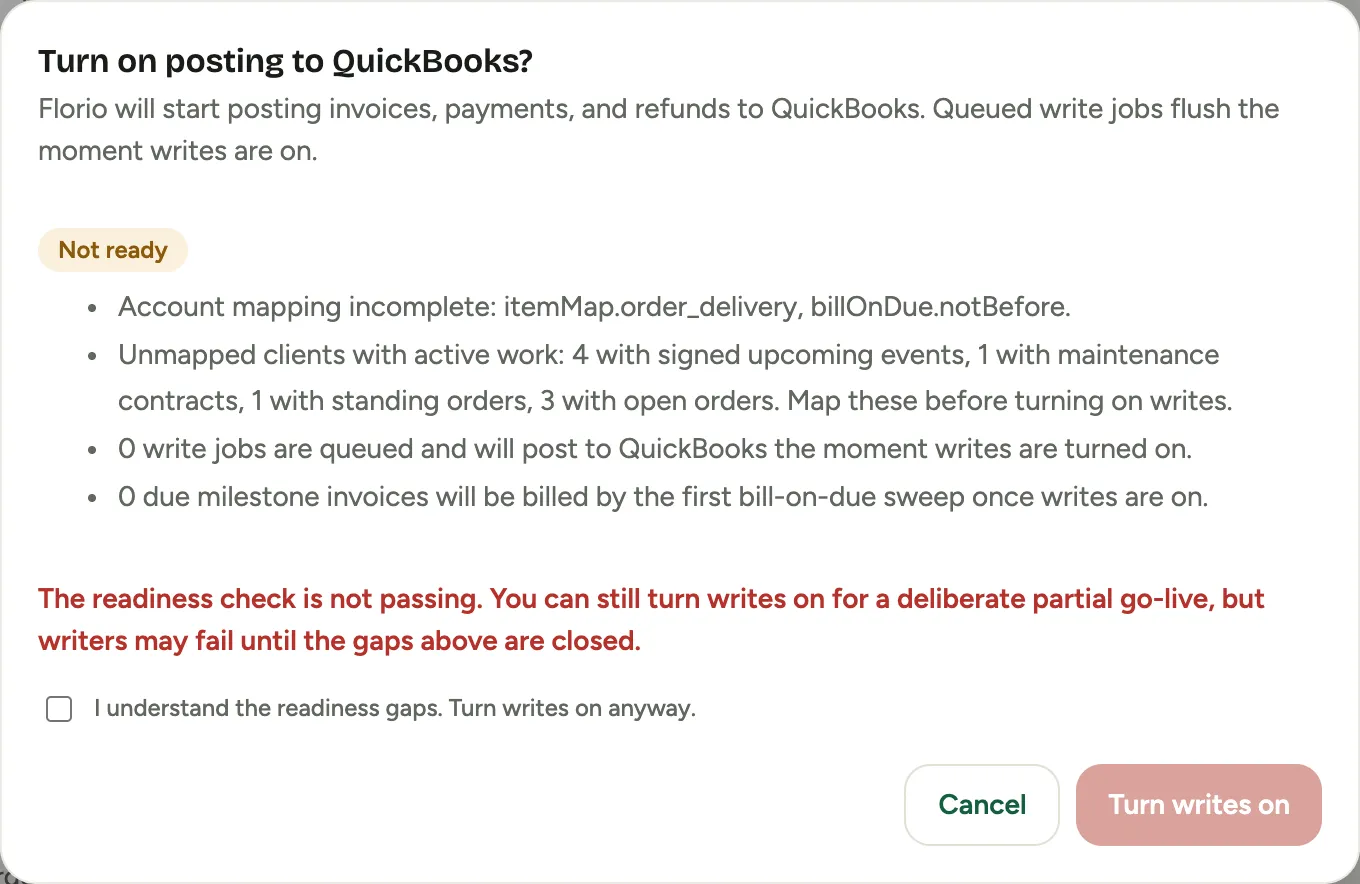 Captura de un espacio de demostración; datos ilustrativos. La interfaz aparece en tu idioma.
 -
Haz clic en Activar escritura. Desde este momento: los pedidos se publican al llegar a los estados que marcaste, los depósitos vencidos de eventos posteriores al corte se facturan, las facturas de fin de mes de cuidado de plantas se publican si lo habilitaste, y los pagos y reembolsos con tarjeta se registran contra sus documentos.
-
La activación misma queda en el registro de actividad del administrador, con quién la hizo y cuándo, igual que cada cambio de configuración de esta pantalla.
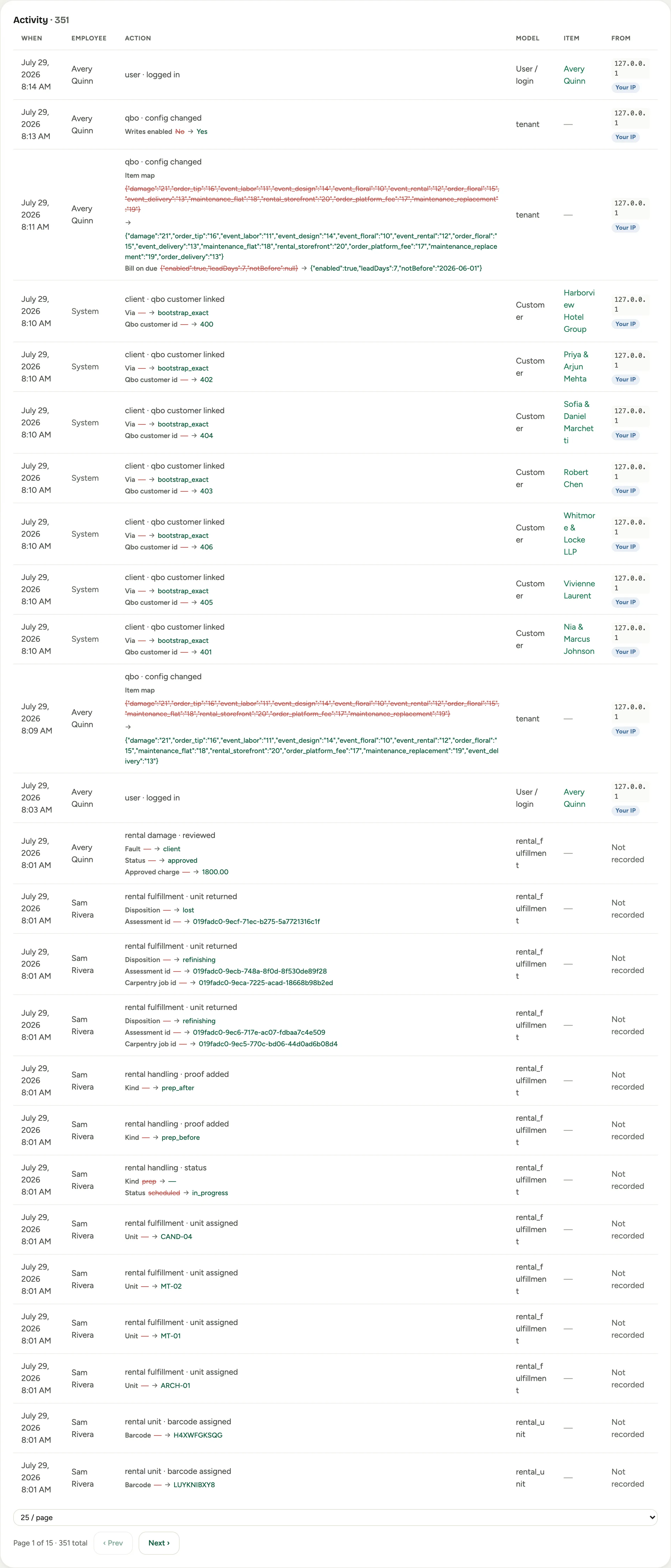 Captura de un espacio de demostración; datos ilustrativos. La interfaz aparece en tu idioma.
Bueno saberlo
- Apagar la publicación es el mismo interruptor. Desmárcalo y Florio deja de publicar de inmediato; la lectura continúa, y el trabajo en cola espera hasta que la publicación regrese. La misma confirmación aparece al apagar.
- Los botones de envío manual respetan el interruptor. Mientras la publicación está apagada, los botones de envío en pedidos, eventos y facturación de cuidado de plantas están deshabilitados y dicen por qué, así que solo-lectura significa solo-lectura sin importar quién haga clic.
- Quién puede hacer esto. Todo en esta página necesita el permiso Gestionar la integración de QuickBooks.
Después de la puesta en marcha, lee Trabajar con QuickBooks en el día a día: qué se publica, cómo se ve en tus libros, y el único hábito que tu equipo debe dejar.