Administración y configuración: preparar y poner en marcha tu espacio de trabajo
Todo lo que hace que Florio sea el Florio de tu estudio vive en Administración, dentro de la sección Administrar de la barra lateral. Es una fila de pestañas, cada una con una sola tarea: agregar a un compañero, decidir qué puede ver un rol, definir tu calendario de anticipos, publicar tus términos, renombrar un módulo para que hable como tú hablas. Configuras casi todo una vez al empezar y luego visitas una pestaña de vez en cuando conforme cambia el negocio.
Esta página recorre cada pestaña por orden, agrupadas según el tipo de trabajo que hacen. Cada encabezado de abajo es un destino del ícono de ayuda dentro del producto, así que el ? en cualquier pantalla de Administración te trae directo a la sección correspondiente aquí, y la mayoría de las secciones enlazan a una guía paso a paso.
Personas y acceso
Usuarios
Usuarios es la lista de tu equipo: todos los que pueden iniciar sesión. El formulario Crear usuario agrega a una persona con su Correo, su Nombre para mostrar y sus Roles iniciales; la tabla de abajo lista a cada quien con su Nombre, Correo, Cargo, ID de nómina y Roles. Los chips de arriba filtran las cuentas Actuales, Archivados y Sistema. Abre a una persona con Editar para cambiar sus roles, agregar Concesiones directas puntuales sobre esos roles, editar su perfil de RR. HH. y Enviar invitación de acceso. Cuando alguien se va, Archivar en lugar de eliminar, para que su historial quede intacto.
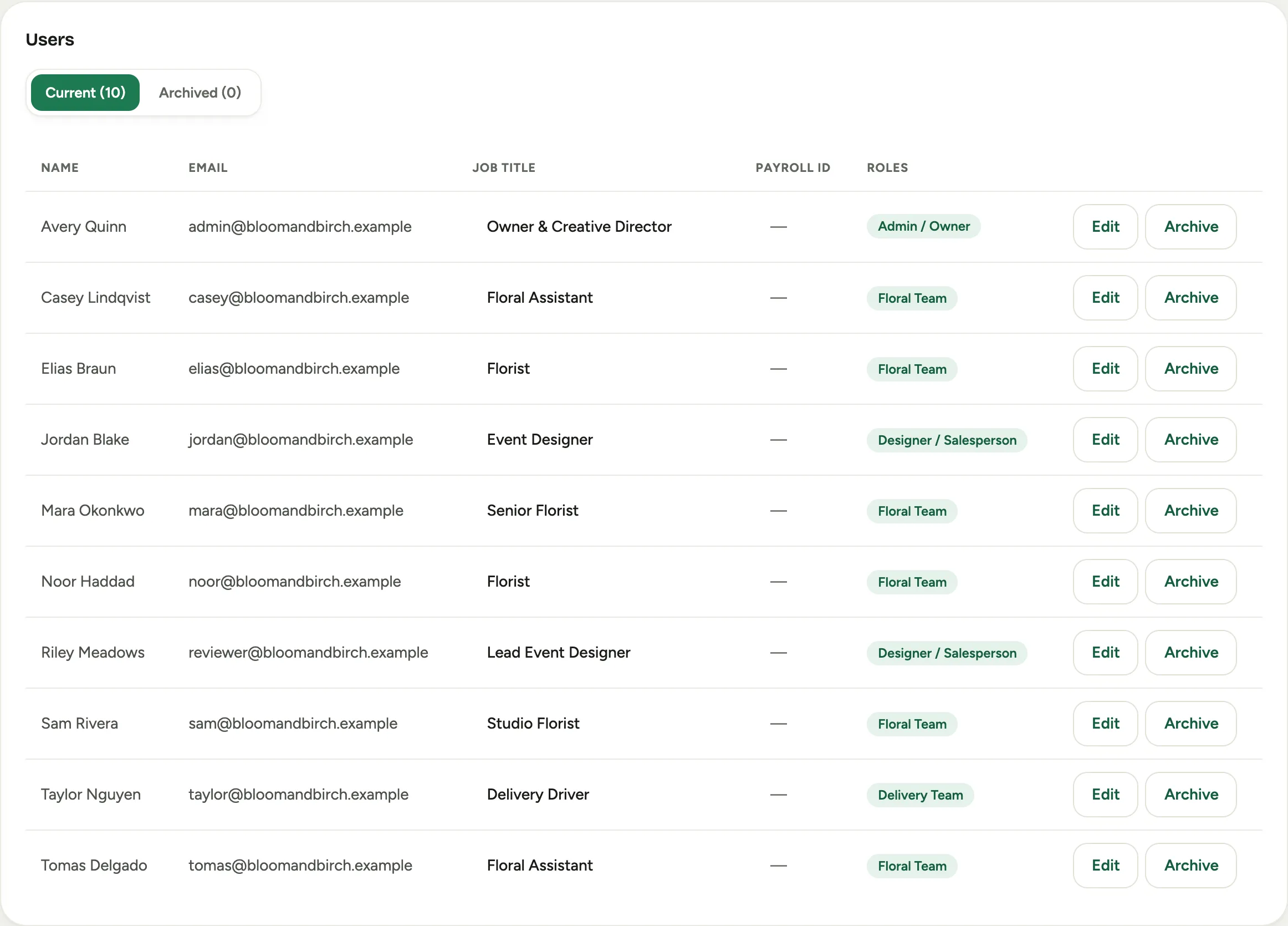 Captura de un espacio de demostración; datos ilustrativos. La interfaz aparece en tu idioma.
Consulta Invitar a un usuario y asignar roles.
Roles y permisos
Roles y permisos es una cuadrícula: una columna por rol, una fila por permiso, una casilla donde se cruzan. Marca lo que cada rol puede hacer y luego Guardar esa columna. El rol Administrador / Propietario es un comodín y siempre tiene todos los permisos, así que no tiene casillas que cambiar. Esta es la decisión de configuración más importante que tomas, porque cada pantalla que ve un compañero se decide aquí.
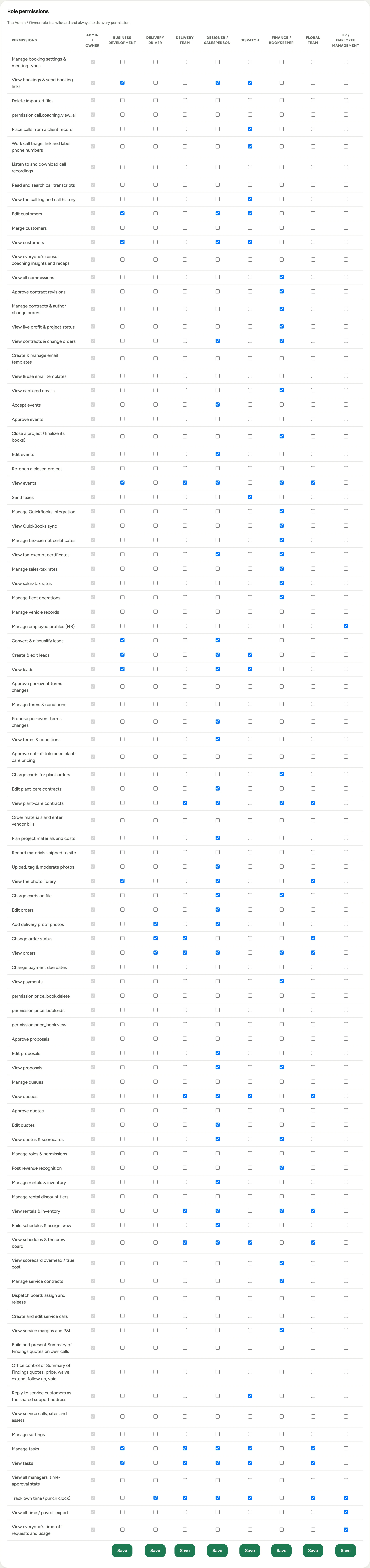 Captura de un espacio de demostración; datos ilustrativos. La interfaz aparece en tu idioma.
Consulta Personalizar roles y permisos.
Acceso a campos
Los roles deciden a qué pantallas llega una persona; Acceso a campos decide qué campos de esas pantallas puede editar, solo leer, o no ver en absoluto. Elige un rol y luego define cada campo gobernado como Editable, Solo lectura u Oculto. Está pensado para números sensibles: las cifras de ganancia, gastos generales y comisión del scorecard, para que un florista pueda cotizar una propuesta sin ver nunca los cálculos de margen.
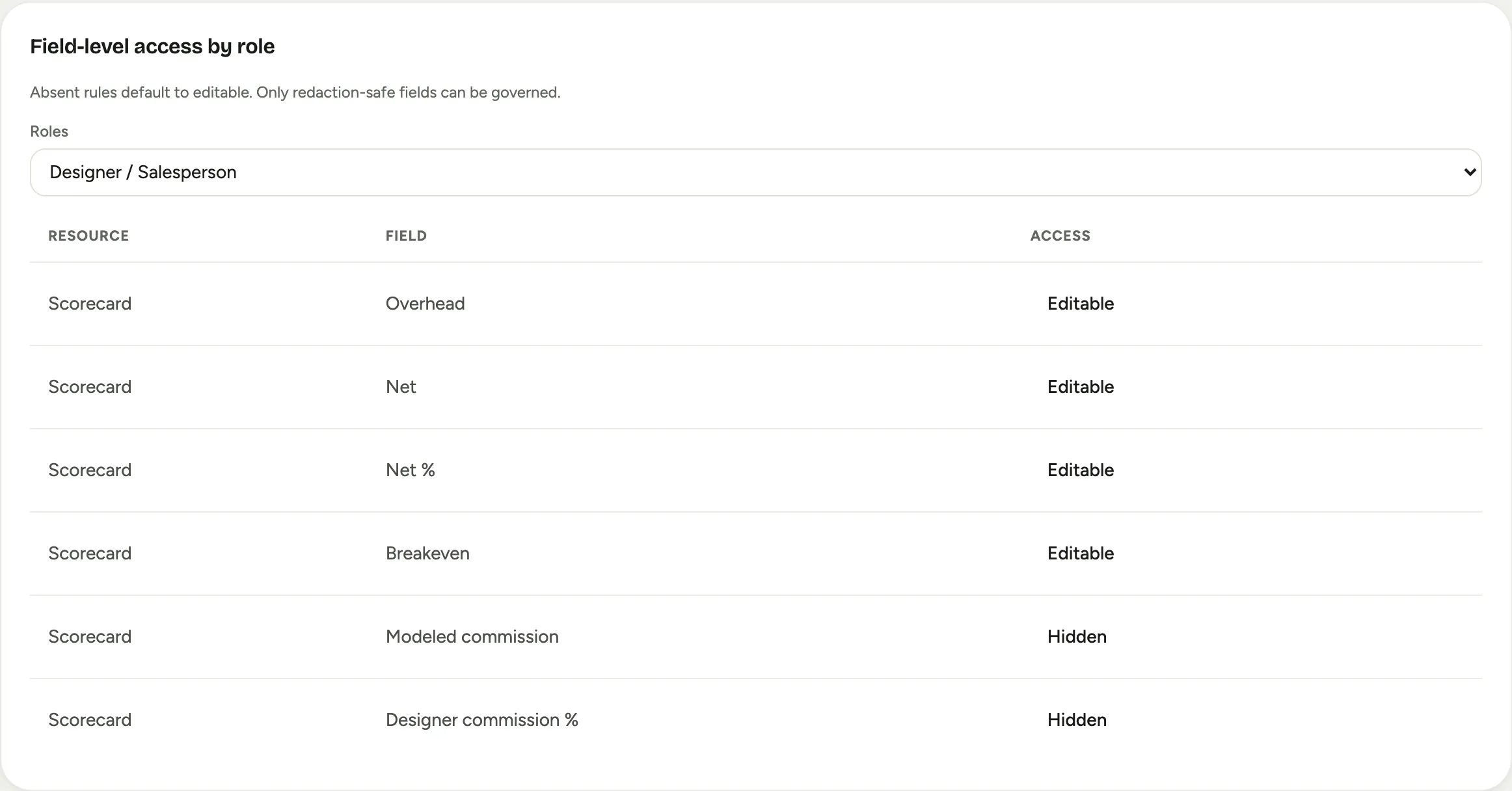 Captura de un espacio de demostración; datos ilustrativos. La interfaz aparece en tu idioma.
Consulta Controlar quién ve qué campos.
Distribución del trabajo
Equipos
Los Equipos son tus departamentos, floral, entrega, diseño, utilería, y deciden quién aparece en el tablero de capacidad de programación y en el reloj de tiempo. Agrega personas a un equipo y marca quién lo gestiona. Los equipos están documentados junto con la programación que impulsan, en Configurar equipos y colas.
Enrutamiento
Enrutamiento es cómo se reparte el trabajo entrante. La tarjeta Asignación de prospectos define cómo se asignan automáticamente los prospectos nuevos de formularios web y correo a un representante: Rotación (turno equitativo) o Balance de carga (menor primero). Debajo, las Colas de asignación distribuyen u ofrecen otro trabajo (producción, entrega) a sus miembros. El recorrido completo está en Configurar equipos y colas.
SLA y escalamiento
SLA y Escalamiento es el reloj de compromiso para qué tan rápido recibe respuesta un prospecto nuevo. Defines el Horario laboral contra el que corren los temporizadores, luego las etapas por política que recuerdan al asignado o escalan a un gerente cuando una respuesta va atrasada, más una Alerta de incumplimiento de SLA de tareas aparte. Como el reloj solo cuenta el horario laboral, una consulta que llega a las 9 p. m. no está “tarde” a las 6 a. m.
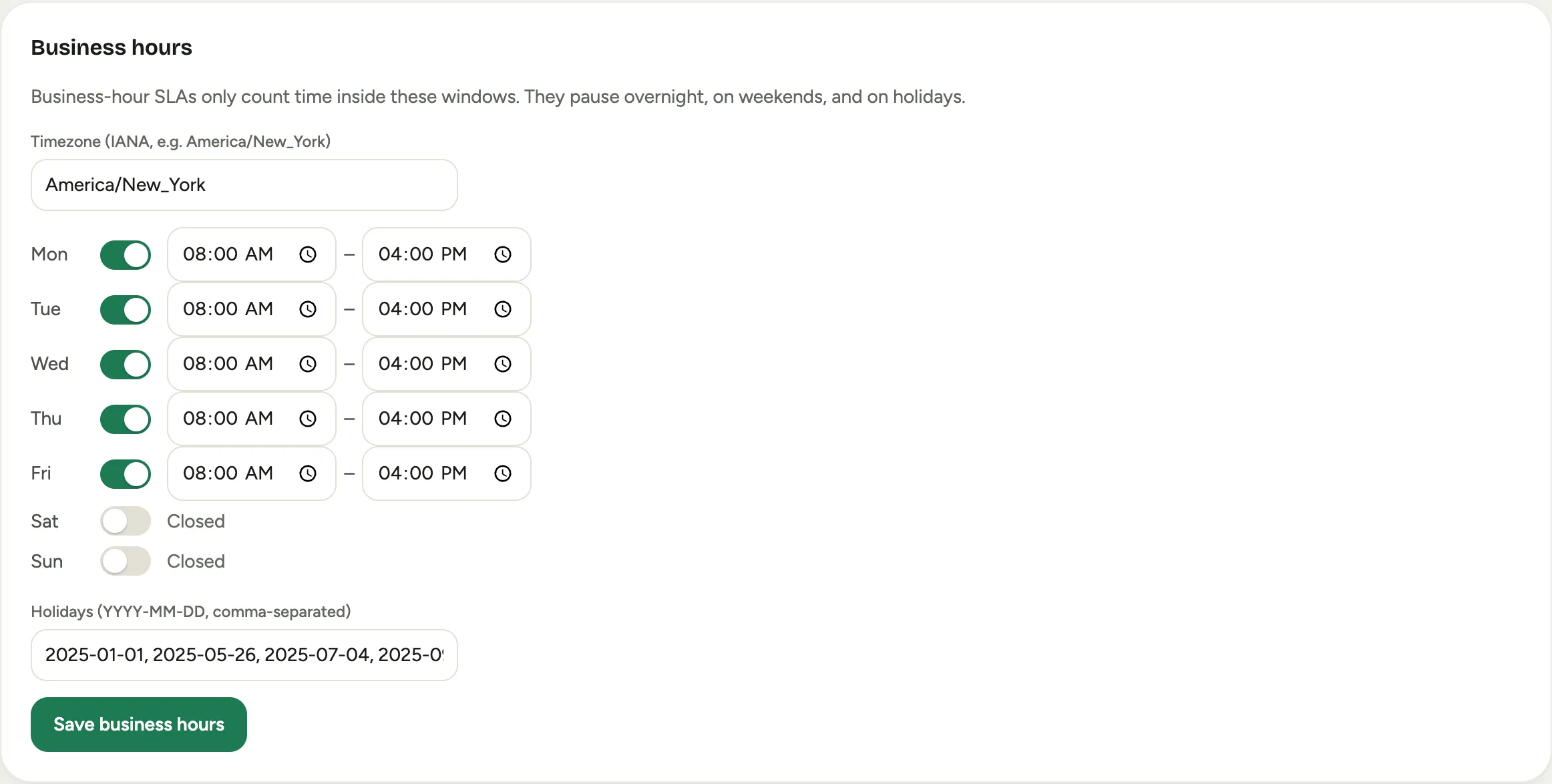 Captura de un espacio de demostración; datos ilustrativos. La interfaz aparece en tu idioma.
Consulta Definir objetivos de tiempo de respuesta y escalamiento.
Notificaciones
Notificaciones es la lista corta de personas a quienes se avisa por correo en los momentos de dinero: cuando un trato se firma o se acepta, cuando un evento firmado se vuelve a firmar, y cuando un total firmado no coincide con el precio aprobado. Agrega o quita un destinatario y se guarda al instante.
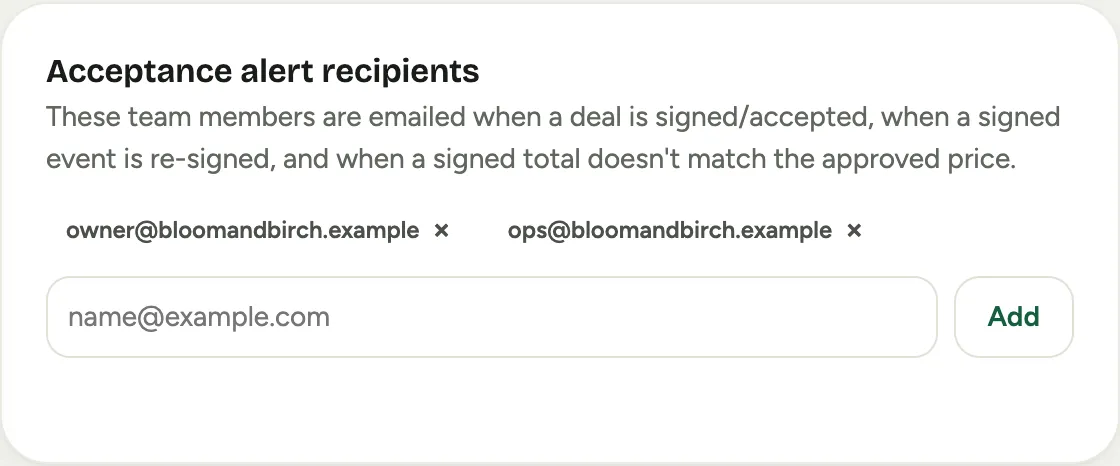 Captura de un espacio de demostración; datos ilustrativos. La interfaz aparece en tu idioma.
Consulta Elegir quién recibe notificaciones.
Resumen matutino
Resumen matutino es un correo que recapitula los prospectos, clientes, eventos, pedidos y propuestas de ayer, con las tendencias recientes, más las llamadas de servicio y las visitas en un espacio que trabaja servicio técnico y el teléfono donde hay un sistema telefónico conectado. Actívalo, define la Hora de envío, agrega destinatarios cada uno con una cadencia Diario, Semanal o Diario + semanal, elige qué Secciones cubre, y usa Enviar prueba para ver cualquiera de las dos versiones. Es el único correo que le dice a un dueño cómo le fue al estudio sin abrir la app.
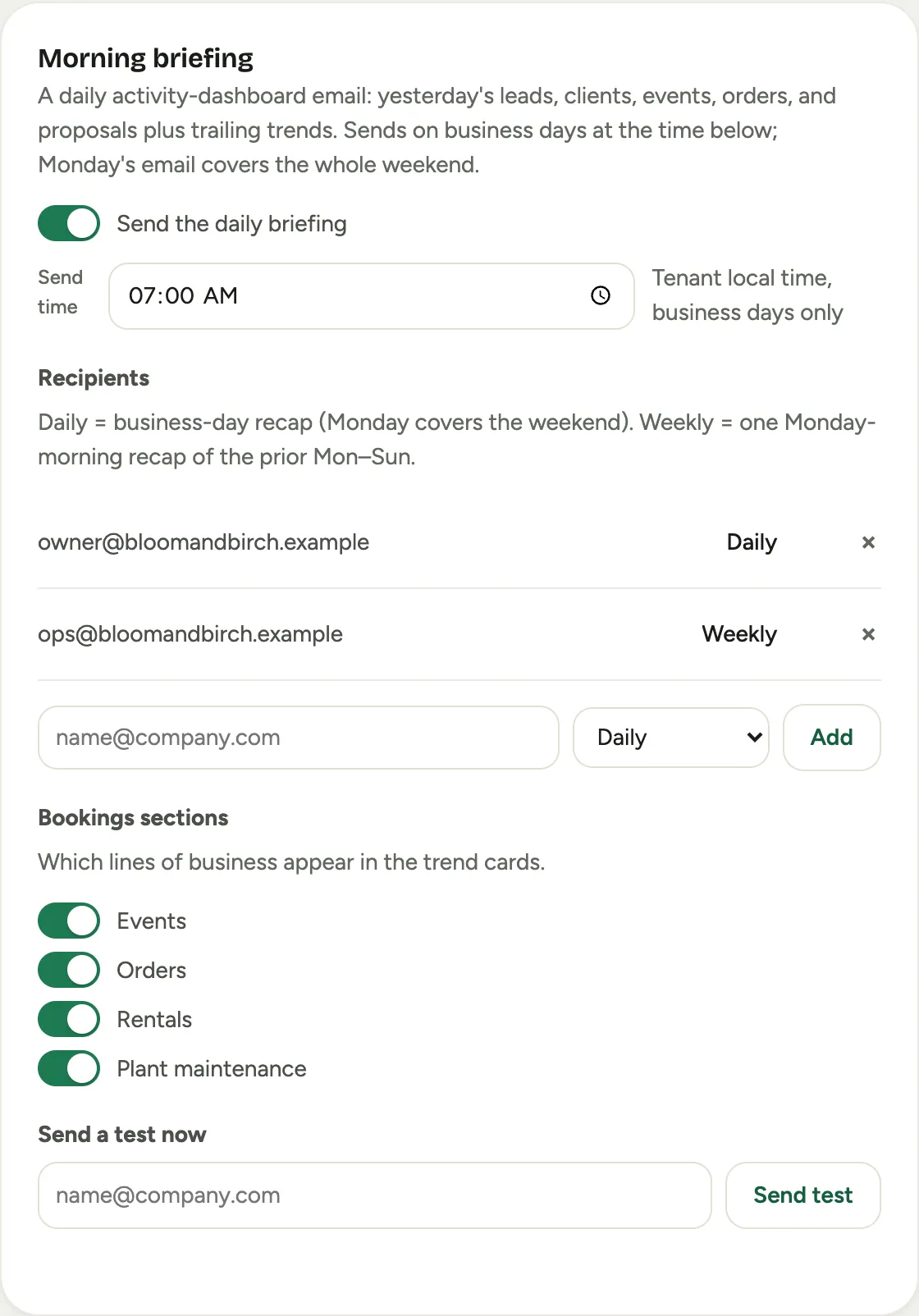 Captura de un espacio de demostración; datos ilustrativos. La interfaz aparece en tu idioma.
Consulta Elegir quién recibe notificaciones.
Ventas y facturación
Cadencias de pago
Las Cadencias de pago son los calendarios de anticipos y pagos que puede usar un evento, cada uno un conjunto de pagos por porcentaje o por importe fijo, calculados desde la firma o desde la fecha del evento. Los importes fijos se descuentan primero del total firmado y los porcentajes dividen lo que queda. Una cadencia es el Predeterminado del inquilino; también puedes asignar una cadencia por cliente o por planificador. Florio incluye tres para empezar: Estándar (50 / 25 / 25), Dos pagos (50 / 50) y Neto 30.
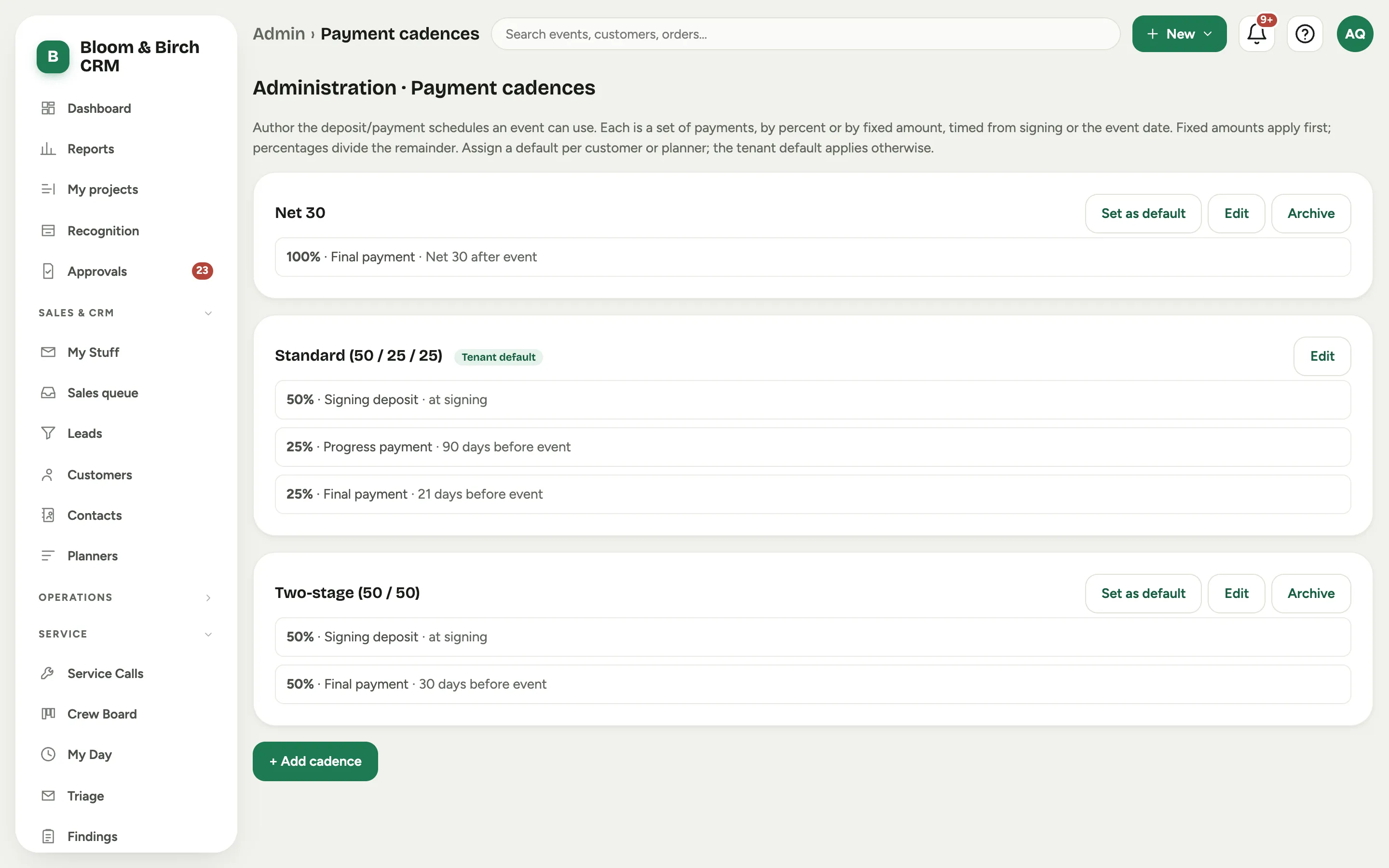 Captura de un espacio de demostración; datos ilustrativos. La interfaz aparece en tu idioma.
Consulta Configurar cadencias de pago.
Chips del scorecard
Los Umbrales de los chips de scorecard definen los límites de color para los pequeños chips de una propuesta que indican si sus materiales, mano de obra y ganancia bruta van bien encaminados. Materiales y mano de obra se leen mejor cuanto más bajos; la ganancia bruta se lee mejor cuanto más alta. Verde es en objetivo, Límite es la banda de advertencia. Estos impulsan el color, no el cálculo; el margen en sí viene del scorecard.
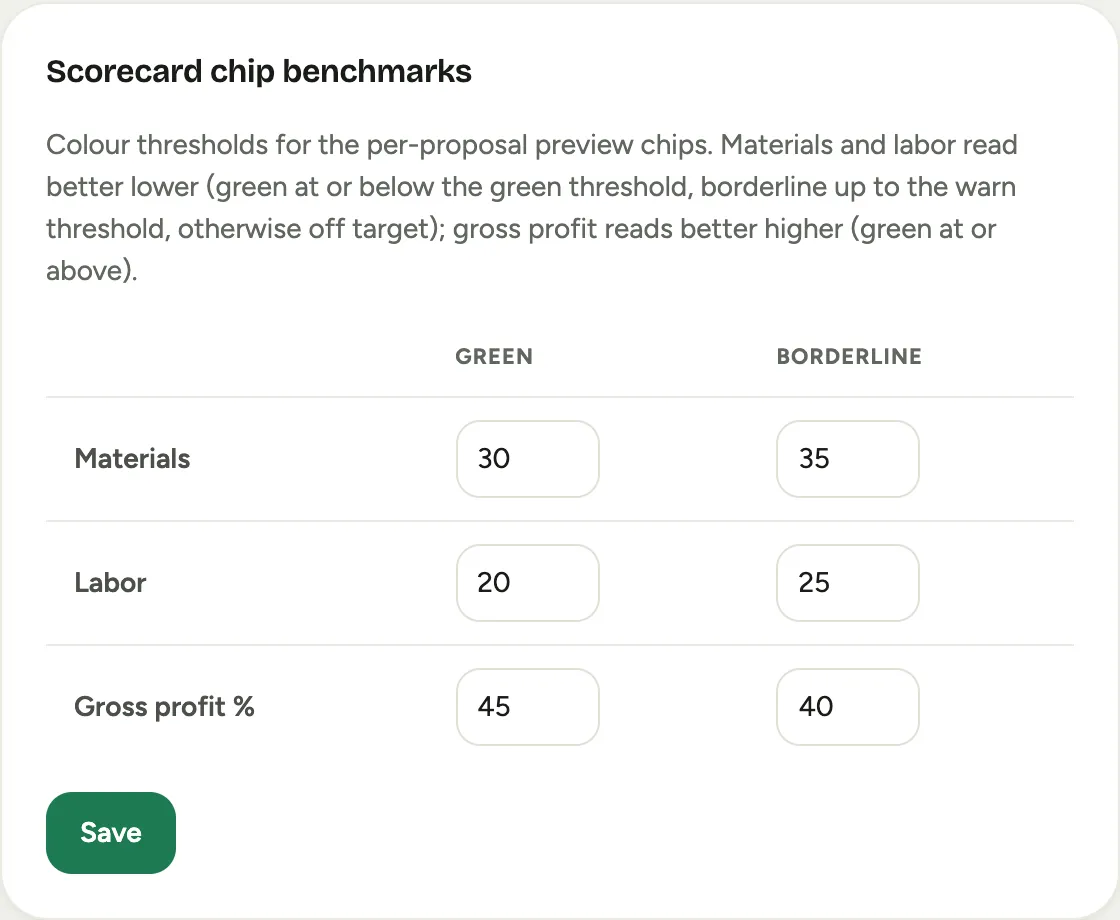 Captura de un espacio de demostración; datos ilustrativos. La interfaz aparece en tu idioma.
Exención de impuestos
Exención de impuestos es tu superficie de cumplimiento del impuesto sobre las ventas. Define si una venta exenta requiere un certificado válido registrado (o solo advierte), consulta la brecha de auditoría de Ventas exentas sin certificado, y revisa la lista de Certificados registrados con su tipo, vencimiento y estado. Los certificados en sí se agregan desde el registro del cliente.
 Captura de un espacio de demostración; datos ilustrativos. La interfaz aparece en tu idioma.
Consulta Gestionar clientes exentos de impuestos.
Comunicación y captura
Captura de correo
Captura de correo trae el correo de clientes a la línea de tiempo automáticamente desde los buzones conectados de Google Workspace. Actívala, elige un Alcance de captura (Solo correo de clientes es el valor predeterminado recomendado), y usa Exclusiones (nunca capturar) para nombrar remitentes, dominios o clientes cuyo correo nunca se almacena, incluso para un cliente conocido.
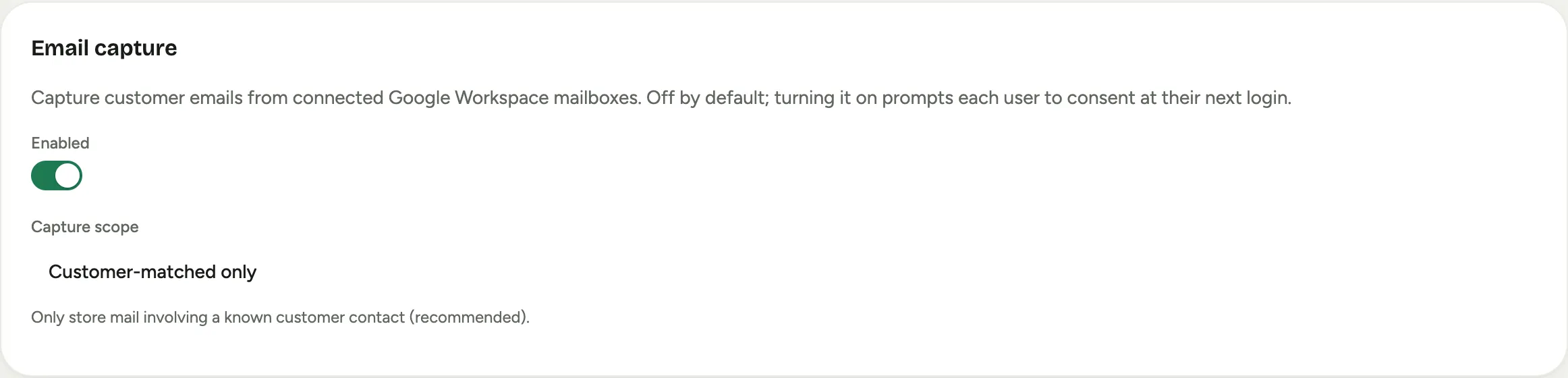 Captura de un espacio de demostración; datos ilustrativos. La interfaz aparece en tu idioma.
Consulta Configurar la captura de correo.
Triaje de bandeja
Triaje de bandeja es la recepción con IA para tus buzones de prospección: cada correo humano se vuelve un prospecto, un adjunto a un registro, o un elemento de revisión. Defines los Buzones vigilados, el Umbral de confirmación automática, las Reglas del borrador para las respuestas sugeridas, y las Exclusiones de remitentes y correos gratuitos. Está documentado de principio a fin, configuración y uso diario, en Trabajar la cola de Triaje de bandeja.
Reserva
Reserva es la programación de reuniones de autoservicio: los límites de Configuración de auto-reserva, la Respuesta automática a nuevas consultas que responde con un enlace de reserva, la Página pública de reservas que tu sitio web puede enlazar o incrustar, el catálogo de Tipos de reunión, y el Estado de sincronización de calendario de cada representante. Cuando el calendario está conectado, un prospecto reserva directo en el día de un representante.
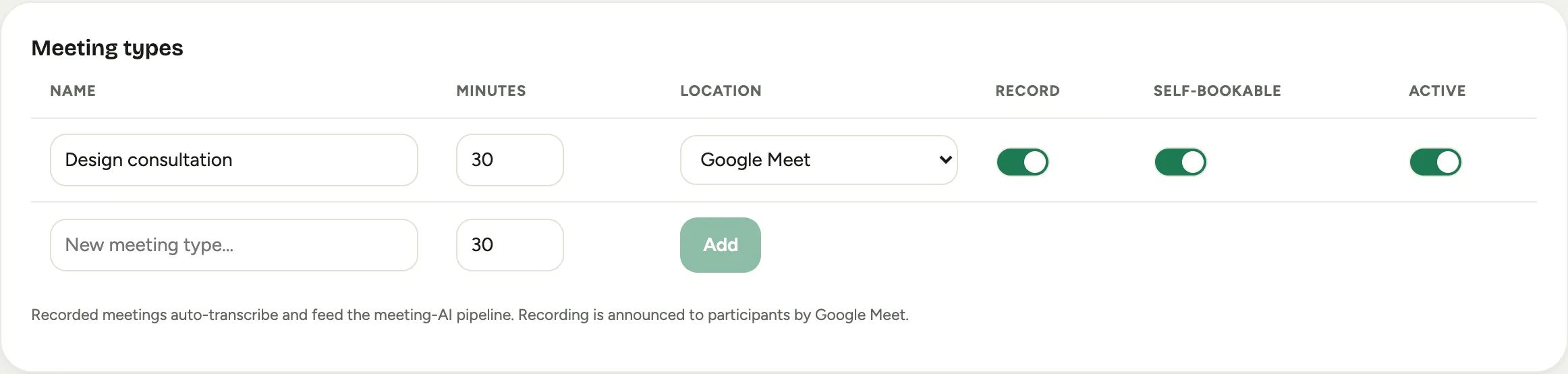 Captura de un espacio de demostración; datos ilustrativos. La interfaz aparece en tu idioma.
Consulta Configurar tu página de reservas.
Marca y contenido
Términos y condiciones
Términos y Condiciones es donde viven tus documentos legales: un documento por línea de negocio, cada uno con versiones y cláusulas en inglés y español, escritos con campos de combinación que rellenan el cliente y el evento. Las versiones publicadas son de solo lectura; clonas un Nuevo borrador para hacer cambios y usas Publicar versión cuando está listo. Florio incluye términos iniciales para eventos, alquileres y cuidado de plantas.
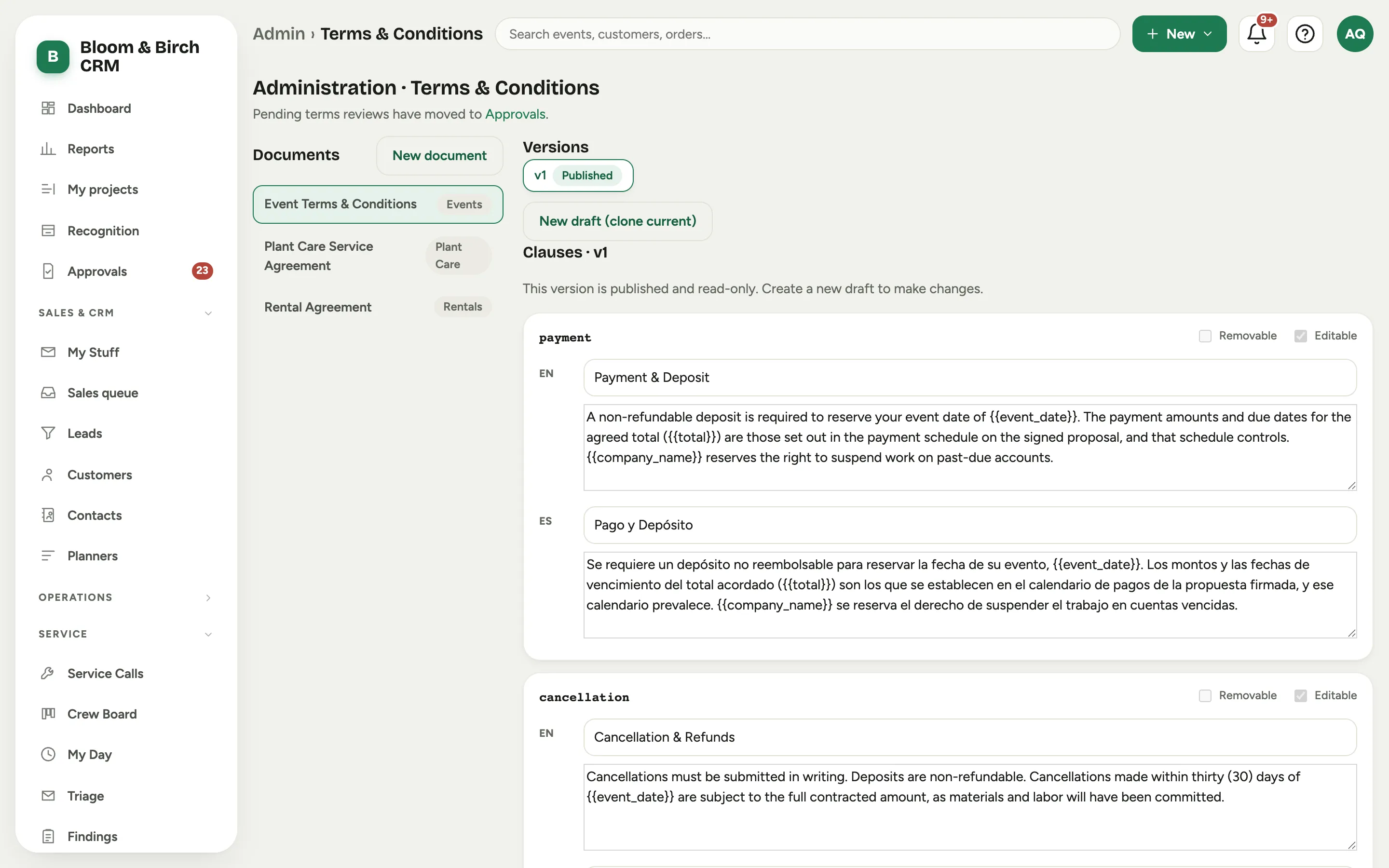 Captura de un espacio de demostración; datos ilustrativos. La interfaz aparece en tu idioma.
Consulta Editar tus términos y condiciones.
Terminología
Terminología renombra cómo se llaman las cosas en todo el espacio de trabajo: navegación, páginas, correos y documentos. Busca un término y escribe una Sustitución en inglés o español, o usa un preajuste. Llama a los eventos “proyectos”, llama a los clientes “clientes”, lo que le quede a tu estudio, y se aplica en vivo en todas partes.
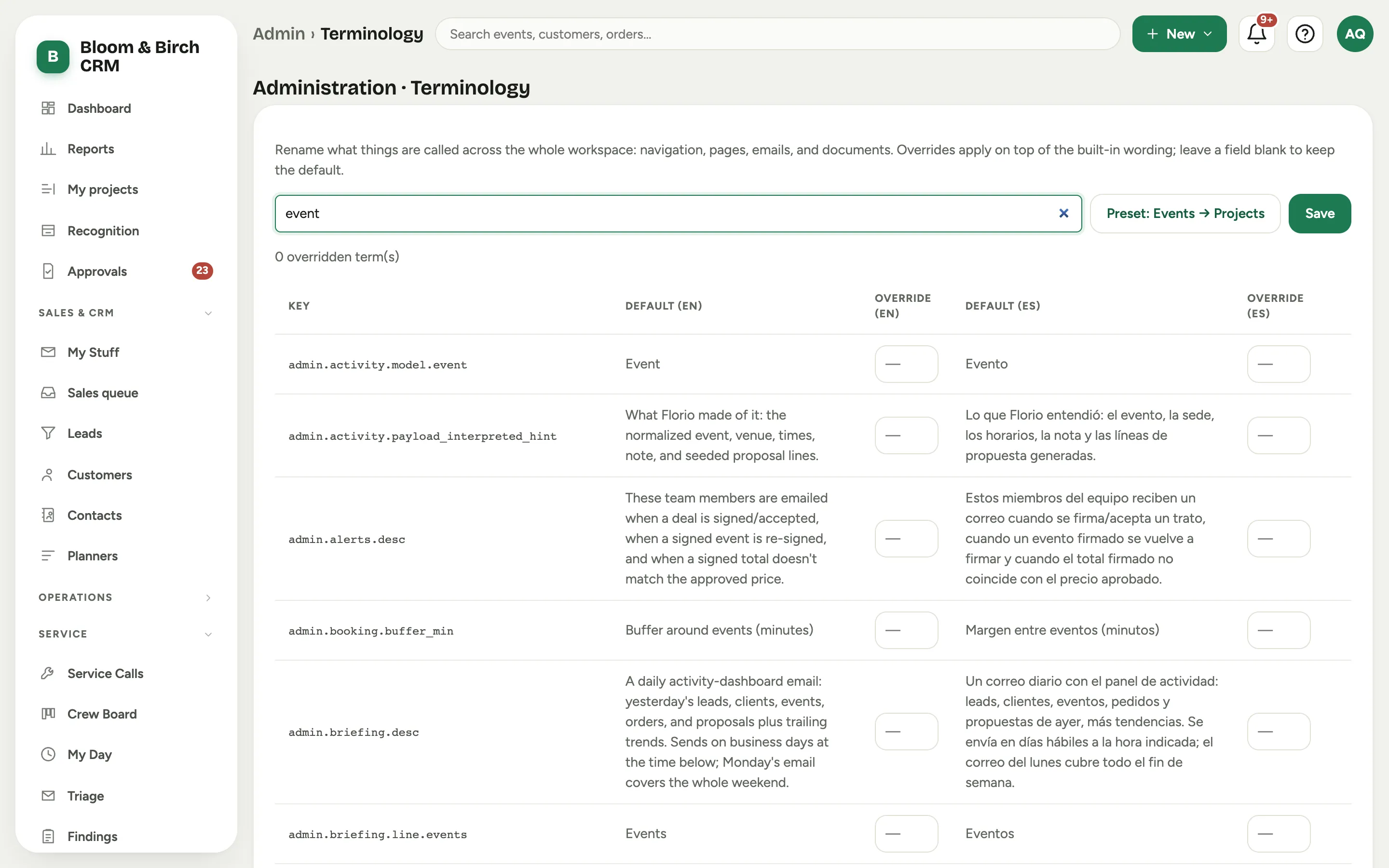 Captura de un espacio de demostración; datos ilustrativos. La interfaz aparece en tu idioma.
Consulta Renombrar cosas para que hablen como tu estudio.
Ajustes de la biblioteca de fotos
Ajustes de la biblioteca de fotos muestra tu almacenamiento de medios y le enseña al etiquetador de fotos el lenguaje de tu estudio: los términos preferidos y alias que usa para etiquetar y para expandir una búsqueda. La biblioteca en sí, y cómo funcionan el etiquetado y la búsqueda, se cubren en La biblioteca de fotos.
Tienda
Tienda configura la tienda pública de alquileres: niveles de precio para compradores, compradores registrados, reservas, reseñas, zonas y tarifas de entrega, y el pago. La tienda y cómo se configura se cubren en La tienda de alquileres.
Pantallas
Pantallas empareja televisores kiosco sin teclado en tu almacén o sala de exhibición mediante un código en pantalla y vincula cada uno a una lista de reproducción de tableros. La creación de los tableros en sí se cubre en Configurar un tablero de pantalla.
Precios de Cuidado de plantas
La pestaña Cuidado de plantas contiene la configuración de precios para las cotizaciones de mantenimiento de plantas: multiplicadores por nivel de cuidado, factores por frecuencia de visitas, tarifas de traslado, y los umbrales de tolerancia que marcan un contrato para revisión de precio. Está documentada junto con el resto de Cuidado de plantas.
Integraciones y registros
QuickBooks
La pestaña QuickBooks conecta tu empresa de QuickBooks Online, asigna cuentas, artículos, clases y códigos de impuestos para que los datos financieros concilien, y contiene los controles de puesta en marcha para publicar facturas y pagos. Cómo funciona la integración se cubre en Cómo funciona Florio con QuickBooks Online, y la configuración completa es un recorrido guiado desde la conexión hasta activar la publicación. Conectar Google Workspace, la otra integración del primer día, se cubre en Conectar Google Workspace.
Actividad
Actividad es el informe de auditoría del administrador: quién le hizo qué a qué registro y cuándo, filtrable por Empleado, Modelo y Período, con un panel acompañante de Correo de empleados capturado para los mismos filtros. Es donde respondes “quién cambió esto, y cuándo”.
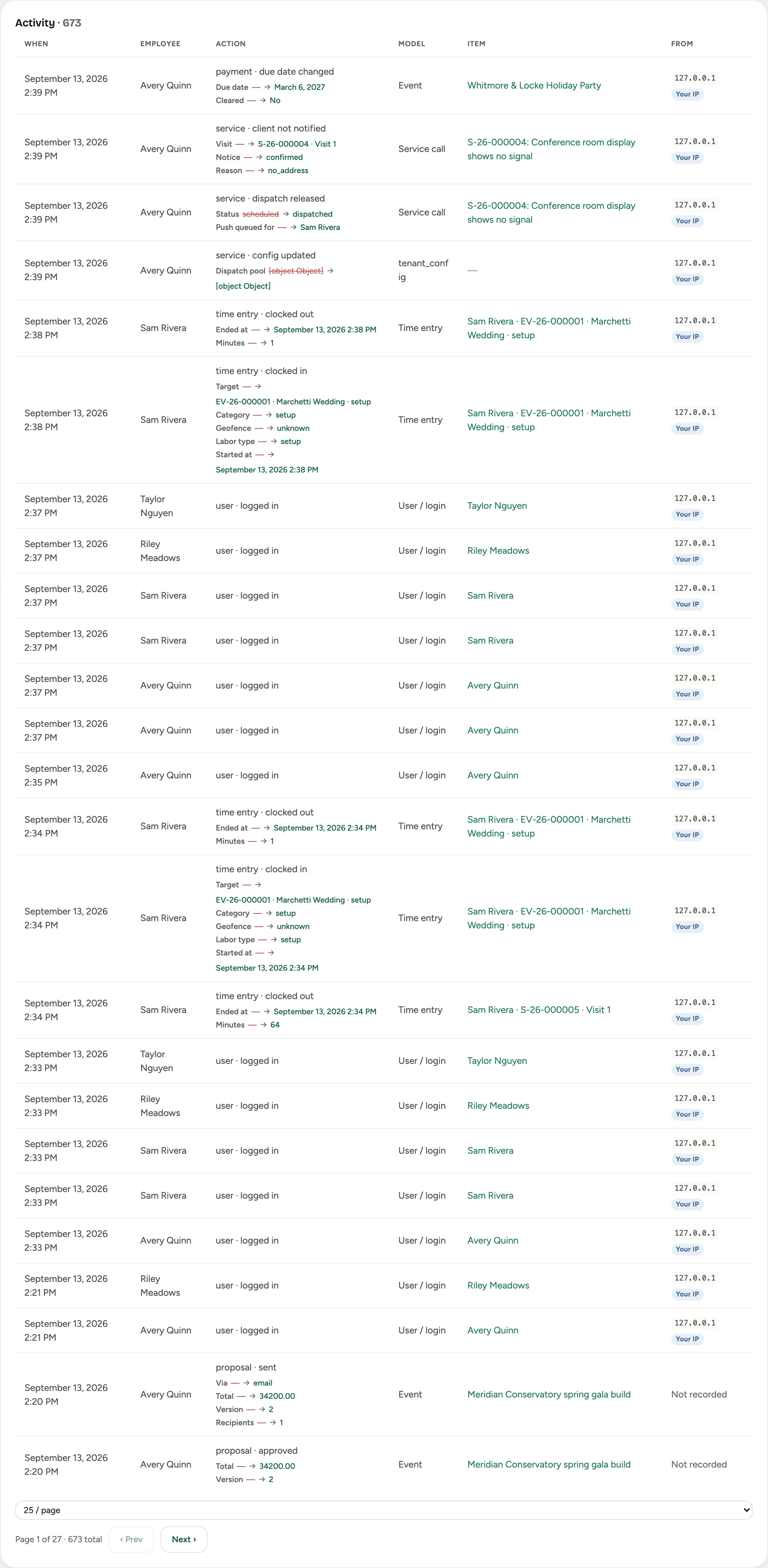 Captura de un espacio de demostración; datos ilustrativos. La interfaz aparece en tu idioma.
Consulta Leer el registro de actividad.
Servicio
La pestaña Servicio configura el complemento de Servicio de Campo: el interruptor de activación del módulo, tus etiquetas de estado, categorías de llamada, la matriz de prioridad de SLA, buzones de entrada y responsables de cola. El Servicio de Campo está disponible a pedido; consulta la página de precios.