Asignar tus artículos y cuentas
Cada línea que Florio escribe en una factura de QuickBooks referencia uno de tus propios productos o servicios, y cada uno de ellos lleva la cuenta de ingresos a la que publica. Asignar es decirle a Florio, una sola vez, qué artículo usa cada tipo de facturación. Florio nunca inventa artículos ni cuentas: cada selector de esta pantalla lista los productos, servicios y cuentas reales de tu empresa, leídos en vivo desde QuickBooks, así que asignar es elegir, nunca teclear números de cuenta.
Esta es la segunda etapa del recorrido de configuración de QuickBooks.
Antes de empezar
- Primero conecta QuickBooks Online; los selectores están vacíos hasta que la conexión esté viva.
- Ten abierta tu lista de productos y servicios en QuickBooks. Si una línea de negocio aún no tiene artículo, créalo allí primero con la cuenta de ingresos que quiera tu contador, y regresa; Florio lo recoge en la siguiente sincronización.
- Esta es la pantalla para recorrer junto a tu contador. Cada asignación es una decisión contable, y acertarlas aquí significa nunca limpiarlas después.
Asignar los artículos de ingresos
-
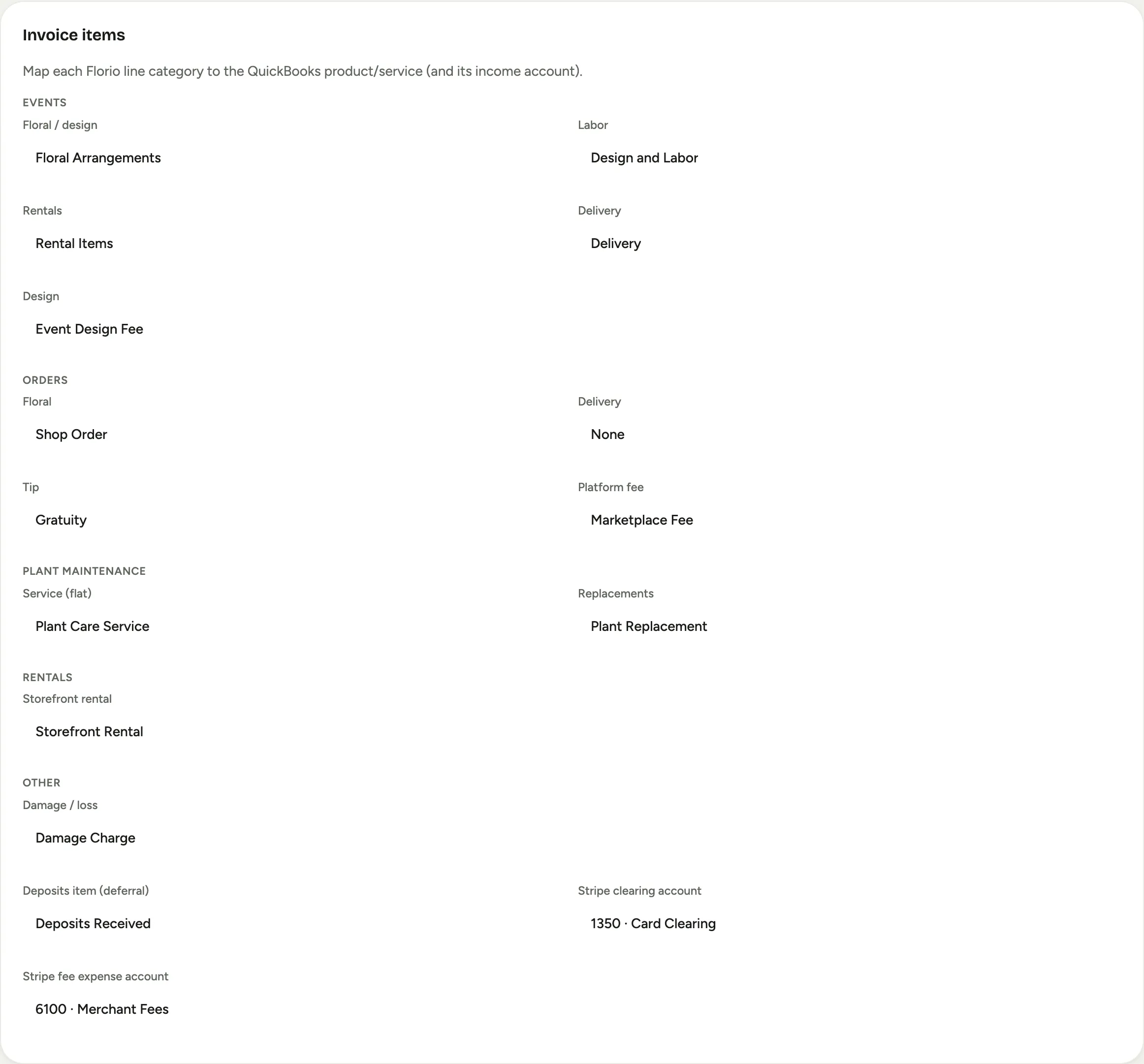
Ve a Administración, luego QuickBooks, y encuentra la tarjeta Artículos de factura.
 Captura de un espacio de demostración; datos ilustrativos. La interfaz aparece en tu idioma.
 -
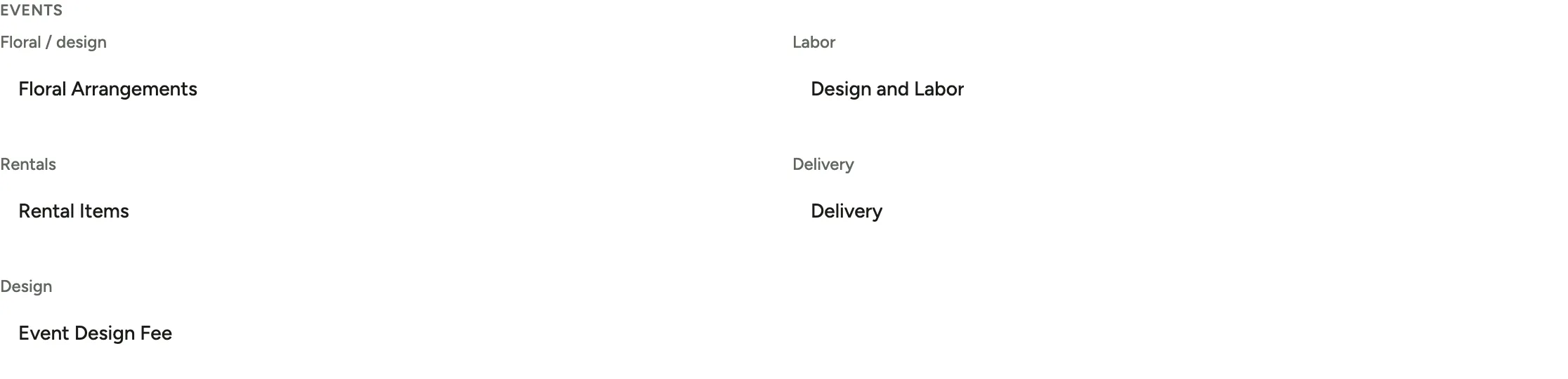
Bajo Eventos, asigna las cinco categorías de línea de evento: Floral / diseño, Mano de obra, Alquileres, Entrega y Diseño. Cuando Florio factura un evento, cada línea de la propuesta se publica como el artículo que eliges para su categoría, así los ingresos caen en las mismas cuentas que tu estado de resultados ya usa.
 Captura de un espacio de demostración; datos ilustrativos. La interfaz aparece en tu idioma.
 -
Bajo Pedidos, asigna Floral, Entrega y Propina. Estas son las líneas de la factura de un pedido de flores entregado. Si tomas pedidos de mercados externos, asigna también Comisión de plataforma. Asigna entrega y propina aunque parezcan menores: una asignación faltante aquí significaría que esas líneas no pueden publicarse, y la verificación de preparación de la etapa cinco te detendrá hasta que estén.
 Captura de un espacio de demostración; datos ilustrativos. La interfaz aparece en tu idioma.
 -
Asigna el resto de tus líneas de negocio igual: bajo Mantenimiento de plantas, Servicio (fijo) y Reemplazos; bajo Alquileres, Alquiler de tienda; y bajo Otros, Daños / pérdida. Omite cualquier grupo que tu estudio no use.
 Captura de un espacio de demostración; datos ilustrativos. La interfaz aparece en tu idioma.
El artículo de depósitos, y por qué los depósitos se publican como pasivo
Un depósito es dinero que estás guardando, no dinero que has ganado: el evento aún no ocurre. Los contadores mantienen esa distinción publicando los depósitos en una cuenta de pasivo (normalmente un pasivo corriente llamado algo como Depósitos recibidos) en lugar de en ingresos. Florio sigue esa práctica exactamente. Las facturas de depósito se publican al artículo de depósitos; cuando sale la factura final, fechada al día del evento, lleva las líneas de ingresos reales y saca los depósitos del pasivo. Tus ingresos aparecen cuando el evento ocurre, que es lo que tu contador quiere, y la cuenta de pasivo siempre es igual a los depósitos que realmente guardas.
-
En la tarjeta Artículos de factura, fija Artículo de depósitos (diferido) al producto o servicio cuya cuenta de ingresos es tu cuenta de pasivo de depósitos.
 Captura de un espacio de demostración; datos ilustrativos. La interfaz aparece en tu idioma.
 -
Si no tienes un artículo así, créalo en QuickBooks: un artículo de servicio, llamado algo como Depósito de cliente, cuya cuenta de ingresos sea la cuenta de pasivo de depósitos. Tu contador reconocerá el patrón de inmediato.
Las cuentas de pagos
Cuando un cliente paga con tarjeta a través de Florio, el dinero lo cobra el procesador de tarjetas y lo deposita en tu banco por lotes, menos su comisión. Dos asignaciones de cuenta mantienen eso limpio en tus libros:
-
Fija Cuenta puente de Stripe a la cuenta donde deben caer los pagos con tarjeta antes de que el depósito llegue a tu banco. Los pagos se publican aquí por el monto completo que pagó el cliente. Muchos libros usan una cuenta tipo fondos no depositados, o una cuenta puente dedicada; cuando el depósito llega en tu conexión bancaria, conciliarlo deja esta cuenta de nuevo en cero.
 Captura de un espacio de demostración; datos ilustrativos. La interfaz aparece en tu idioma.
 -
Fija Cuenta de gastos de comisión de Stripe a la cuenta de gastos donde pertenecen las comisiones de procesamiento. Florio registra la comisión de cada pago allí automáticamente, para que la cuenta puente y tu depósito bancario concilien al centavo.
 Captura de un espacio de demostración; datos ilustrativos. La interfaz aparece en tu idioma.
Clases y departamentos, si los usas
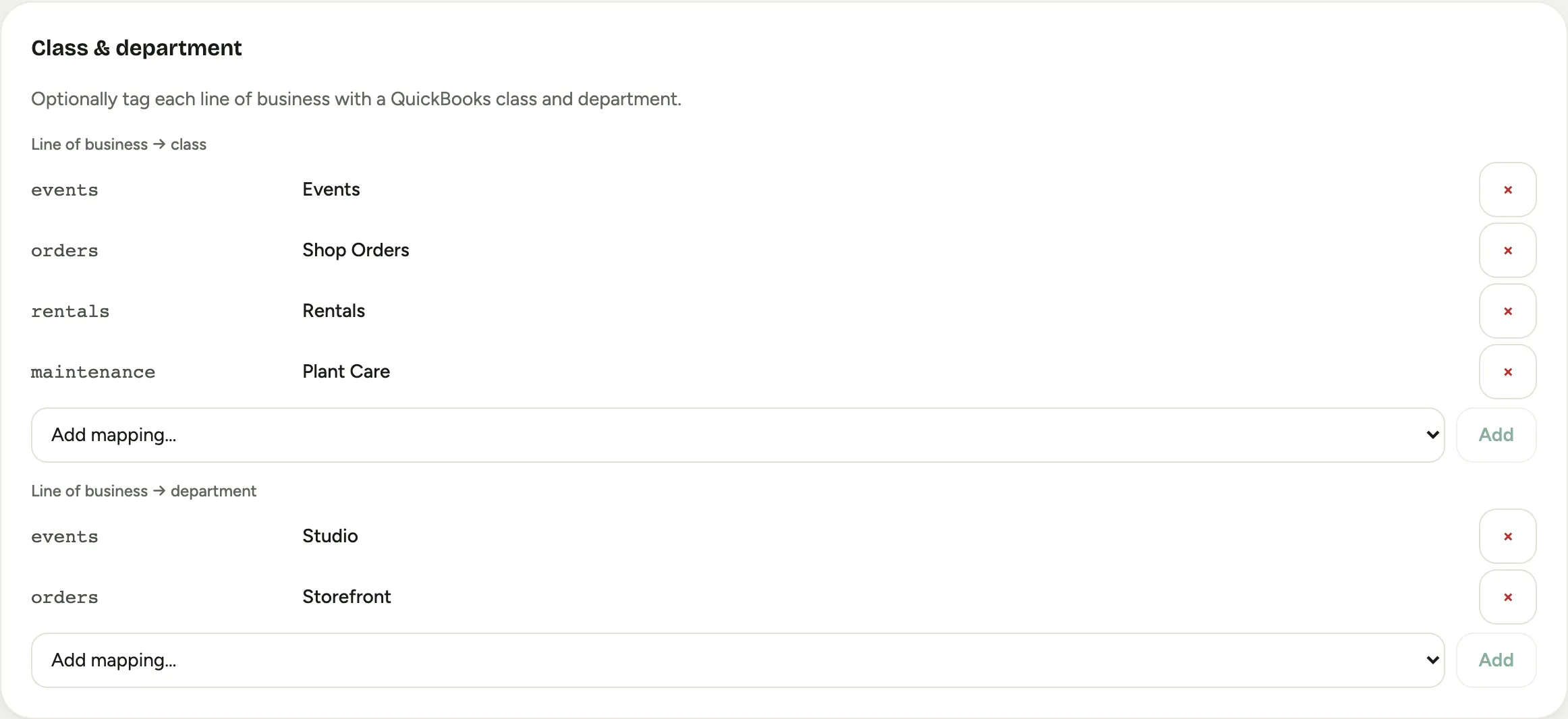
Si tu empresa rastrea clases o departamentos (ubicaciones) en QuickBooks, la tarjeta Clase y departamento te deja etiquetar cada línea de negocio, para que cada documento que Florio publique lleve la etiqueta y tu estado de resultados por clase siga funcionando sin que nadie recuerde agregarla.
-
En la tarjeta Clase y departamento, agrega una fila por línea de negocio bajo Línea de negocio → clase, y lo mismo bajo Línea de negocio → departamento si usas departamentos.
 Captura de un espacio de demostración; datos ilustrativos. La interfaz aparece en tu idioma.
 -
Si tu empresa no rastrea clases, omite esta tarjeta. Florio lo nota por sí solo y simplemente publica sin etiquetas.
Asignar tus cuentas de costo, para que el costeo funcione
La tarjeta Costos reales → Tarjeta de puntuación es la dirección de lectura: le dice a Florio cuáles de tus cuentas de gasto de QuickBooks guardan costos de trabajos, para que las facturas de proveedor registradas en QuickBooks fluyan de regreso al evento correspondiente como costos reales.
-
En la tarjeta Costos reales → Tarjeta de puntuación, agrega una fila por cada cuenta de costo a la que tu contador codifica las compras de eventos (compra de flores, alquileres, fletes, etcétera), y elige el componente de costo de Florio que cada una debe alimentar.
 Captura de un espacio de demostración; datos ilustrativos. La interfaz aparece en tu idioma.
 -
Si después llega una factura de proveedor contra una cuenta que no asignaste, Florio te lo dice en esta misma pantalla tras la siguiente sincronización, con la cuenta nombrada, para que nada se pierda en silencio.
Bueno saberlo
- Las asignaciones aplican hacia adelante. Cambiar una asignación afecta los documentos publicados desde entonces; nunca reescribe documentos que ya están en QuickBooks.
- Cada cambio aquí queda registrado. Los cambios de asignación aparecen en el registro de actividad del administrador con quién cambió qué, algo que tu contador agradecerá en la revisión.
Siguiente etapa: Configurar el impuesto sobre ventas.