Elegir quién recibe notificaciones
Dos pestañas de Administración deciden quién se entera de qué: Notificaciones para las alertas de dinero al momento y para lo que tu equipo sabe de su propio horario, y Resumen matutino para el recuento diario. Configúralas una vez y las personas correctas se mantienen al tanto sin vigilar la app.
Define los destinatarios de las alertas de aceptación
Notificaciones es la lista a la que se envía correo cuando se firma o se acepta un trato, cuando un evento firmado se vuelve a firmar, y cuando un total firmado no coincide con el precio aprobado.
- Abre Administración, luego Notificaciones.
- Escribe un correo y haz clic en Agregar. Cada destinatario se guarda al instante.
- Quita a cualquiera con la × de su ficha.
Déjala vacía y esas alertas no se envían a nadie, así que agrega al menos al propietario y a quien lleva los libros.
Avisa al equipo cuando su día cambia
La segunda tarjeta de la misma pestaña, Notificaciones de horario del equipo, decide de qué se entera un miembro del equipo sobre su propio horario. Las dos mitades vienen activadas de fábrica, así que es una tarjeta que ajustas, no una que tengas que encender.
Qué envía un mensaje
A una persona se le avisa cuando alguien más cambia su día: se le agrega a un bloque o se le quita de uno, su asignación pasa a otra persona o se mueve a otro evento, un bloque en el que está cambia de fecha o de hora, o se le nombra conductor de un camión, o se le reemplaza como tal. Cuando a un bloque se le cambia la hora, el aviso llega a todos los que están en él, conductores incluidos, tanto en la fecha vieja como en la nueva.
Dos reglas lo mantienen sensato. Nunca se te avisa de tu propia edición, y un cambio a un día que ya pasó nunca se envía.
Un mensaje por persona y por día
Los cambios se juntan en vez de dispararse uno por uno. Una persona recibe como máximo un aviso pendiente por cada fecha afectada, y cada cambio adicional corre la ventana en lugar de empezar un segundo mensaje. Asigna todo un día arrastrando en el panel Día y el equipo recibe un solo mensaje cuando paras, no uno por cada arrastre.
El mensaje en sí dice cuántos cambios hay, para qué fecha, y enlaza al horario de esa persona. Sin detalle, sin direcciones, sin dinero: eso vive en la página que abre.
Horas de silencio
Todo lo que venza dentro de las horas de silencio espera y sale en la primera pasada después de que terminan. Nada se pierde y nada llega antes de tiempo. Las ventanas que cruzan la medianoche funcionan con normalidad, y poner la misma hora de inicio y de fin apaga las horas de silencio. El resumen vespertino no se retiene por ellas.
El resumen vespertino
El resumen sale la tarde anterior y lista los bloques de mañana: la hora, la fase, el cliente y el evento, dónde es, y cuántas tareas tiene. Solo lo reciben las personas que mañana están en un bloque.
Es un correo antes que nada: a un miembro del equipo sin dirección de correo en su ficha se le omite del resumen en los dos canales, así que mantén las direcciones al día para quien quieras que lo reciba.
Los ajustes de la tarjeta
Cada hora de esta tarjeta es la hora local de tu negocio, y la tarjeta nombra la zona horaria que está usando. Haz clic en un valor, cámbialo y confirma; no hay botón de guardar en la página.
| Ajuste | Predeterminado | Qué hace |
|---|---|---|
| Aviso de asignación (push + correo) | activado | Apagarlo evita que los mensajes se generen siquiera, no solo que se envíen |
| Resumen de mañana (push + correo) | activado | El resumen vespertino de lo que hay mañana |
| Ventana de agrupación (minutos) | 15 | Cuánto espera Florio a que dejes de editar, entre 1 y 240 |
| Inicio de horas de silencio | 21:00 | Cuándo dejar de enviar por la noche |
| Fin de horas de silencio | 07:00 | Cuándo reanudar. Igual al inicio significa sin horas de silencio |
| Hora de envío del resumen | 17:00 | Cuándo sale el resumen vespertino |
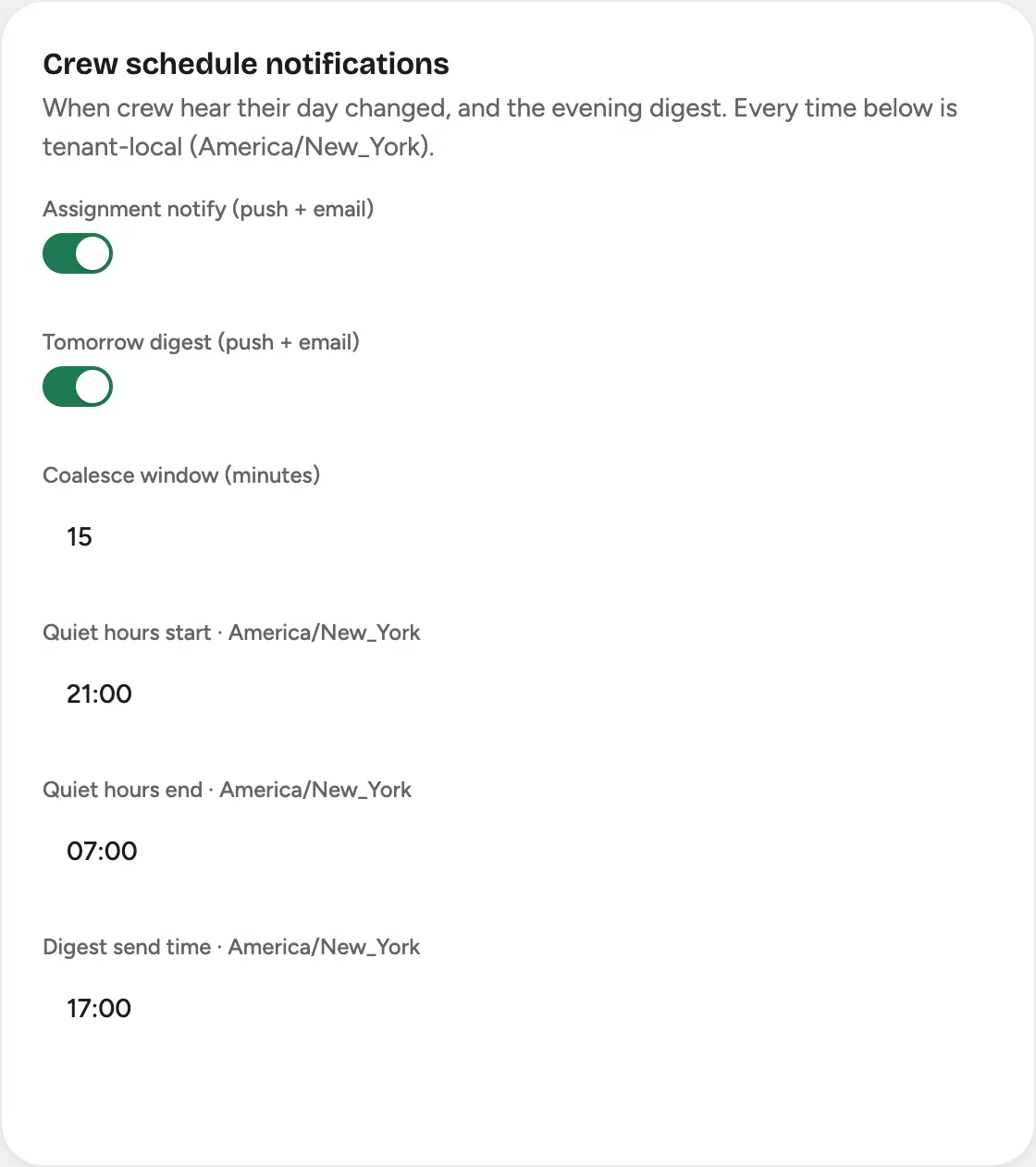 Captura de un espacio de demostración; datos ilustrativos. La interfaz aparece en tu idioma.
Qué debe cumplirse para que llegue un mensaje
- Todo el que tenga dirección de correo recibe la mitad por correo.
- La notificación de la app llega a quien tenga sesión iniciada en la app de Florio en su teléfono. Quien solo usa la web recibe el correo y la campana dentro de la app.
- A cada persona se le escribe en su propio idioma, sin nada que configurar.
- Define la zona horaria de tu negocio antes de confiar en cualquiera de estas horas. Consulta Ver tu día y marcar entrada para saber qué ve el equipo cuando sigue uno de estos mensajes.
Decide si el equipo ve dinero en sus hojas de trabajo
La tercera tarjeta de la pestaña, Hoja de trabajo del equipo, tiene un solo interruptor: Mostrar el precio de venta y el costo de materiales de cada línea. Viene apagado a menos que lo enciendas.
Encendido, quien lea una hoja de trabajo o una lista de tareas ve en cuánto se vendió cada línea y cuánto costaron sus materiales. Apagado, esas cifras no se atenúan ni se dejan en blanco: simplemente no se envían a esa pantalla. En cualquier caso el ajuste nunca llega a una pantalla o monitor compartido, que no llevan precios en ningún espacio de trabajo, sea cual sea este ajuste.
Es una decisión de todo el espacio de trabajo y no de cada persona, así que trátala como una decisión sobre lo que tu equipo debería saber y no sobre un solo empleado. Los cambios quedan registrados en el historial de actividad con quién los hizo. Consulta Leer tu hoja de trabajo.
Activa el resumen matutino
Resumen matutino es un recuento por correo de los prospectos, clientes, eventos, pedidos y propuestas de ayer, con tendencias recientes. En un espacio que trabaja servicio técnico también cubre las llamadas de servicio, las visitas, las cotizaciones y la facturación, con las llamadas que requieren a alguien esta mañana, y si tu sistema telefónico está conectado a Florio también cubre el teléfono.
- Abre Administración, luego Resumen matutino.
- Activa Enviar el resumen diario y define una Hora de envío (hora local del inquilino, solo días hábiles).
- En Destinatarios, agrega cada dirección y elige su Frecuencia: Diario es un recuento de días hábiles (el lunes cubre el fin de semana); Semanal es un único recuento del lunes por la mañana de la semana anterior; Diario + semanal envía ambos.
- En Secciones, elige qué líneas de negocio cubre el resumen: Eventos, Pedidos, Alquileres, Mantenimiento de plantas, Servicio si tu espacio trabaja servicio técnico, y Teléfono si tu sistema telefónico está conectado.
- En Enviar una prueba ahora, escribe una dirección, elige Diario o Semanal y usa Enviar prueba para ver esa versión antes de depender de él.
La sección Servicio cuenta las llamadas abiertas y cerradas, las visitas completadas (el día en que el técnico registró la salida) y las que no se pudieron completar, y los montos cotizados, firmados y facturados. Debajo de esas cifras lista las llamadas que requieren a alguien: prioridad urgente y alta, sin visita programada, una solicitud por correo o web que aún espera una primera respuesta, y llamadas resueltas listas para facturar. Sus tarjetas de tendencia siguen las llamadas pendientes y cuánto espera una solicitud escrita su primera respuesta.
La sección Teléfono cuenta las llamadas entrantes y a quién llegaron (tu equipo, el servicio de contestación o nadie), las llamadas perdidas y cuántas probablemente se devolvieron, las llamadas salientes, el tiempo de conversación, las llamadas fuera de horario y los llamantes sin cliente asociado. Debajo de esas cifras lista las llamadas perdidas que nadie devolvió, los mensajes de voz abiertos y, de los análisis de llamadas, las que dejaron una pregunta del cliente sin responder y las de tono negativo. Muestra solo totales del equipo, nunca cifras de una persona. Una llamada ocupada cuenta como perdida; las llamadas bloqueadas y las de prueba no cuentan.
Bueno saberlo
- El resumen es el único correo que le dice a un propietario cómo le fue al estudio sin abrir la app; un destinatario semanal encaja bien con un socio que quiere la tendencia, no el detalle diario.
- Las alertas de aceptación de aquí también sirven como destinatarios de respaldo para un incumplimiento de SLA de tareas cuando esa alerta no tiene destinatarios propios.