Registrar un gasto y recibir el reembolso
Cuando pagas algo del trabajo con tu propio dinero, regístralo en Florio con una foto del recibo. Dices qué fue y para qué fue, tu gerente y un aprobador final lo revisan, y se reembolsa con un período de pago. Esta página es para quien pagó. Quienes aprueban tienen su propia página.
Antes de empezar
- Tu empresa debe tener los gastos activados. Si no ves Gastos en el menú, pídeselo a un administrador: consulta Configurar los gastos de empleados.
- Los gastos son para lo que pagaste con tu propio dinero. Una compra con tarjeta de la empresa no se registra aquí.
Registrar uno en la web
- Ve a Gastos. La página es Mis gastos. Haz clic en Nuevo gasto.
- Haz clic en Agregar el recibo y toma una foto, o elige una imagen o un PDF. Un recibo largo puede tener más de una página: usa Agregar otra página.
- Llena Total del recibo (lo que dice el comprobante, con impuesto y propina), Fecha y Pagado a.
- En ¿Qué fue? elige la categoría: combustible, una comida, materiales para un trabajo, etc. La lista es la de tu empresa.
- En ¿Para qué fue? busca el trabajo, la llamada de servicio, el pedido o el contrato de cuidado de plantas para el que se compró y elígelo. Déjalo en blanco cuando no fue para un trabajo: Florio lo trata entonces como Gasto de la empresa. Algunas categorías son siempre un gasto de la empresa, y el formulario oculta la casilla y lo dice. Otras siempre necesitan un trabajo, y el formulario no se envía sin él. Una llamada de servicio que ya se cerró sigue apareciendo, marcada Cerrado, durante los mismos días en que tu empresa acepta gastos; quien aprueba ve que está cerrada.
- Si la categoría pide un Vehículo, elígelo. Agrega una Nota cuando le sirva a quien aprueba.
- Haz clic en Enviar para aprobación. Para terminarlo después, haz clic en Guardar como borrador.
Dividir un recibo entre trabajos
Haz clic en Dividir este recibo y luego en Agregar una línea por cada parte. Cada línea tiene su propio monto, categoría y trabajo. Un total debajo de las líneas muestra cuánto del recibo ya está repartido, y las líneas deben sumar el recibo antes de poder enviarlo.
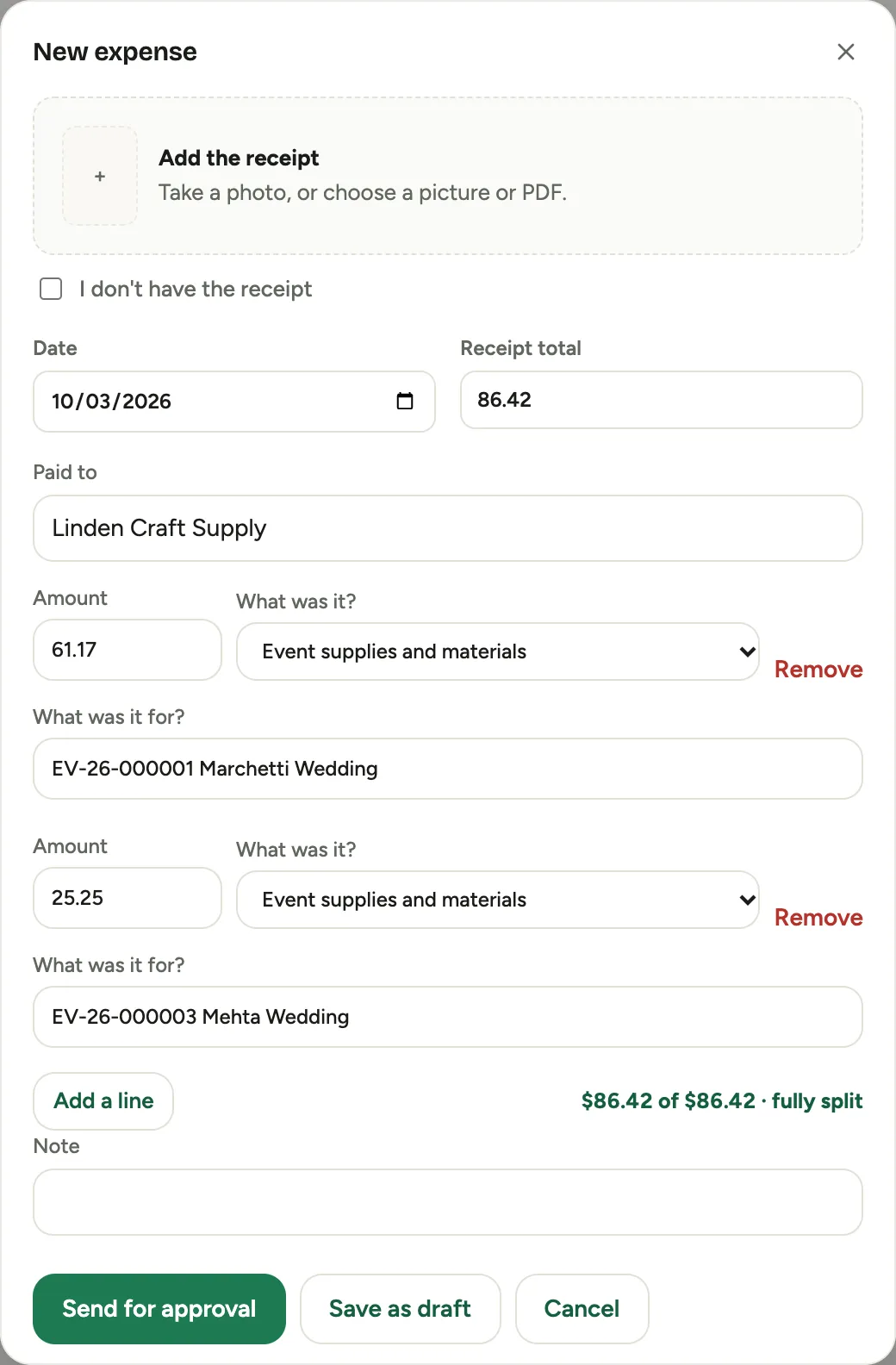 Captura de un espacio de demostración; datos ilustrativos. La interfaz aparece en tu idioma.
Reclamar millaje
Elige la categoría de millaje de tu empresa en ¿Qué fue? y escribe las Millas. Florio las multiplica por la tarifa de tu empresa. El millaje no necesita recibo. La tarifa vigente el día en que registras el reclamo se queda con él, aunque la tarifa cambie después.
Si no tienes el recibo
Marca No tengo el recibo y responde ¿Qué pasó con él? El gasto se puede enviar de todos modos, y quien aprueba ve Sin recibo con tu explicación al lado.
Los avisos no te detienen
Florio te avisa cuando un gasto es más antiguo de lo que tu empresa pide, y pregunta antes de enviar uno que se parece a otro tuyo: Un posible duplicado nombra el otro gasto, y eliges Enviar de todos modos o Todavía no. Quien aprueba ve los mismos avisos. Ninguno bloquea un gasto.
Registrar uno en el teléfono
La app de Florio para iPhone está hecha para tomar la foto primero, para que un recibo que te entregan en un estacionamiento no se pierda.
- Abre Más, luego Gastos, y toca Nuevo. Se abre la cámara.
- Encuadra el recibo completo y toma la foto. Se guarda como borrador de inmediato. Usa Fotos · Archivos para elegir una imagen o un PDF que ya tienes, o Sin recibo para millaje o un recibo perdido.
- Llena Total, la fecha y dónde pagaste, luego ¿Qué fue? y ¿Para qué? La búsqueda de trabajos muestra primero tus trabajos de hoy.
- Toca Enviar, o Guardar como borrador para terminar después.
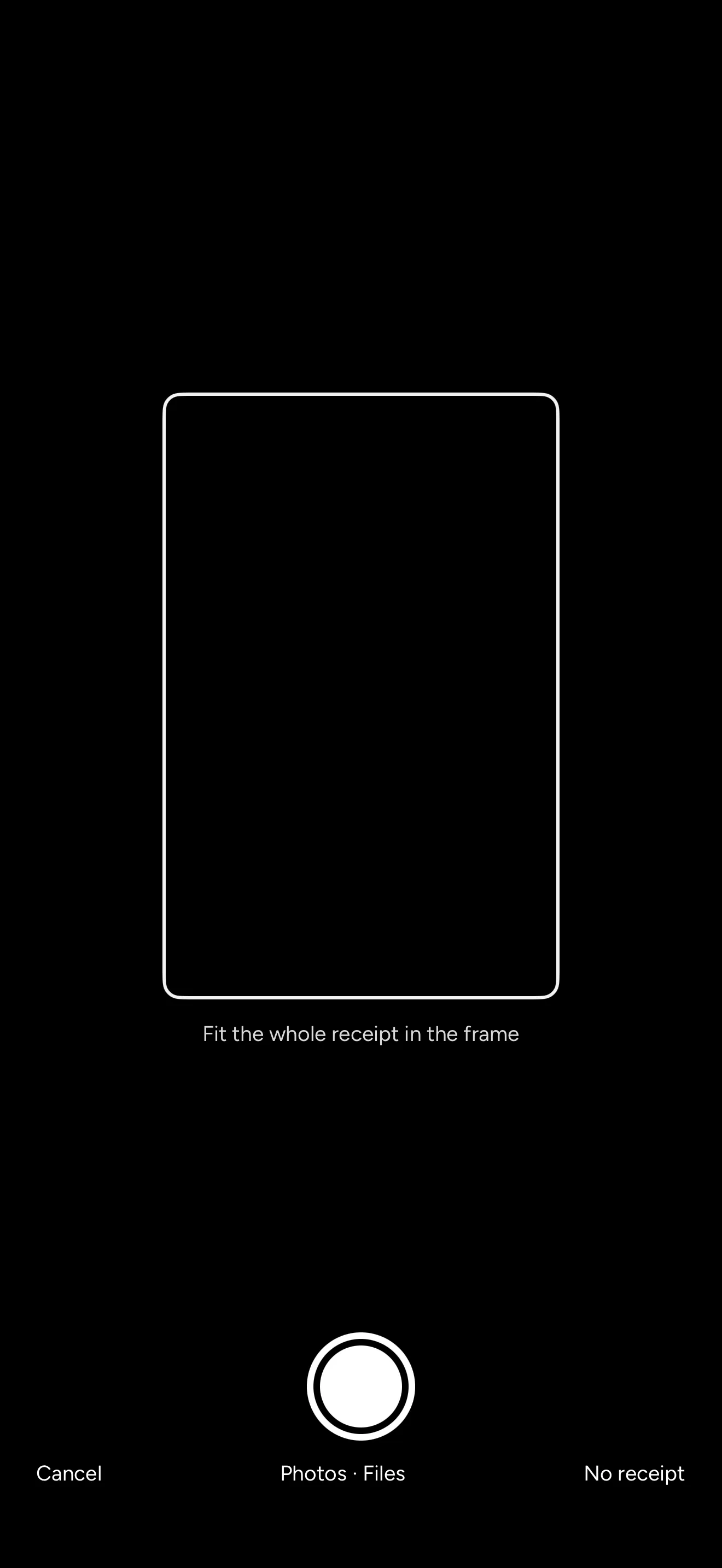
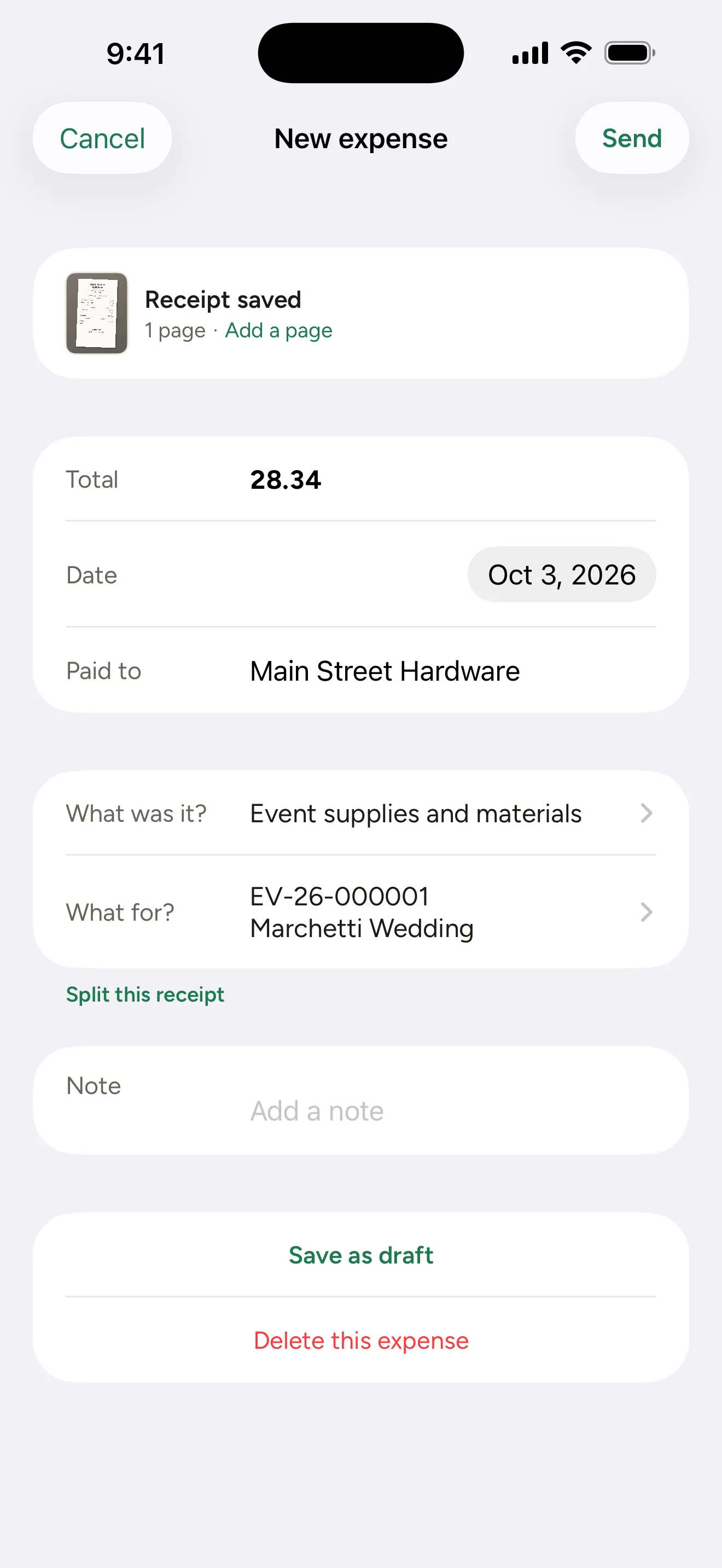 Captura de un espacio de demostración; datos ilustrativos. La interfaz aparece en tu idioma.
Una foto tomada sin señal espera en el teléfono y se convierte en borrador la próxima vez que abres Gastos en la app. Dividir un recibo, el millaje y un recibo perdido funcionan igual que en la web.
Un borrador que solo tiene una foto también se puede terminar en el escritorio: ábrelo desde Mis gastos en la web y haz clic en Decir qué fue.
Seguir tus gastos
Mis gastos lista todo lo que has registrado. La vista Abiertos muestra lo que todavía necesita a alguien, Aprobados muestra lo resuelto, y Todos muestra ambos. La página recuerda la vista y el número de filas que elegiste. Arriba cuenta lo que está En espera de aprobación, lo que aparece como Devueltos, y lo Aprobado en este período de pago.
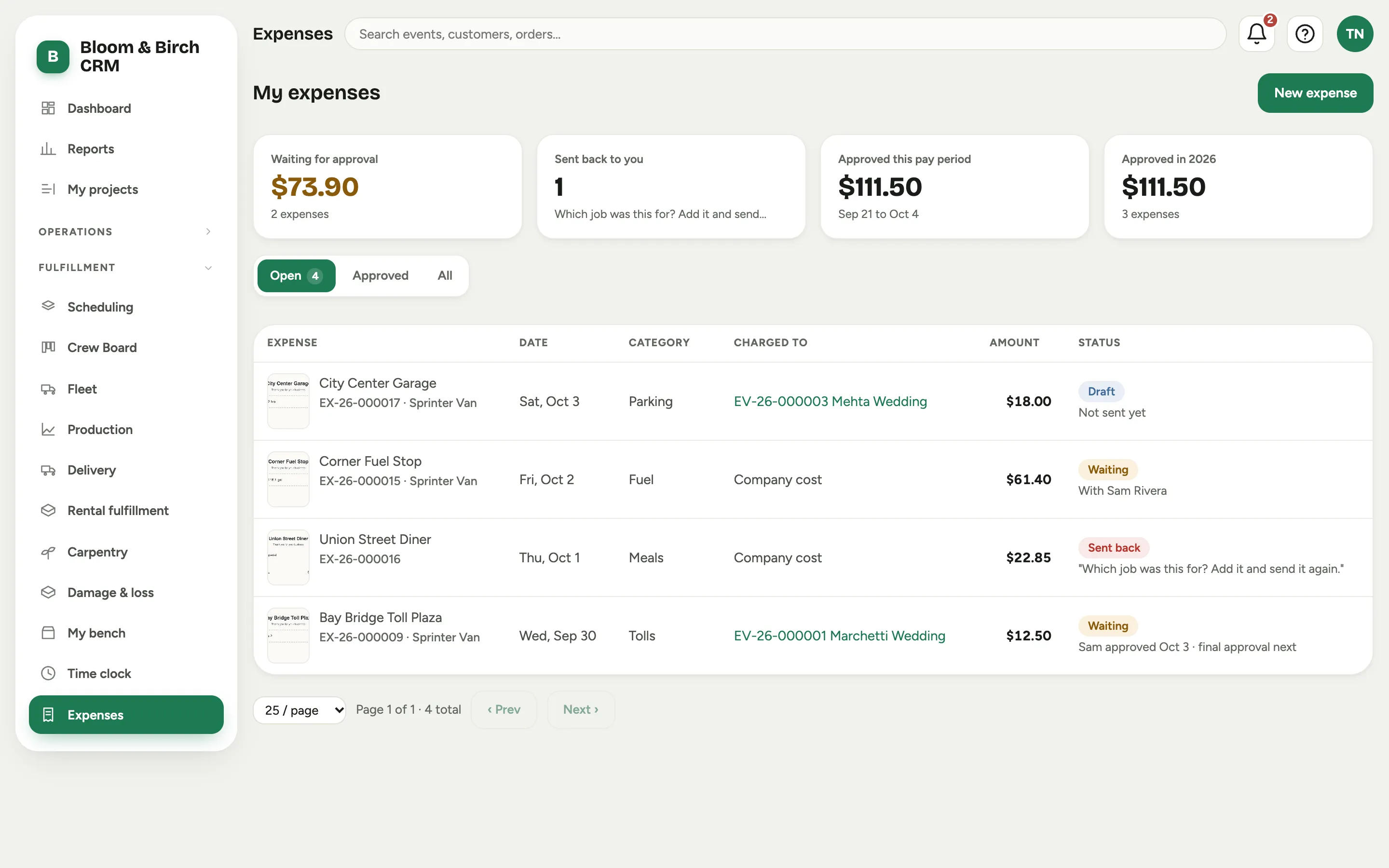 Captura de un espacio de demostración; datos ilustrativos. La interfaz aparece en tu idioma.
Cada gasto muestra uno de cuatro estados, con una línea debajo que dice dónde va:
| Estado | Qué significa |
|---|---|
| Borrador | Guardado y sin enviar. Solo tú, y quien lo registró por ti, pueden verlo. |
| En espera | Enviado y todavía sin la aprobación completa. La línea de abajo dice con quién está o, cuando tu gerente ya lo aprobó, que sigue la aprobación final. |
| Aprobado | Aprobado y bloqueado. La línea de abajo nombra el período de pago con el que se reembolsa. |
| Devuelto | Quien aprueba lo regresó. Su nota aparece citada debajo. |
Florio nombra el período de pago con el que se reembolsa un gasto aprobado. No dice que un gasto ya se pagó, porque la nómina se corre fuera de Florio y Florio no puede verlo. Si el dinero no ha llegado cuando se paga ese período, pregunta a quien lleva la nómina.
Si alguien sin gerente registrado envía un gasto, pasa directo a la aprobación final.
En la app la misma lista se agrupa por lo que te necesita: primero los devueltos, luego los borradores, luego lo que está en espera y al final lo aprobado.
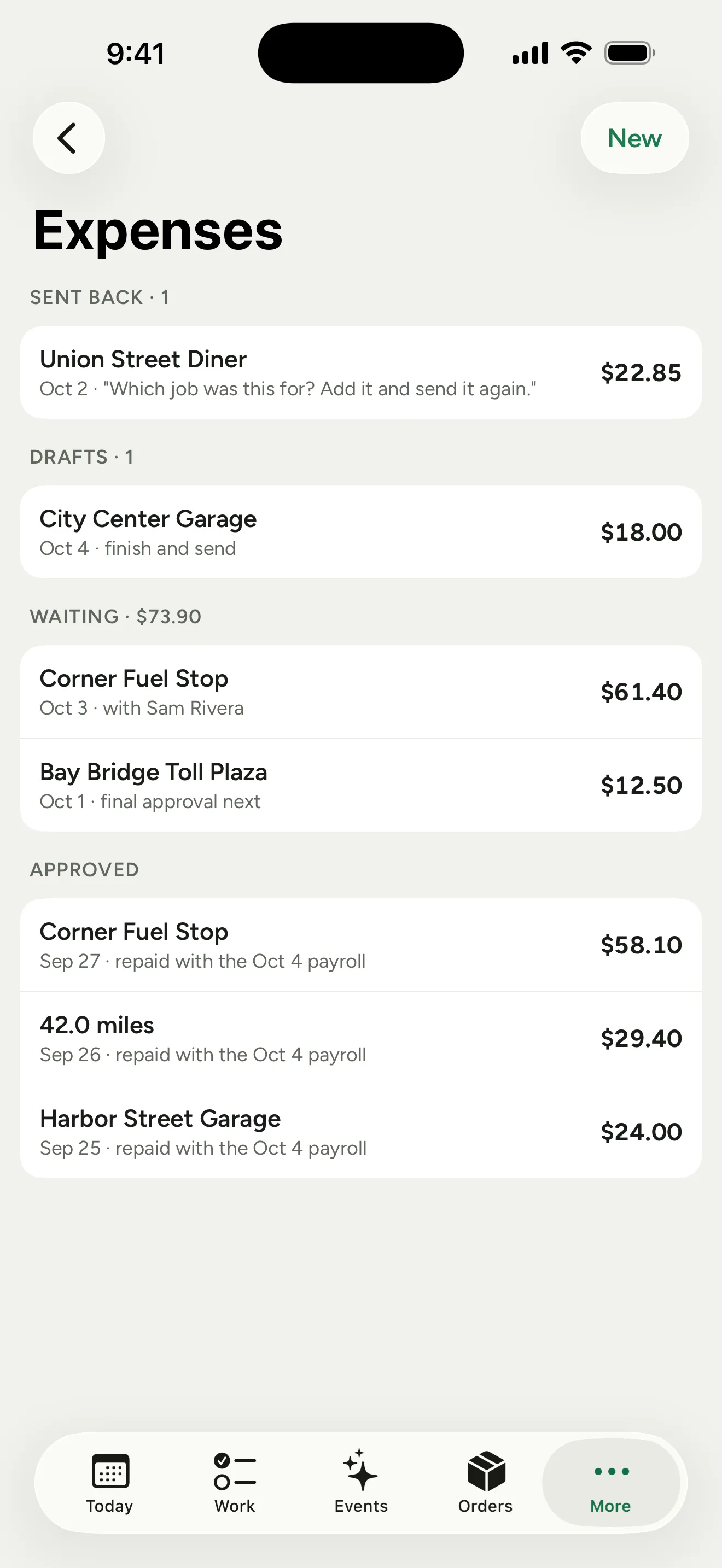
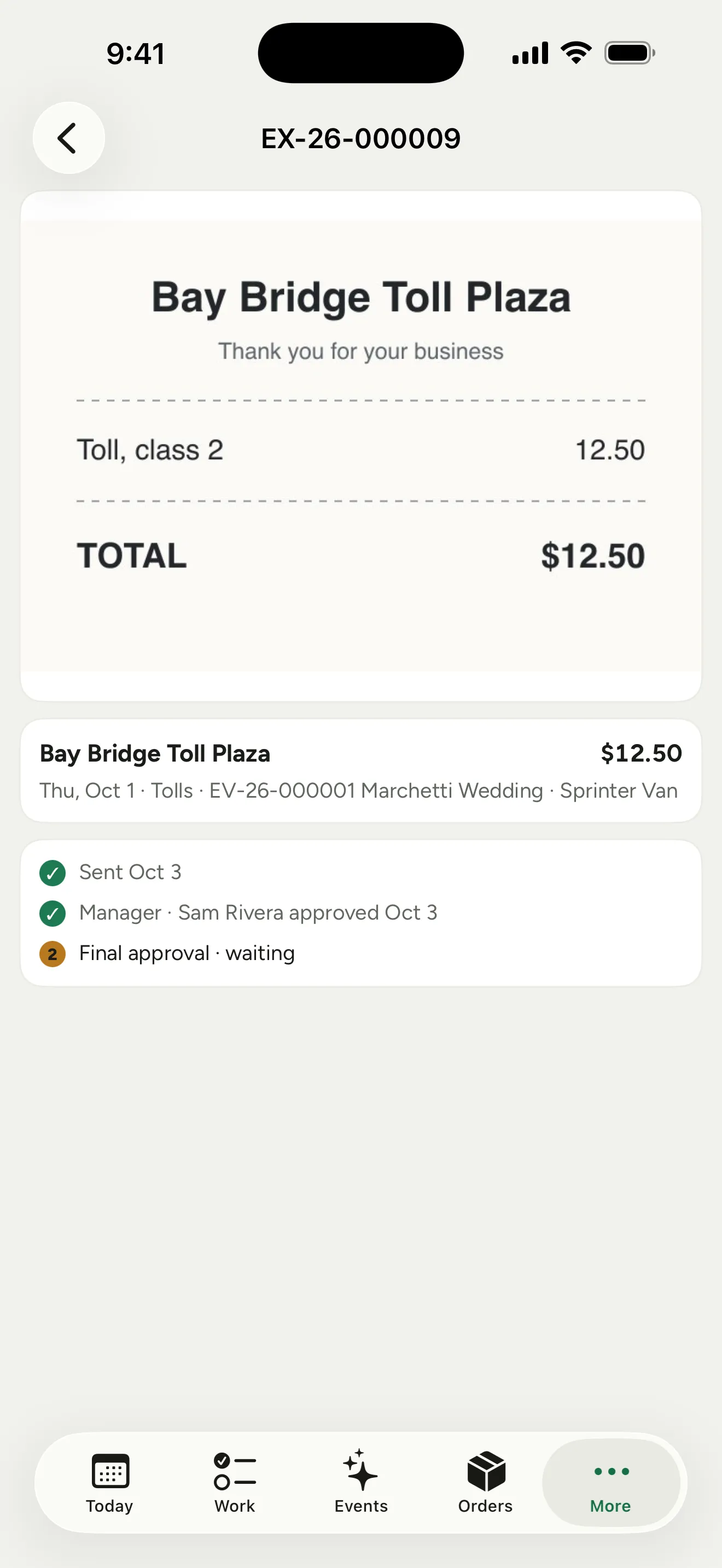 Captura de un espacio de demostración; datos ilustrativos. La interfaz aparece en tu idioma.
Cuando te devuelven uno
Recibes un correo y una notificación con la nota de quien aprueba, y el gasto aparece como Devuelto. Ábrelo: las palabras de quien aprueba encabezan la página. Corrige lo que pidió y haz clic en Enviar de nuevo. Regresa a tu gerente y pasa otra vez por las dos aprobaciones. Si no debió reclamarse, usa Eliminar este gasto.
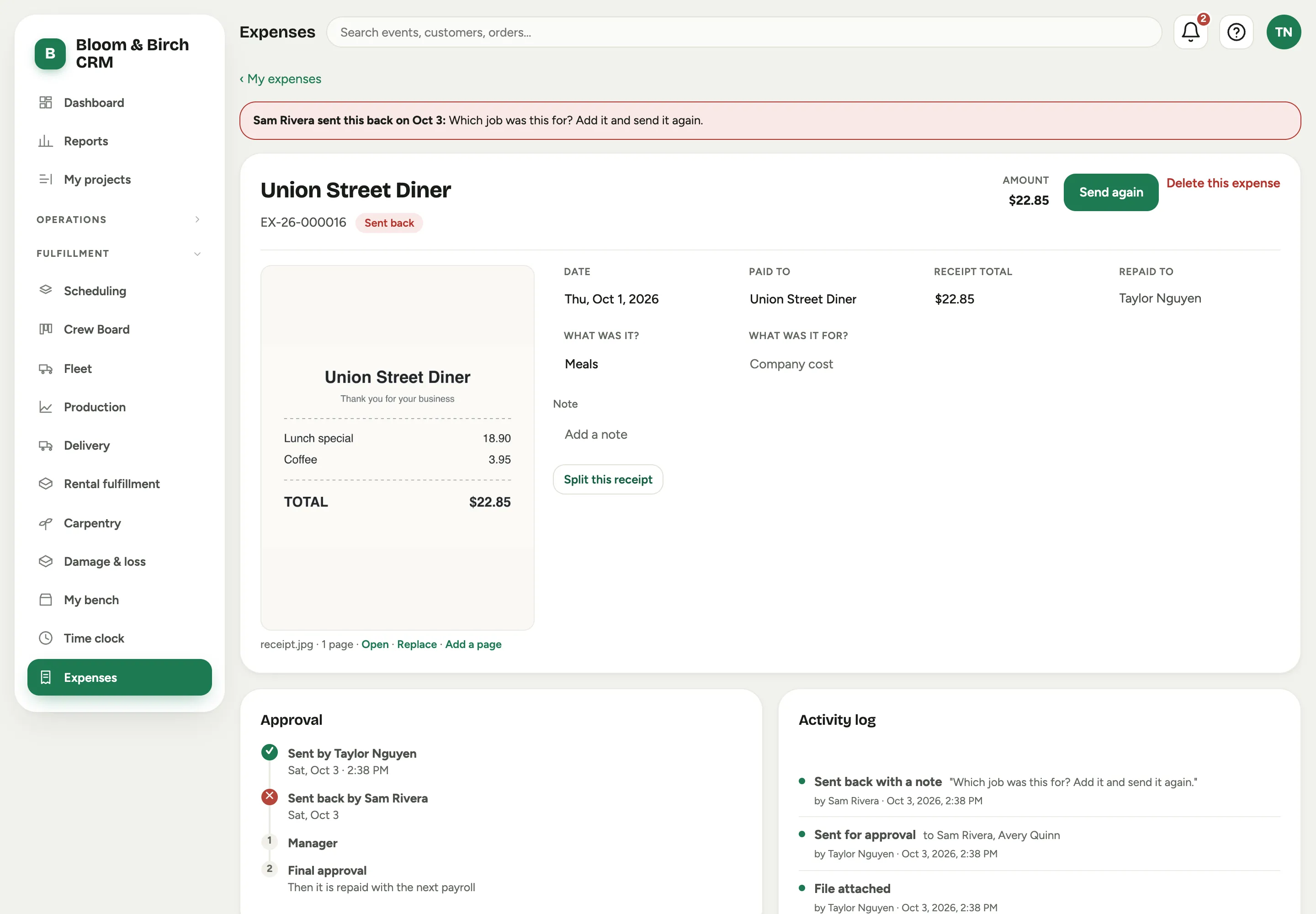 Captura de un espacio de demostración; datos ilustrativos. La interfaz aparece en tu idioma.
Cambiar o quitar uno antes de que se apruebe
Puedes editar un gasto mientras es un borrador, está devuelto o sigue en espera de tu gerente, y también puedes eliminarlo en esos estados. Una vez que tu gerente lo aprobó, pide a quien aprueba que te lo devuelva si algo está mal.
Quien aprueba puede cambiar cómo se clasifica un gasto sin preguntarte, y puede bajar el monto a reembolsar, pero nunca subirlo. Cuando el monto baja se te avisa por qué, y el total del recibo queda junto al nuevo monto, tachado, dondequiera que aparezca el gasto.
Bueno saberlo
- Un gerente o un aprobador final puede registrar un gasto por ti a partir de un recibo que le entregas. Se te avisa cuando lo hace, y aparece en tu lista.
- Cada gasto recibe su propio número, que es el que te citarán quienes aprueban y la nómina.
- Una vez aprobado, un gasto queda bloqueado. Un error que se encuentra después lo corrige quien aprueba, reabriéndolo o con un asiento de corrección: consulta Después de la aprobación.