Ver tu día y marcar entrada
Cuando las horas del equipo se marcan contra el trabajo exacto en el que se gastaron, la programación que planificaste y la nómina que pagas se vuelven los mismos números. Florio hace que ese sea el camino fácil: tu día aparece listado con todo lo que necesitas para salir por la puerta, y el botón de marcar está en cada trabajo.
Antes de empezar
- Necesitas estar en el equipo de un bloque para que aparezca en tu día. Los gerentes ponen gente en los bloques desde el panel de Día o desde el editor del bloque: Dirigir el día en el panel de Día.
- Marcar usa el mismo reloj que el resto de Florio: un reloj a la vez, por persona.
Pasos
1. Abrir tu horario
Abre Reloj de horas en la app o en la web. La primera tarjeta es Mi horario, con tres opciones:
- Hoy es hoy.
- Mañana es solo mañana, para que veas la hora de citación antes de irte a casa.
- Semana son los próximos siete días, con un encabezado para cada fecha.
Florio recuerda cuál usaste por última vez en este dispositivo.
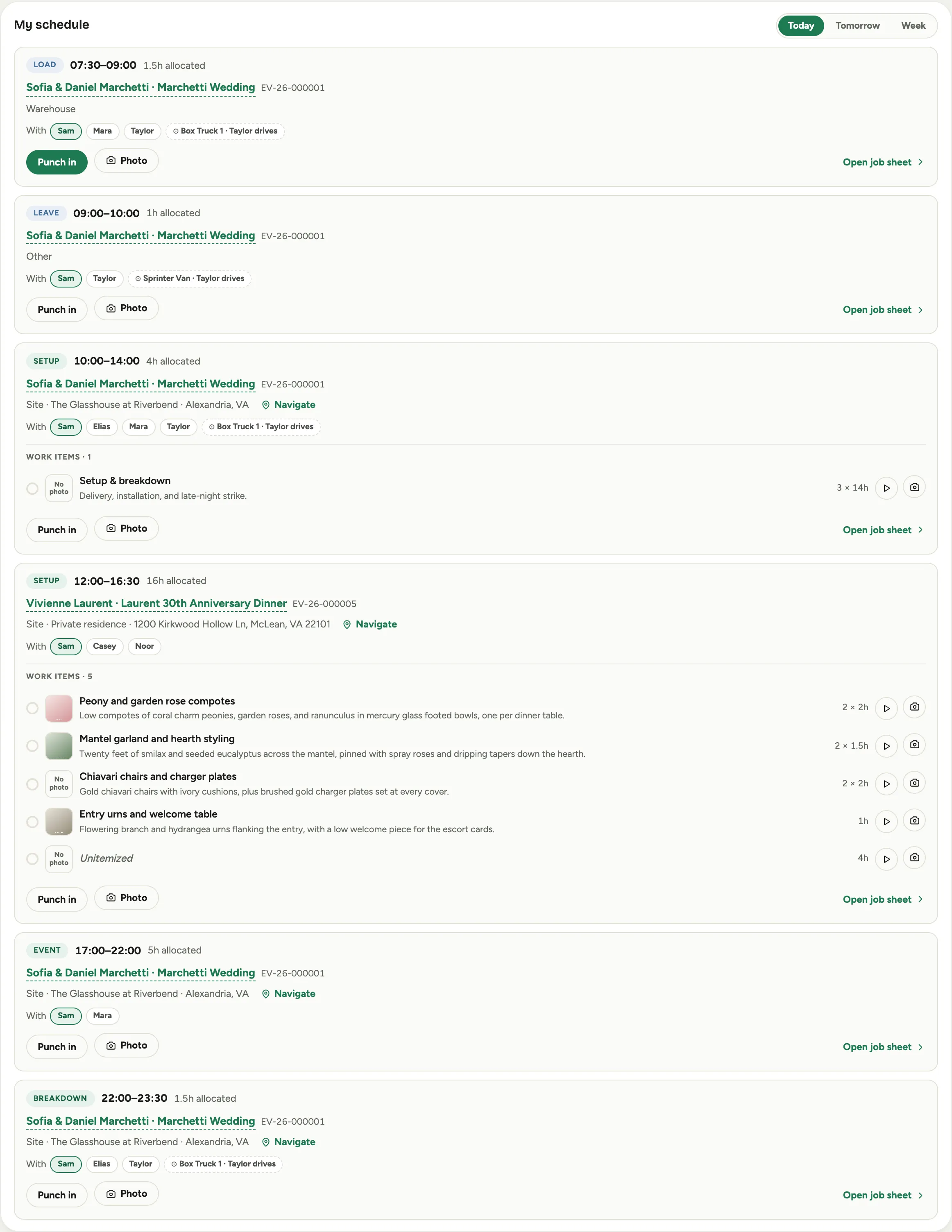 Captura de un espacio de demostración; datos ilustrativos. La interfaz aparece en tu idioma.
2. Leer la asignación
Cada fila te dice cuál es el trabajo antes de que abras nada:
- La fase, como Montaje, Desmontaje o Prep. floral, con el rango de horas, o En cualquier momento cuando el trabajo no tiene hora fija, y las horas asignadas a ti.
- El cliente y el evento. Si tienes permiso para abrir eventos, es un enlace.
- Dónde: Almacén, Lugar u Otro, con la dirección cuando el bloque la lleva, y un enlace Navegar que abre tu app de mapas. La preparación en el almacén muchas veces muestra solo la palabra: abre la hoja de trabajo para ver la dirección y su propio Navegar.
- Con, y luego los compañeros de equipo en el trabajo, para que sepas a quién buscar.
- El camión y quién lo conduce.
- De la propuesta, y luego la línea con la que se vendió este trabajo, salvo que el bloque ya se llame como esa línea, en cuyo caso Florio no la imprime dos veces.
3. Leer una asignación de preparación
La preparación que sale de los pendientes se lee distinto a una fase del día, porque el bloque es en sí mismo una cosa que se vendió y no un turno con tareas dentro. Esas filas llevan la venta encima:
- Una descripción de una línea de la pieza, con las palabras que escribió el diseñador.
- La primera foto de referencia, como miniatura al lado.
- Entrega y una fecha: el plazo contra el que se programó el trabajo, que suele ser antes del evento y no el día del evento.
- La ventana, perecedero para el trabajo que tiene que quedarse cerca del evento o duradero para el que se puede adelantar semanas.
- En cualquier momento en lugar de un rango de horas, porque al trabajo de pendientes se le da un día, no una hora.
 Captura de un espacio de demostración; datos ilustrativos. La interfaz aparece en tu idioma.
Una fila llamada Sin detallar son las horas sobrantes que nadie separó en su propia línea. No lleva descripción ni foto, por diseño.
4. Filas que no nombran evento, y filas canceladas
No todos los bloques pertenecen a un evento, y la fila te dice en cuál de los casos estás:
- Sin evento asociado es trabajo de evento que perdió su evento. Vale la pena comentárselo a tu gerente, que puede vincularlo.
- Trabajo fijo del estudio · sin evento asociado es el trabajo propio del estudio, la limpieza de la cámara o el armado de muestras. No falta nada.
- Una cuenta de eventos, como “2 eventos”, seguida de sus nombres, es una sola sesión por lotes que cubre varios trabajos a la vez.
Un bloque cancelado se atenúa, muestra Cancelado y no ofrece reloj ni cámara. Se queda en tu día para que sepas que estuvo ahí y no que simplemente desapareció. Si te dijeron que lo hicieras de todos modos, pide a tu gerente que lo reactive primero.
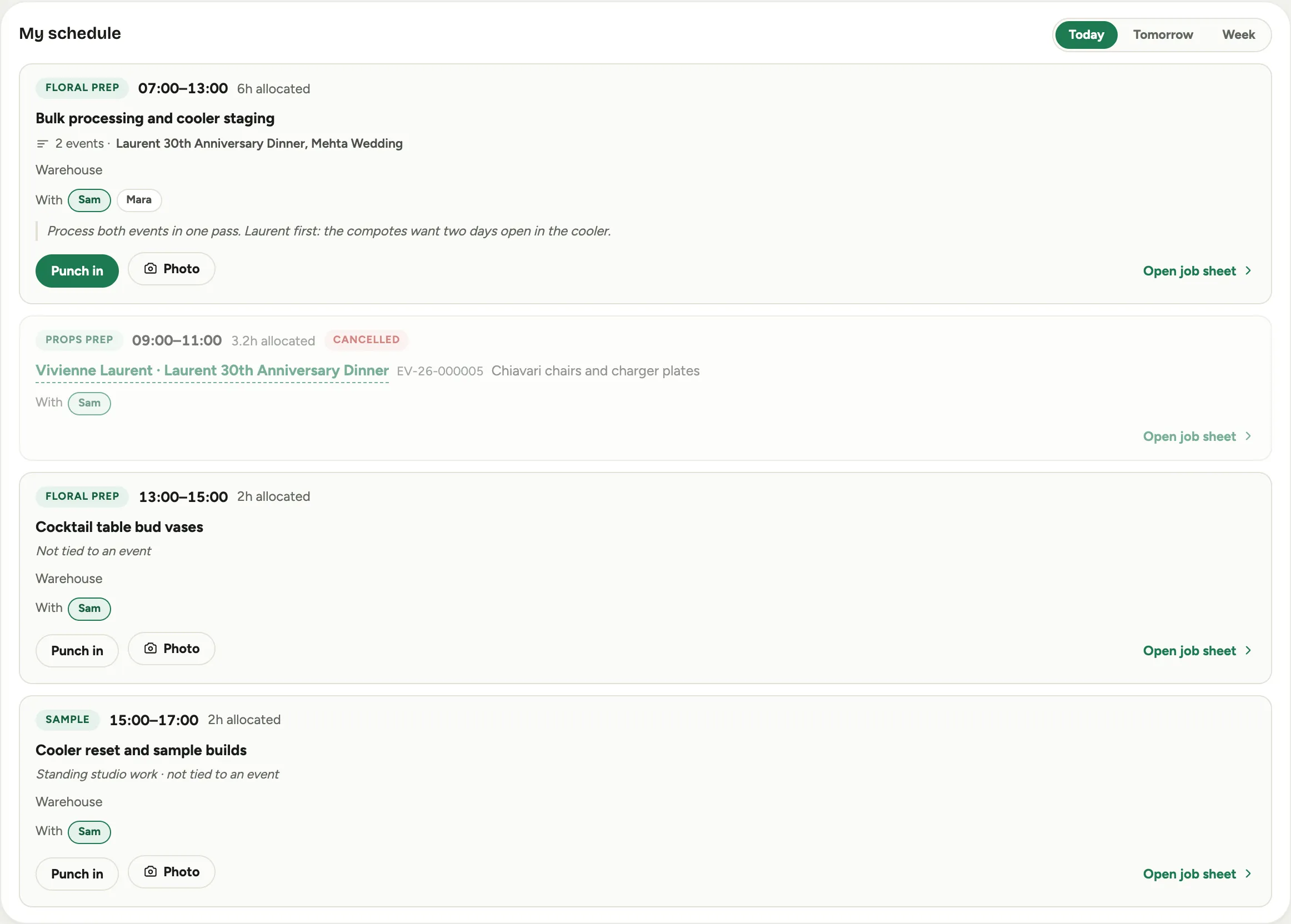 Captura de un espacio de demostración; datos ilustrativos. La interfaz aparece en tu idioma.
5. Marcar el bloque
Toca Marcar entrada al empezar y Marcar salida al terminar. Mientras estás en el reloj, la fila muestra un indicador honesto de ubicación: En sitio, Fuera de sitio o Sin GPS.
Usa Foto para adjuntar una imagen a todo el bloque: el camión cargado, la instalación terminada, el daño que encontraste al abrir la caja. Esas fotos te vuelven en la hoja de trabajo del bloque, bajo Tus fotos, para que puedas revisar una después en lugar de quedarte con la duda de qué mandaste.
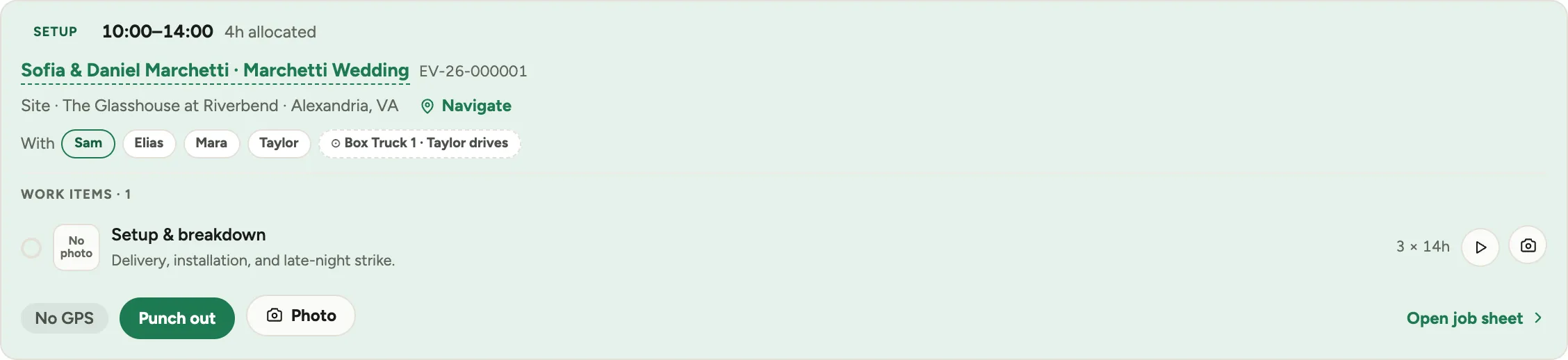 Captura de un espacio de demostración; datos ilustrativos. La interfaz aparece en tu idioma.
6. Marcar las tareas de trabajo, en el trabajo del día
Debajo de una asignación del día está su lista de trabajo, una tarea por cada cosa que se vendió. Cada tarea tiene tres controles:
- El aro a su izquierda la marca como hecha: Marcar completada. Una vez hecha, nombra a quien la completó. Desde aquí no hay forma de deshacerlo, así que tócalo cuando el trabajo esté realmente terminado.
- Los botones de reproducir y detener marcan contra esa tarea sola: Fichar entrada arranca tu reloj en esa pieza de trabajo y Fichar salida lo detiene.
- La cámara agrega una foto de finalización: Agregar foto de finalización. Algunos estudios exigen una antes de poder completar una tarea, y Florio te lo avisa si el tuyo lo hace.
No tienes que ser la persona a la que se asignó una tarea. Cualquiera que esté en el bloque puede marcar cualquier tarea del bloque, que es lo que pasa en una instalación real.
Cada tarea muestra un resumen de una línea de lo que es. La descripción completa, las fotos y las notas están en la hoja de trabajo.
Un bloque de preparación no tiene lista de trabajo, así que no tiene aros ni relojes por tarea. El Marcar entrada del bloque es el único reloj que lleva, y no hay ningún control para marcar un bloque como terminado: el estado de un bloque lo pone un gerente.
7. Abrir la hoja de trabajo para el detalle
Toca Abrir hoja de trabajo en cualquier asignación para ver el panorama completo: la descripción vendida completa, las fotos de referencia, las notas internas del diseñador y las instrucciones de tu gerente, por cada tarea en el trabajo del día o del bloque mismo en preparación. La hoja lleva además la dirección del lugar, la hora a la que la instalación tiene que estar terminada, y las fotos que ya mandaste desde ese bloque. Consulta Leer tu hoja de trabajo.
Agregar tiempo que olvidaste marcar
¿Olvidaste marcar la entrada, o se te apagó el teléfono camino al trabajo? Agrega las horas tú mismo en lugar de esperar a que lo haga la oficina.
- Abre Reloj de horas, busca ¿Olvidaste marcar entrada? y toca Agregar tiempo no marcado. En el teléfono, el mismo enlace está al pie de Mi día.
- Elige el Día que trabajaste. En ¿Cuál trabajo?, Florio muestra el trabajo que tenías programado ese día, y solo el tuyo. Elige el trabajo al que pertenecen las horas y las horas se llenan desde el horario; cámbialas a lo que realmente pasó. Las horas que no pertenecen a ningún trabajo, como cargar la camioneta en el taller, van en Sin trabajo con el Tipo de trabajo correcto.
- En ¿Qué hiciste?, di en qué trabajaste y por qué falta la marcada.
- Marca Estas horas son correctas, a mi leal saber y entender. y toca Agregar el tiempo.
La entrada aparece en tus entradas recientes con la etiqueta Agregado por mí y va a tu supervisor para aprobación, igual que una marcada.
- Puedes agregar tiempo del periodo de pago actual y del anterior. Lo más antiguo sigue siendo una corrección de la oficina.
- El tiempo agregado no puede traslaparse con horas que ya tienes. Si Florio rechaza las horas, revisa primero lo que ya marcaste ese día.
- No se puede agregar tiempo que todavía no ha pasado.
- El tiempo libre no es tiempo no marcado. Tu espacio de trabajo puede dejar PTO fuera de Tipo de trabajo aquí; envía una solicitud de tiempo libre: Pedir y aprobar tiempo libre.
Corregir o quitar tu propio tiempo
Tus propias horas en Mis registros recientes del Reloj de horas se pueden corregir sin esperar a la oficina, mientras tu supervisor no las haya aprobado.
- Corregir una hora o el tipo de trabajo. Haz clic en la entrada, la salida o el tipo de trabajo de la fila y cámbialo. Si el registro te fue devuelto, al corregirlo vuelve a revisión.
- ¿Empezaste antes de marcar? Cambia la hora de inicio mientras el reloj sigue corriendo, desde el reloj en marcha o desde la fila. La hora de salida se fija cuando detienes el reloj.
- ¿Agregaste una hora por error? El tiempo que agregaste tú tiene Quitar. Sale de tu registro y no se puede deshacer; si solo te equivocaste en un detalle, quítalo y agrégalo de nuevo.
- ¿Lo agregaste desde la app? En iPhone, iPad y Mac, la línea Agregado. Ya está con tu supervisor. bajo Agregar tiempo no marcado tiene Deshacer al lado hasta que la pantalla se recargue. Tócalo y confirma Quitar registro; la línea cambia a Quitado. Ya no está en tu registro. Si tu supervisor aprobó la hora mientras tanto, Florio te lo dice y la hora se queda.
- Cualquier otra cosa, como una marcada o una hora que tu supervisor ya aprobó: elige Solicitar eliminación y di por qué. El registro muestra Eliminación solicitada hasta que tu supervisor lo elimine o lo conserve; si lo conserva, su nota aparece en la fila. Cancelar solicitud la retira.
- Las horas que nómina ya aprobó están bloqueadas. Pregúntale a tu supervisor.
- Una hora que tomó su trabajo de un check-in se queda en ese trabajo; pide a tu supervisor que la mueva.
Bueno saberlo
- Marcar desde esta tarjeta funciona solo en las filas de hoy. En Mañana y Semana las filas están para leerse: Navegar y Abrir hoja de trabajo funcionan, los controles de marcar y de foto no. La hoja de trabajo que abres desde una fila posterior sigue la misma regla, así que no hay manera de empezar un reloj antes de tiempo.
- Un reloj a la vez. Empezar una marcada nueva detiene la que estuviera andando y manda esa entrada a aprobación. El botón Marcar entrada del bloque no te deja duplicar y te dice que marques salida primero.
- Un trayecto es la excepción. Cuando tu trayecto a un trabajo está en el reloj, su tarjeta dice En camino hacia aquí. Marcar entrada al llegar: el trayecto se detiene y empieza tu tiempo en el trabajo. Un trayecto nunca te impide marcar entrada en otro lugar.
- Algunos espacios de trabajo exigen una nota al marcar la salida. Si el tuyo lo hace, el reloj no se detiene hasta que digas qué hiciste, y una nota que escribiste al marcar la entrada ya cuenta.
- La ubicación es solo informativa. Una lectura faltante o fuera de sitio nunca bloquea una marcada; solo se muestra con honestidad.
- En la app de Florio, las marcadas hechas sin señal en el andén de carga se sincronizan sin problema y sin duplicarse cuando vuelves a tener conexión.
- Si tu estudio tiene activadas las notificaciones del equipo, recibes un mensaje cuando tu día cambia y un resumen al final del día con los bloques de mañana. Ambos abren esta página.
- Tus horas marcadas de la semana quedan a la vista en la misma página, y los gerentes ven quién está en el reloj ahora mismo. A dónde van las horas después: Aprobar tiempo para la nómina.
- Dónde encaja: Programación: equipos, pendientes y la semana.